

1
Iniciar la creación de un nuevo cargo
Para iniciar la creación de un nuevo cargo, haga clic en el botón + Nuevo cargo, ubicado en la esquina superior derecha de la sección Impuestos y extras. Esta acción abrirá un asistente de configuración en una ventana emergente.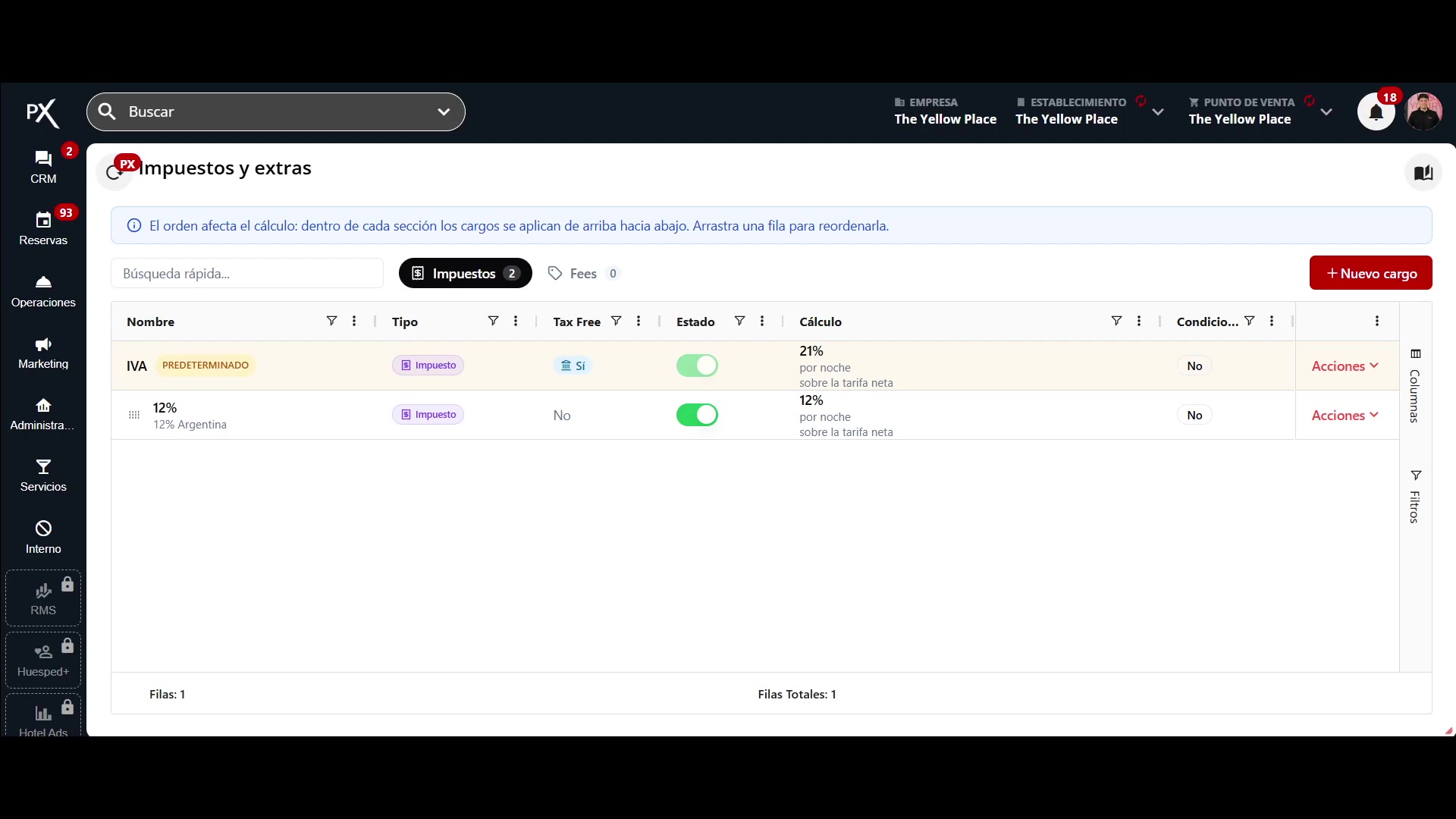
2
Seleccionar el tipo de cargo
En el primer paso del asistente, ¿Qué tipo de cargo es?, seleccione la naturaleza del cargo. Elija la opción Fee obligatorio.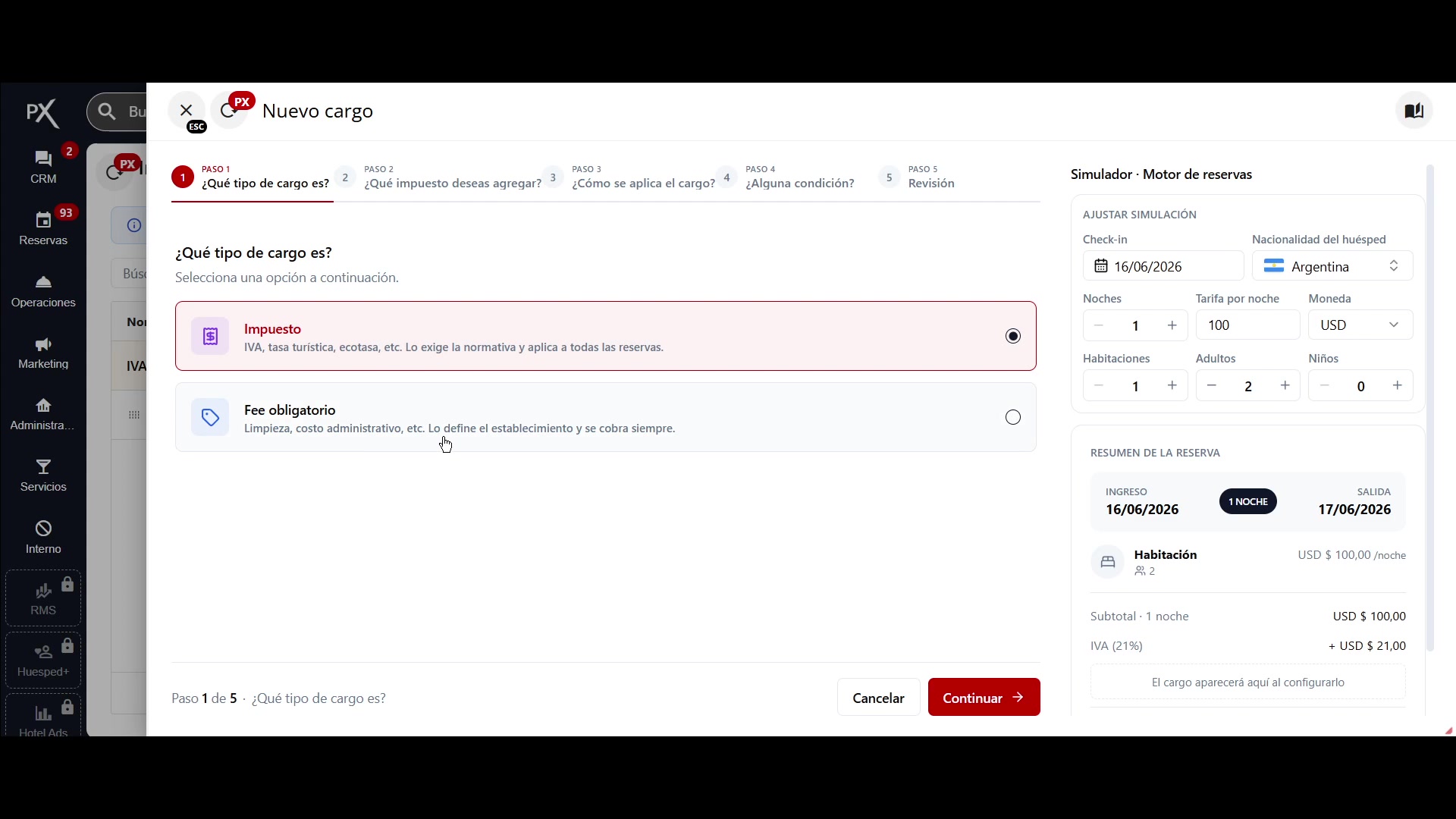
Esta opción se utiliza para cargos como limpieza o costos administrativos que se aplican de manera fija según las reglas establecidas.
3
Avanzar al siguiente paso
Una vez seleccionado el tipo de cargo, presione el botón Continuar para avanzar al siguiente paso de la configuración.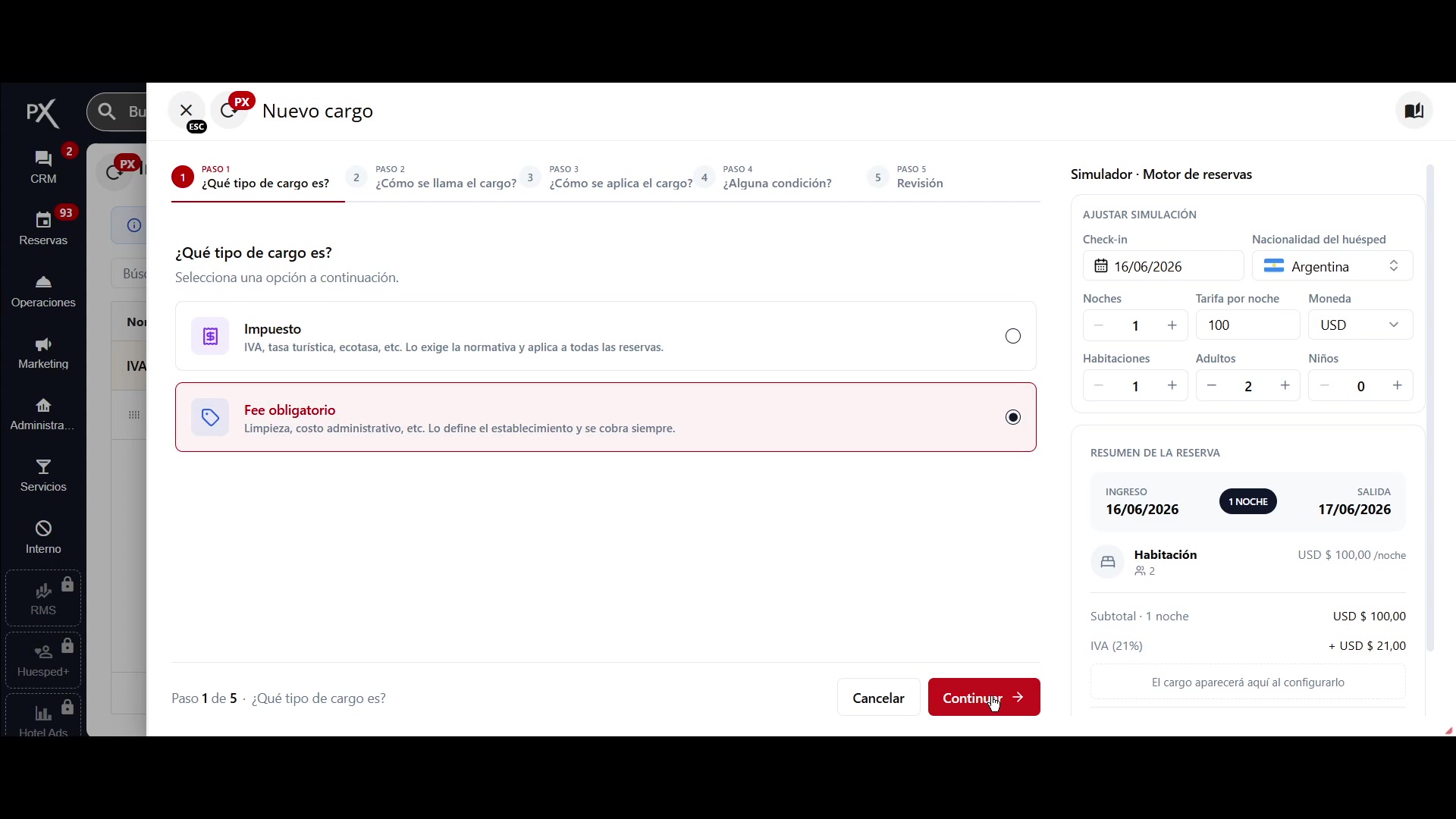
4
Nombrar el cargo
En el segundo paso, ¿Cómo se llama el cargo?, ingrese un nombre descriptivo para el nuevo cargo en el campo de texto ¿Cómo se mostrará este cargo?. Este nombre será visible para el huésped en el detalle de la reserva.Por ejemplo, ingrese Fee de limpieza.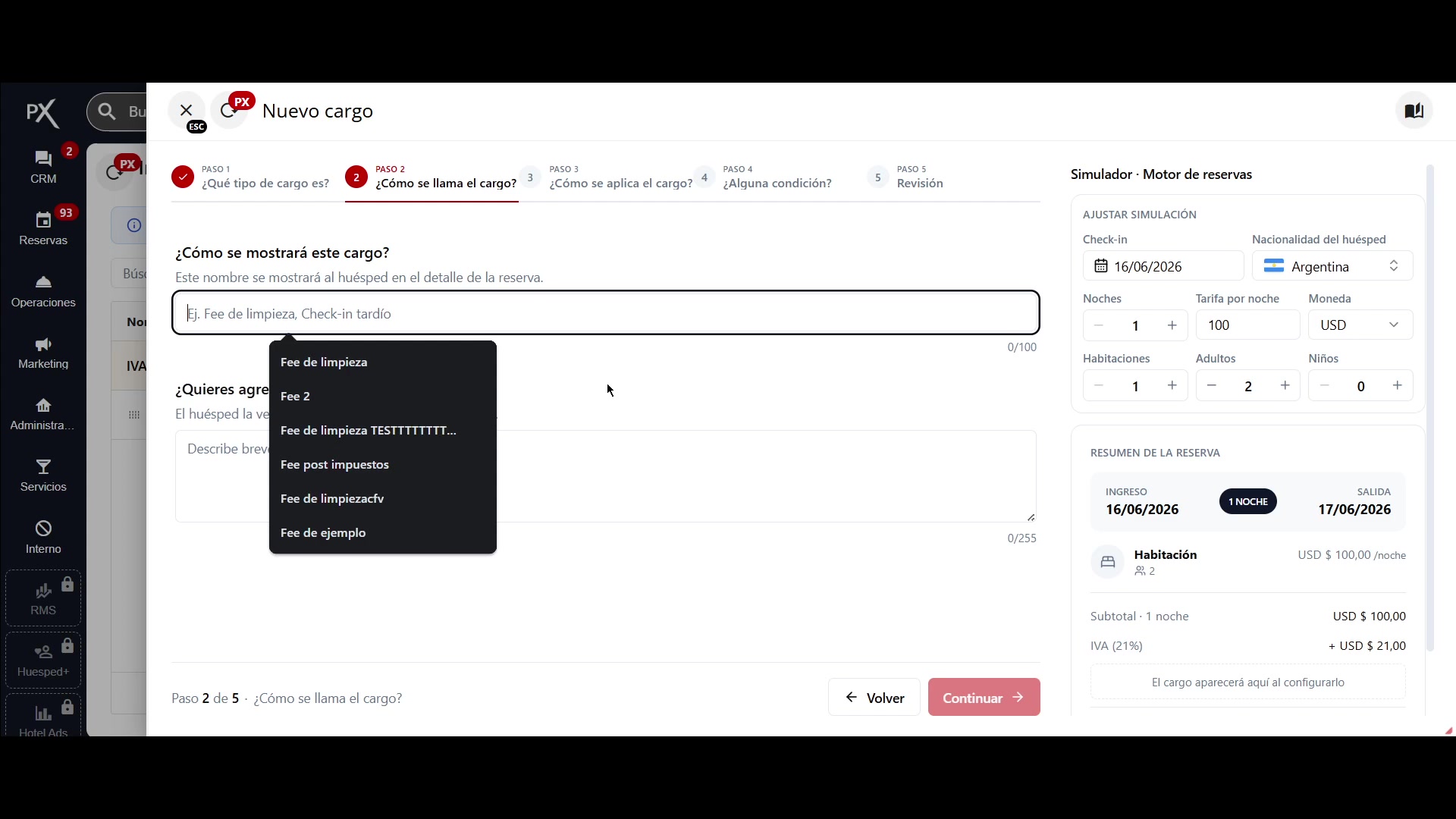
5
Agregar una descripción (Opcional)
Opcionalmente, puede agregar una descripción más detallada sobre el cargo en el campo ¿Quieres agregar una descripción?. Este texto se mostrará como información adicional en el carrito de reservas.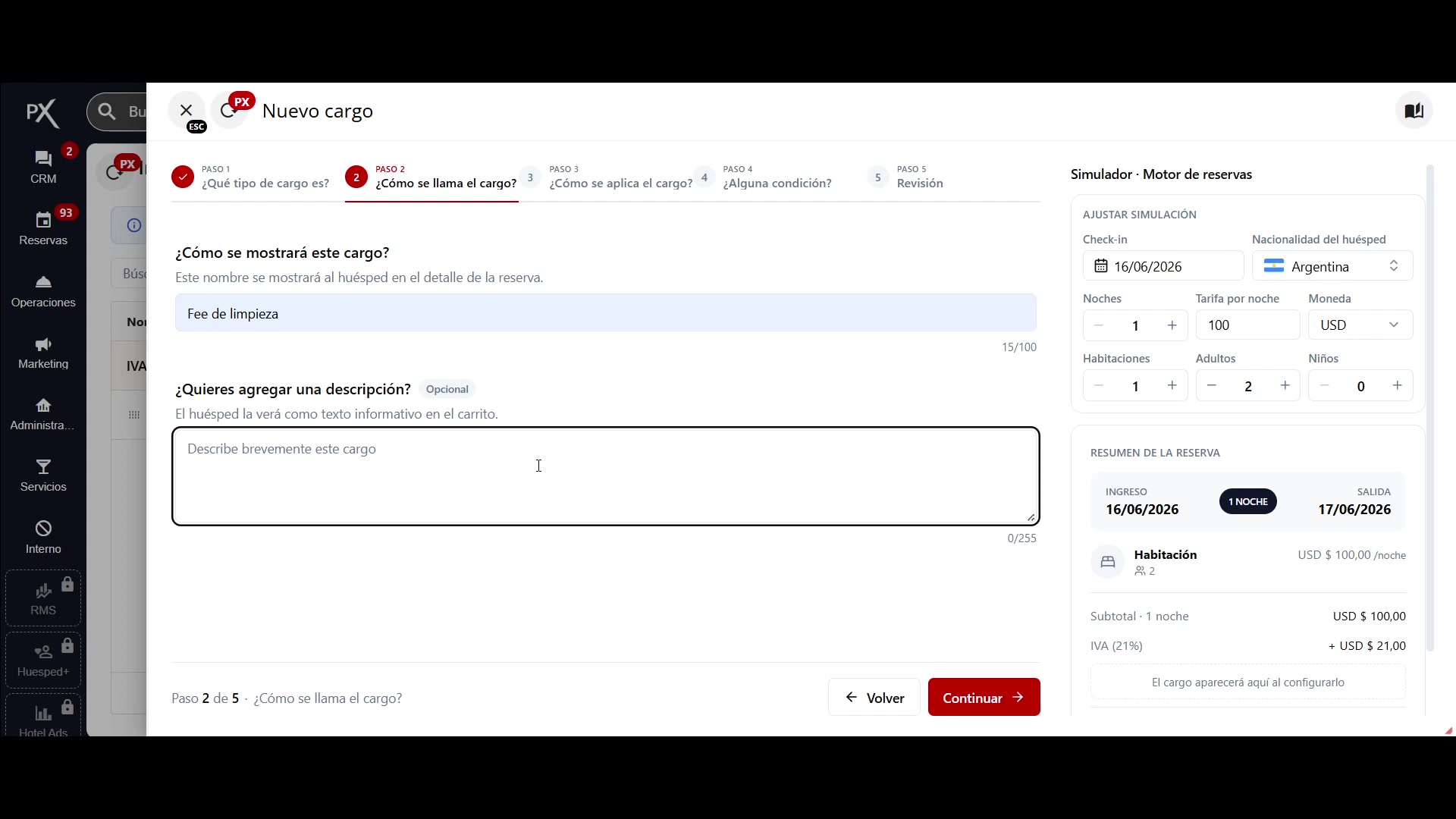
6
Continuar a la configuración de aplicación
Tras completar el nombre y la descripción opcional, presione nuevamente el botón Continuar para proceder a la configuración de la aplicación del cargo.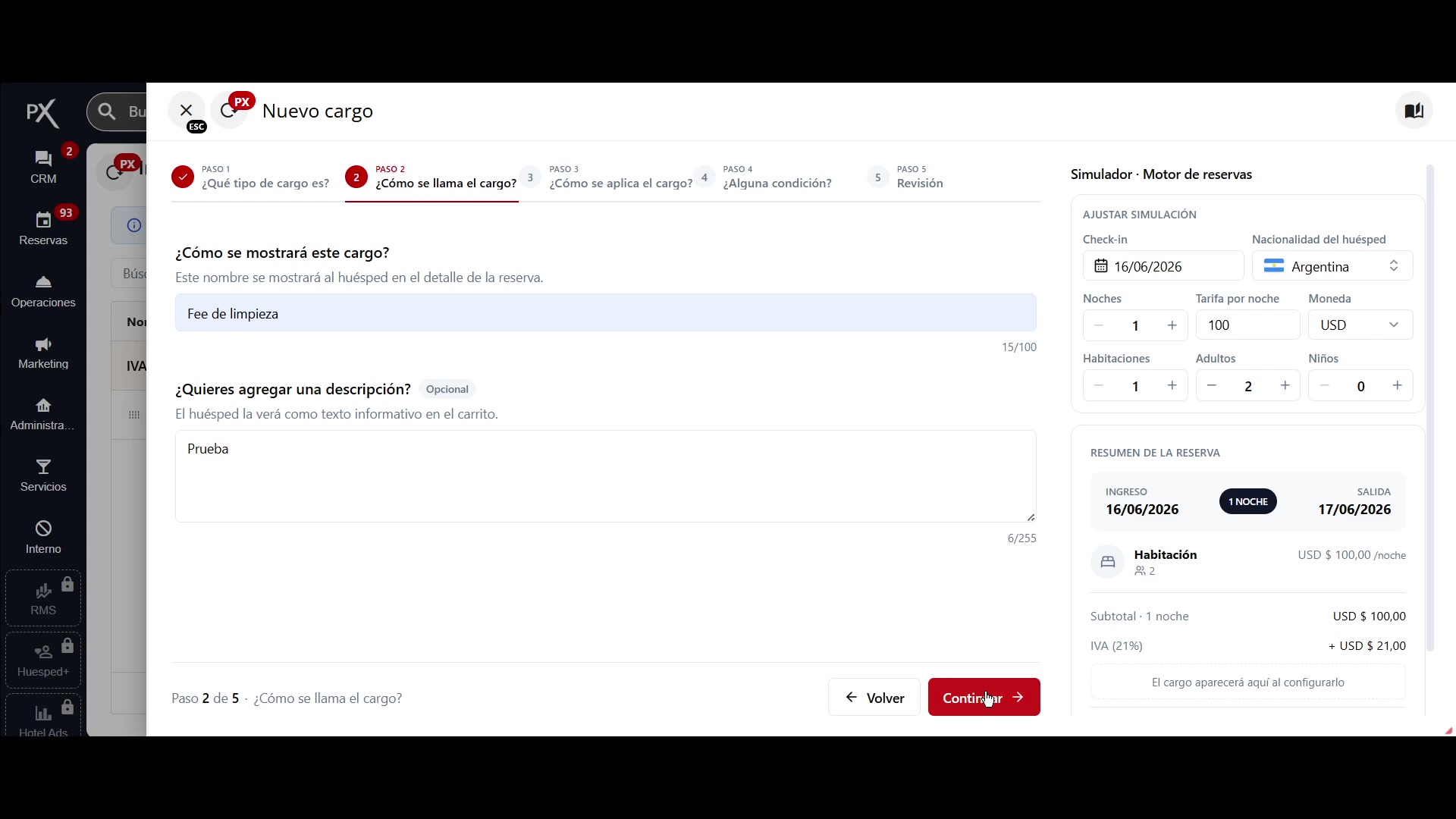
7
Definir el modelo de aplicación del cargo
El tercer paso, ¿Cómo se aplica el cargo?, es donde define el modelo de cálculo. Se presentan varias opciones para determinar cómo se cobrará el cargo. Las opciones principales son Por noche, Por estadía y Por habitación.Adicionalmente, puede especificar si el cobro se realiza por persona, seleccionando entre Por huésped, Por adulto o Por niño.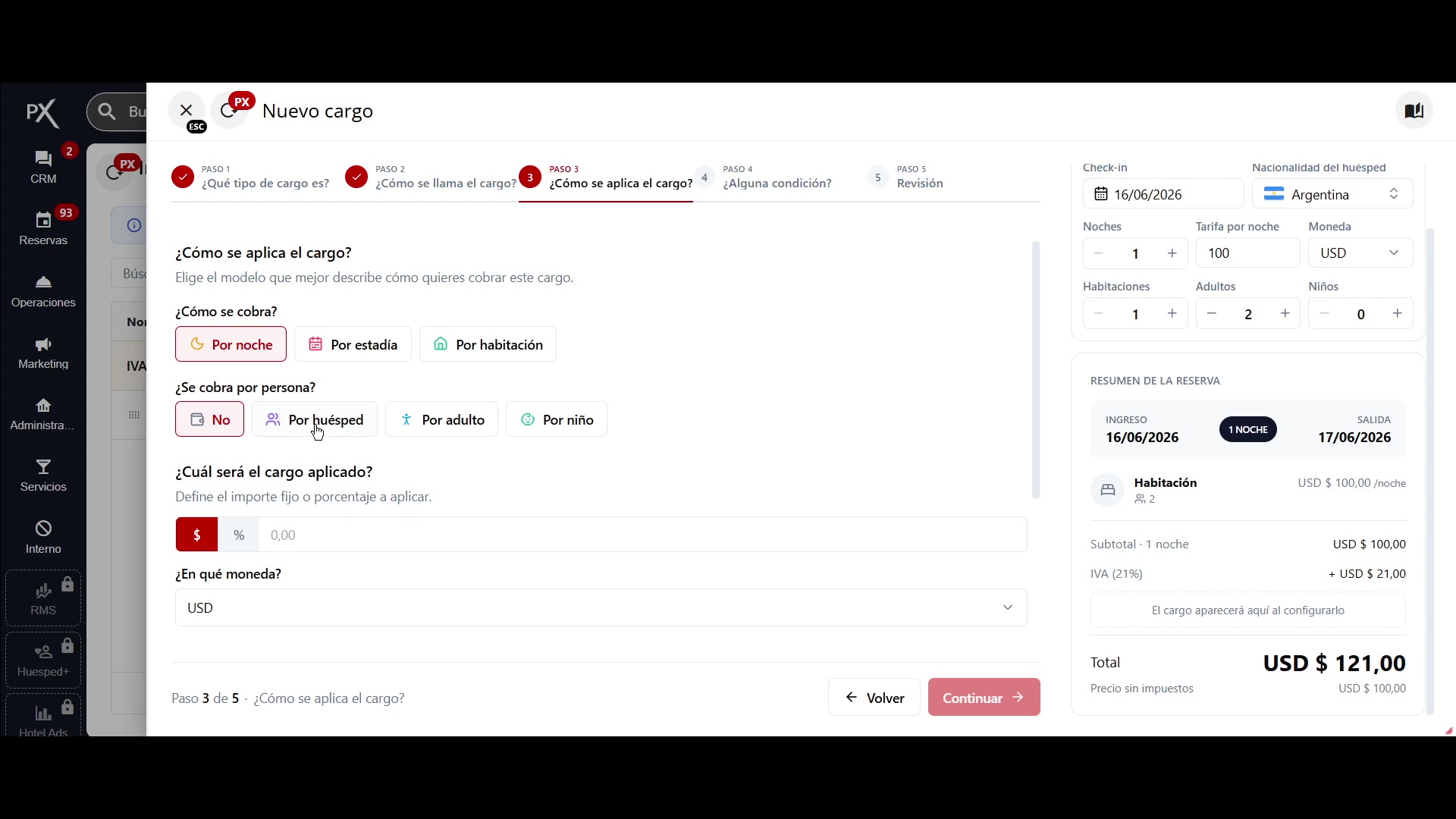
8
Establecer el importe del cargo y usar el simulador
En la misma pantalla, defina el importe del cargo en el campo ¿Cuál será el cargo aplicado?. Puede establecer un monto fijo o un porcentaje. 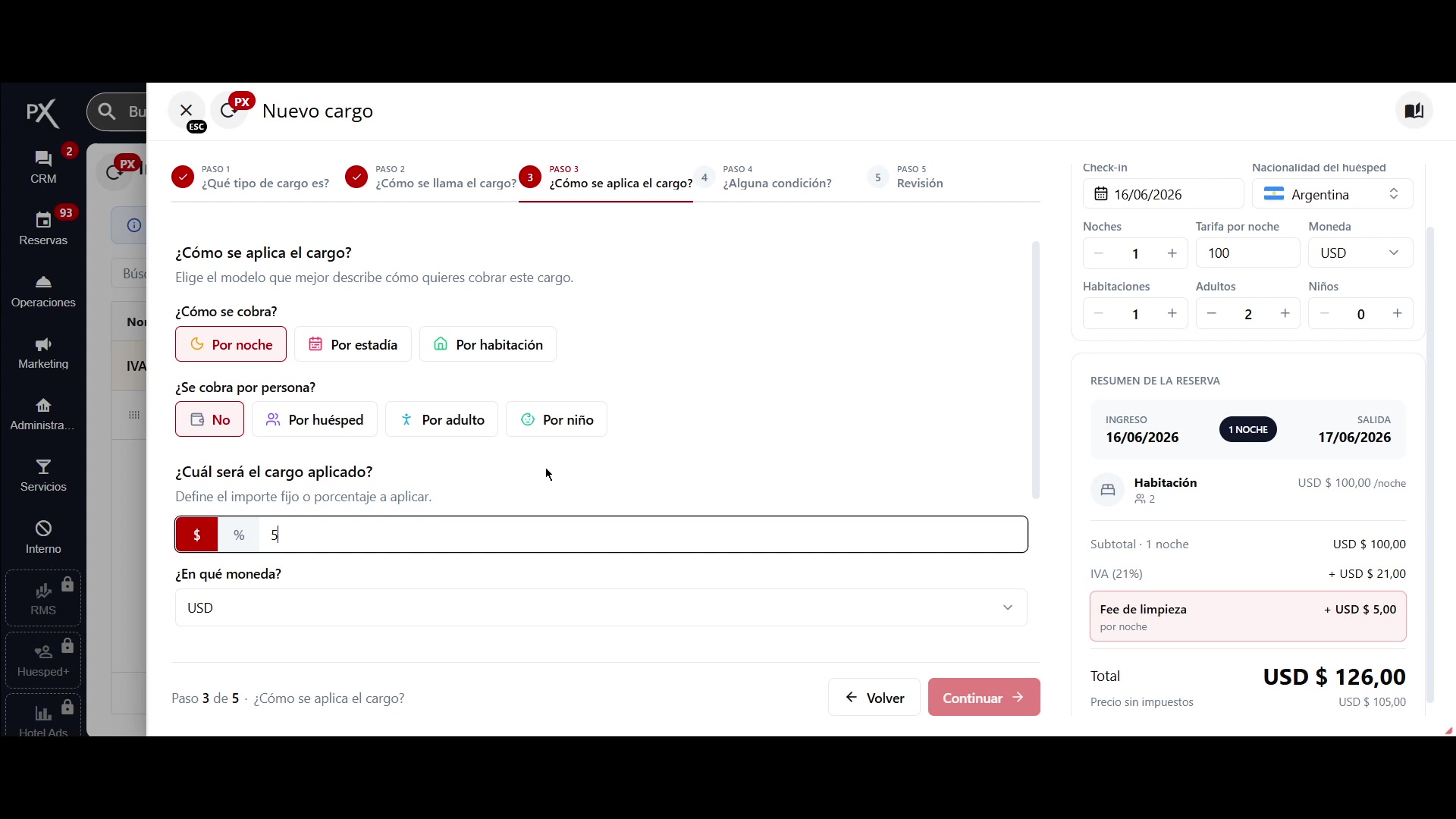
A la derecha, el simulador de motor de reservas actualiza el total de la reserva en tiempo real para reflejar cómo este nuevo cargo impacta el precio final. Utilícelo para verificar su configuración.
9
Ajustar el cálculo y verificar con el simulador
Para ajustar el cálculo, modifique la configuración. En lugar de Por estadía, seleccione Por habitación. El simulador de la derecha se actualizará instantáneamente para mostrar el nuevo cálculo.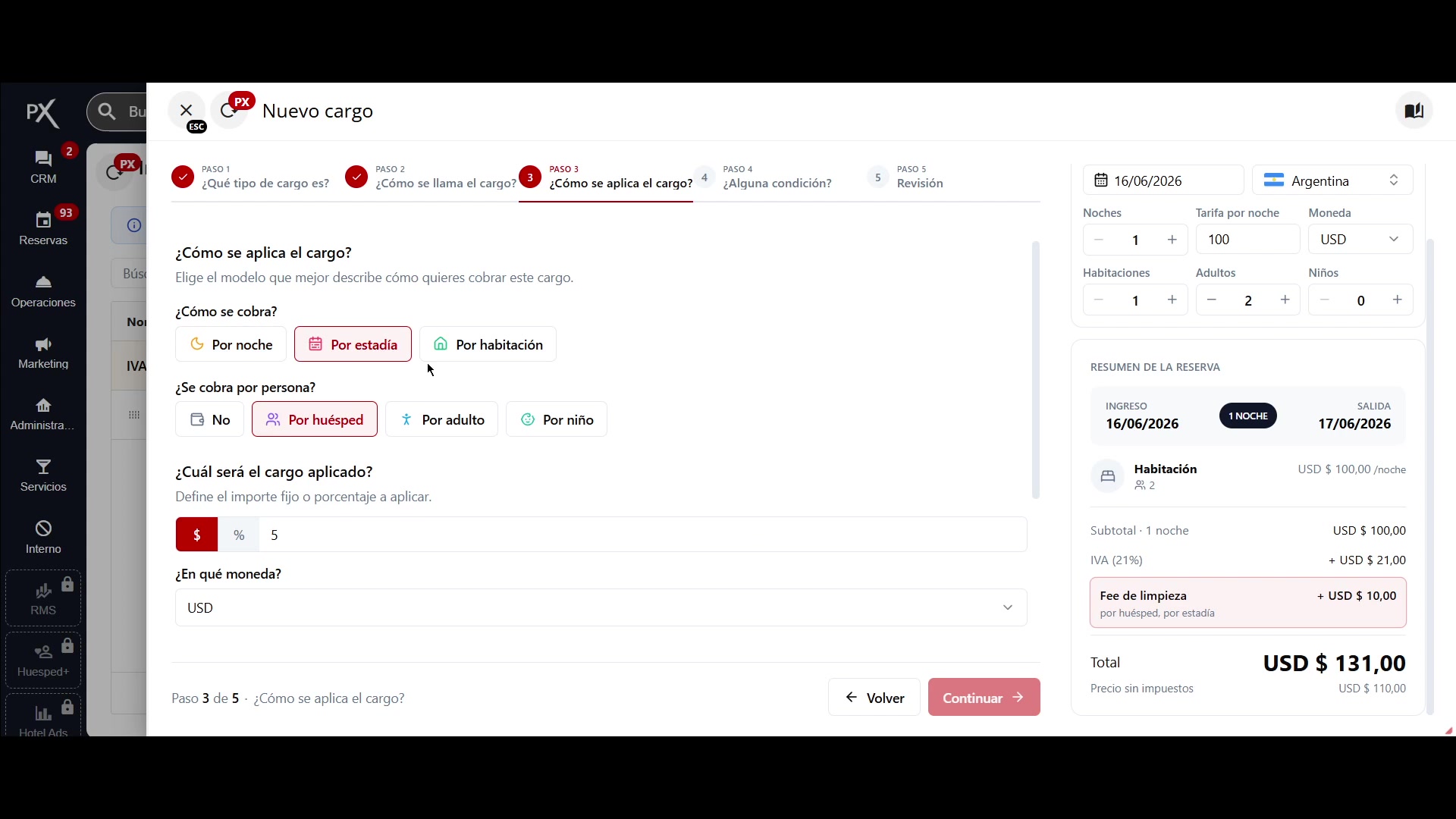
10
Especificar la inclusión de impuestos
Más abajo en la misma pantalla, especifique si el importe del cargo ya incluye los impuestos o si estos deben sumarse por separado. Se presentan dos opciones: Sí, incluye impuestos y No, los impuestos se suman.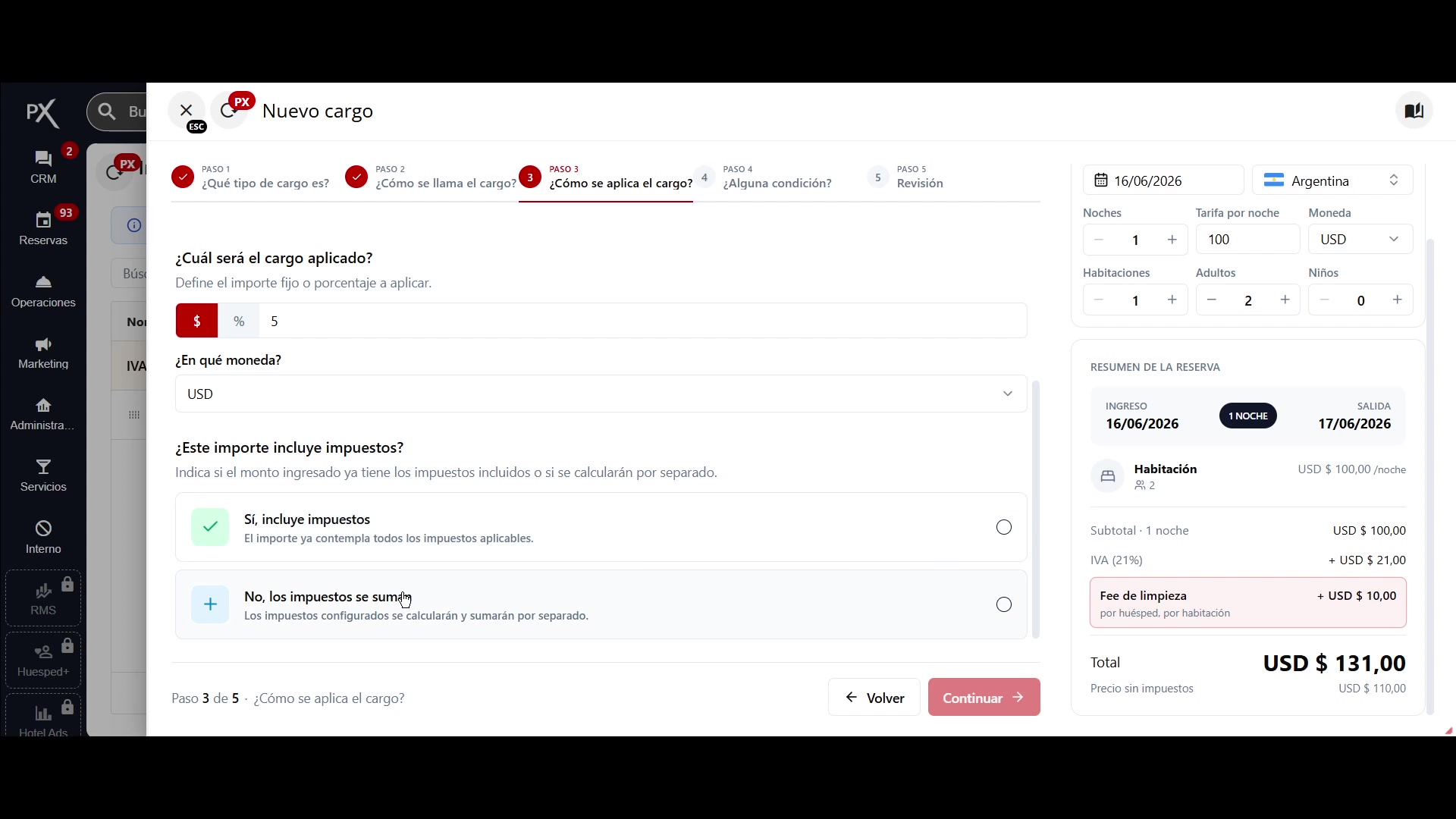
Al seleccionar la segunda opción, el sistema calculará y sumará los impuestos configurados sobre la base de este cargo.
11
Avanzar a las condiciones de aplicación
Una vez definido el modelo de cálculo, haga clic en Continuar para pasar a la siguiente etapa, donde puede establecer condiciones de aplicación.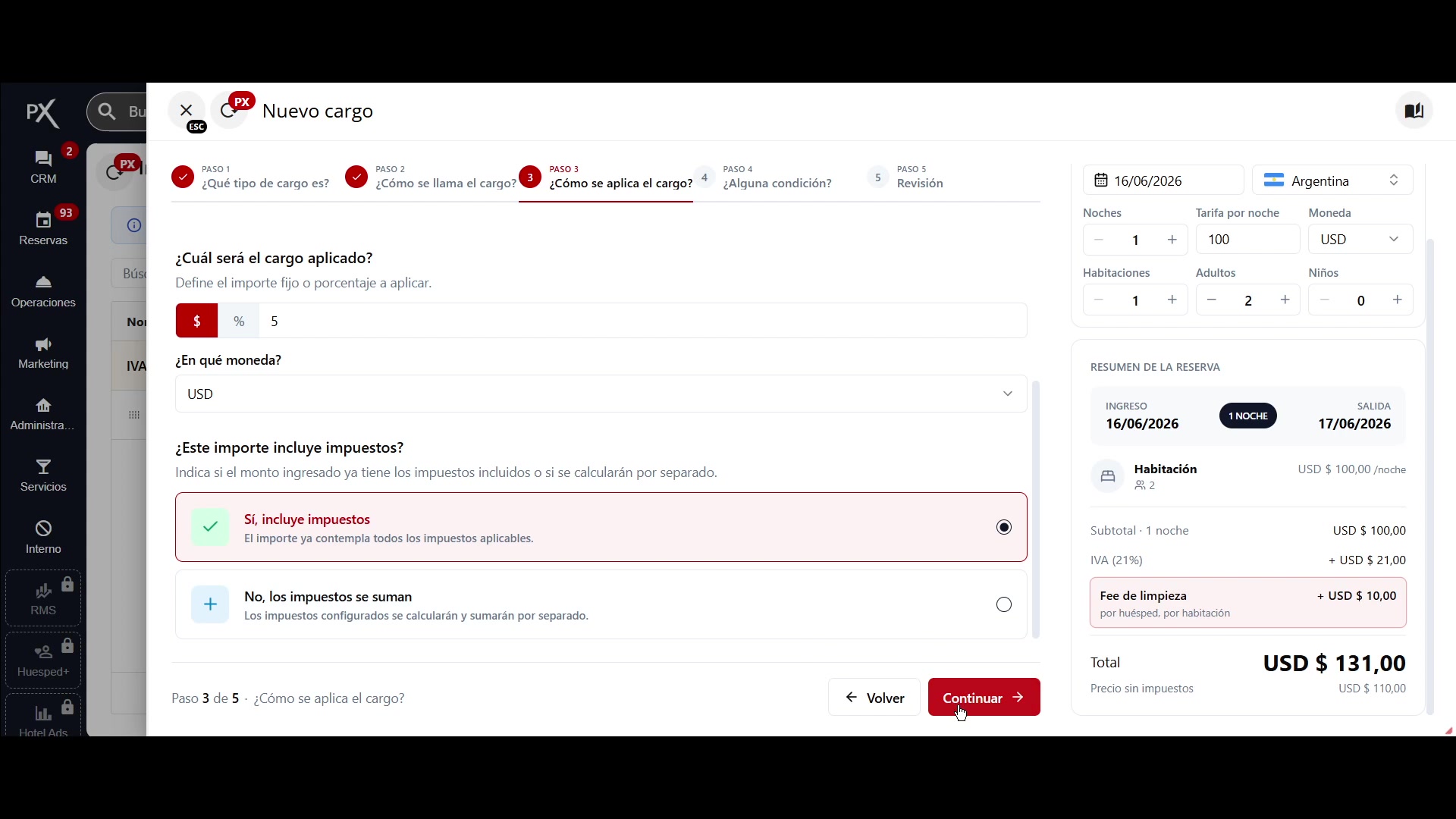
12
Agregar condiciones de aplicación (Opcional)
En el cuarto paso, ¿Alguna condición?, puede definir reglas específicas para limitar cuándo se aplicará este cargo. Para ello, haga clic en el botón + Agregar condición.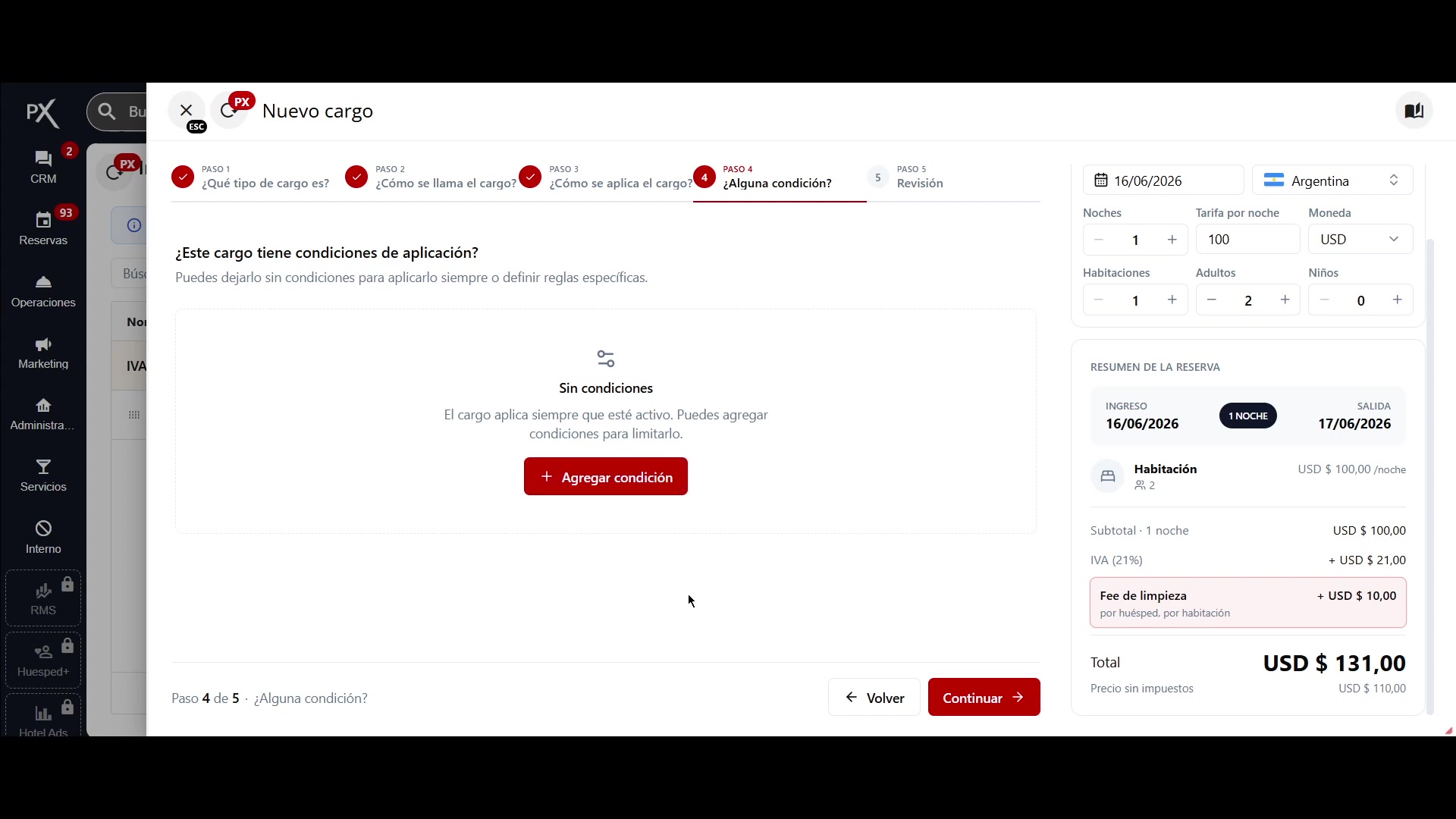
Si no agrega ninguna condición, el cargo se aplicará siempre que esté activo.
13
Elegir tipo de condición: por ejemplo Nacionalidad del huésped
Al agregar una condición, se despliega una lista de opciones disponibles. 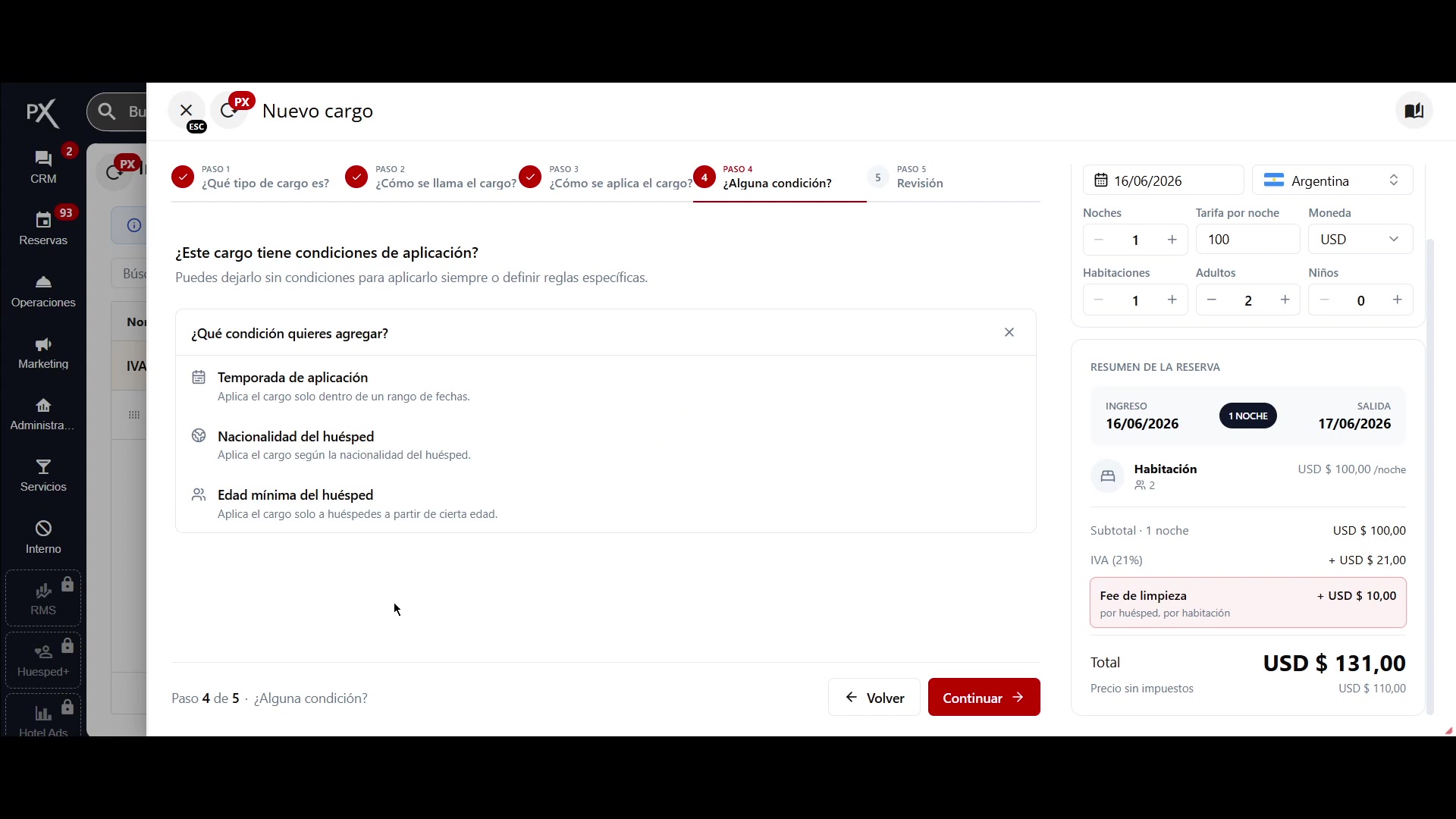
14
Avanzar a la revisión final
Con las condiciones ya definidas, presione el botón Continuar para avanzar al último paso del asistente.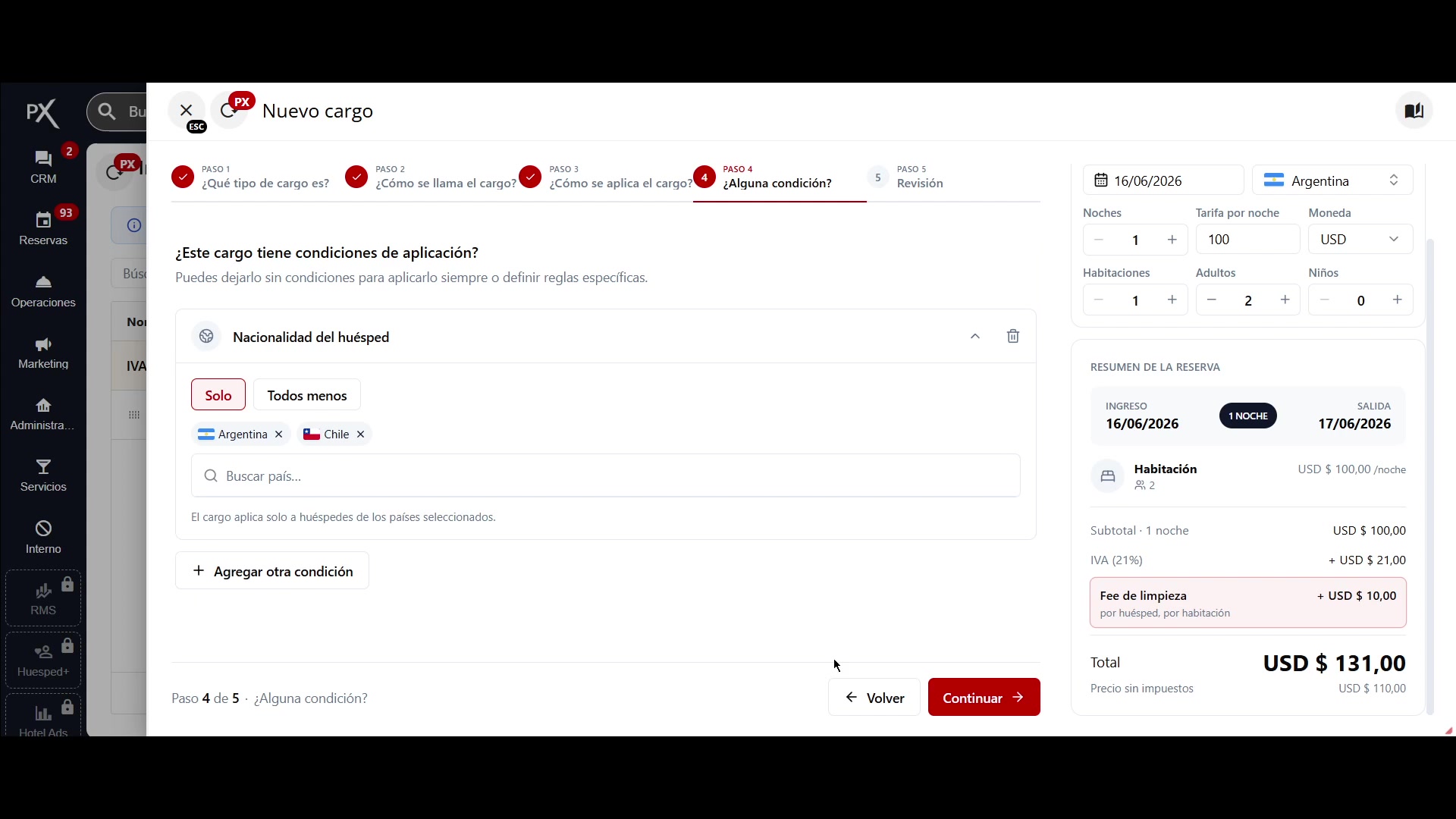
15
Revisar la configuración del cargo
El paso final, Revisión, muestra un resumen completo de toda la configuración del cargo. Verifique el tipo de cargo, el nombre, el modelo de cálculo, el importe y las condiciones aplicadas.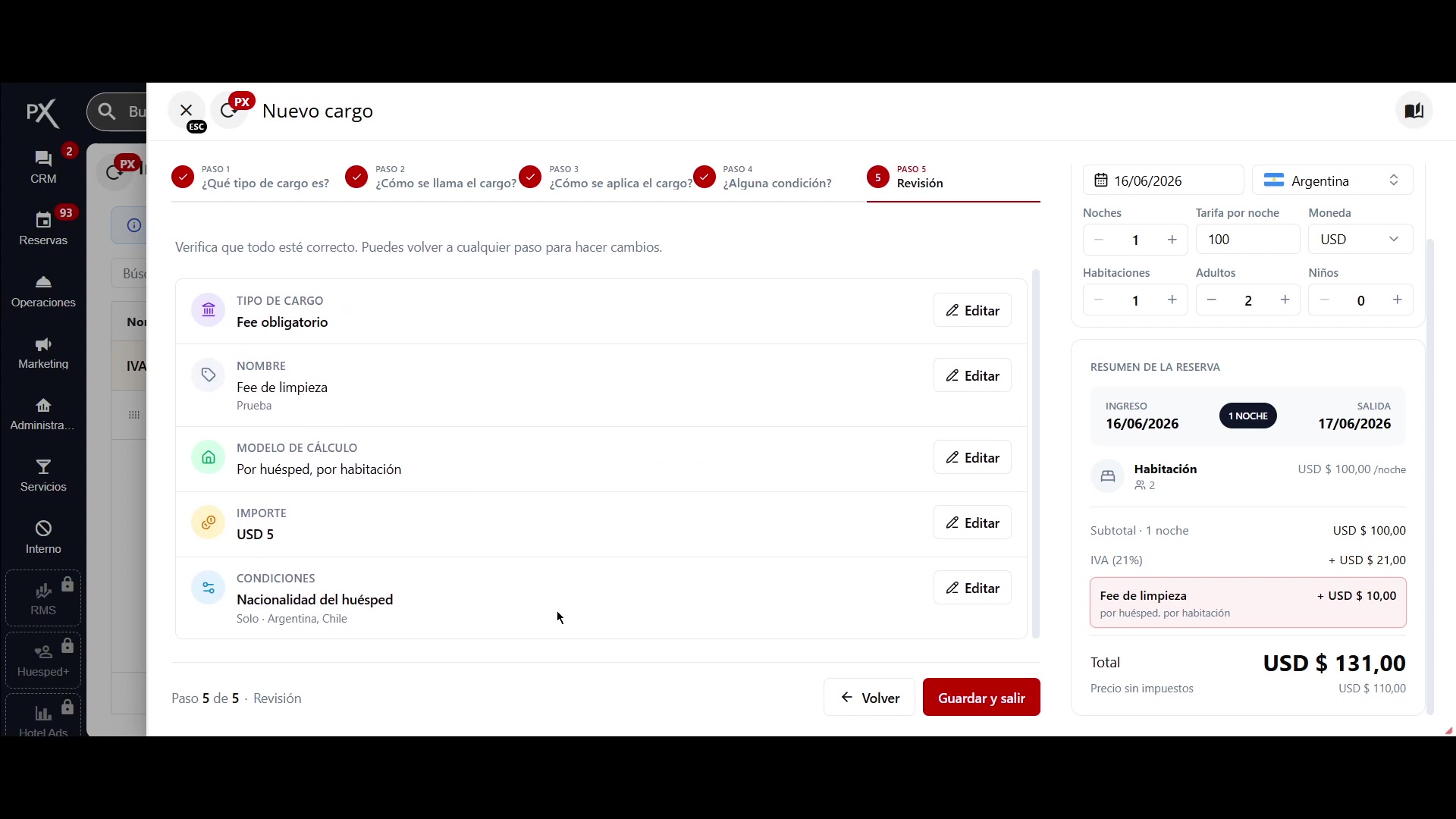
Cada sección cuenta con un botón Editar que le permite volver al paso correspondiente para realizar ajustes si es necesario.
16
Guardar y salir
Si toda la información en la pantalla de revisión es correcta, finalice el proceso haciendo clic en el botón Guardar y salir.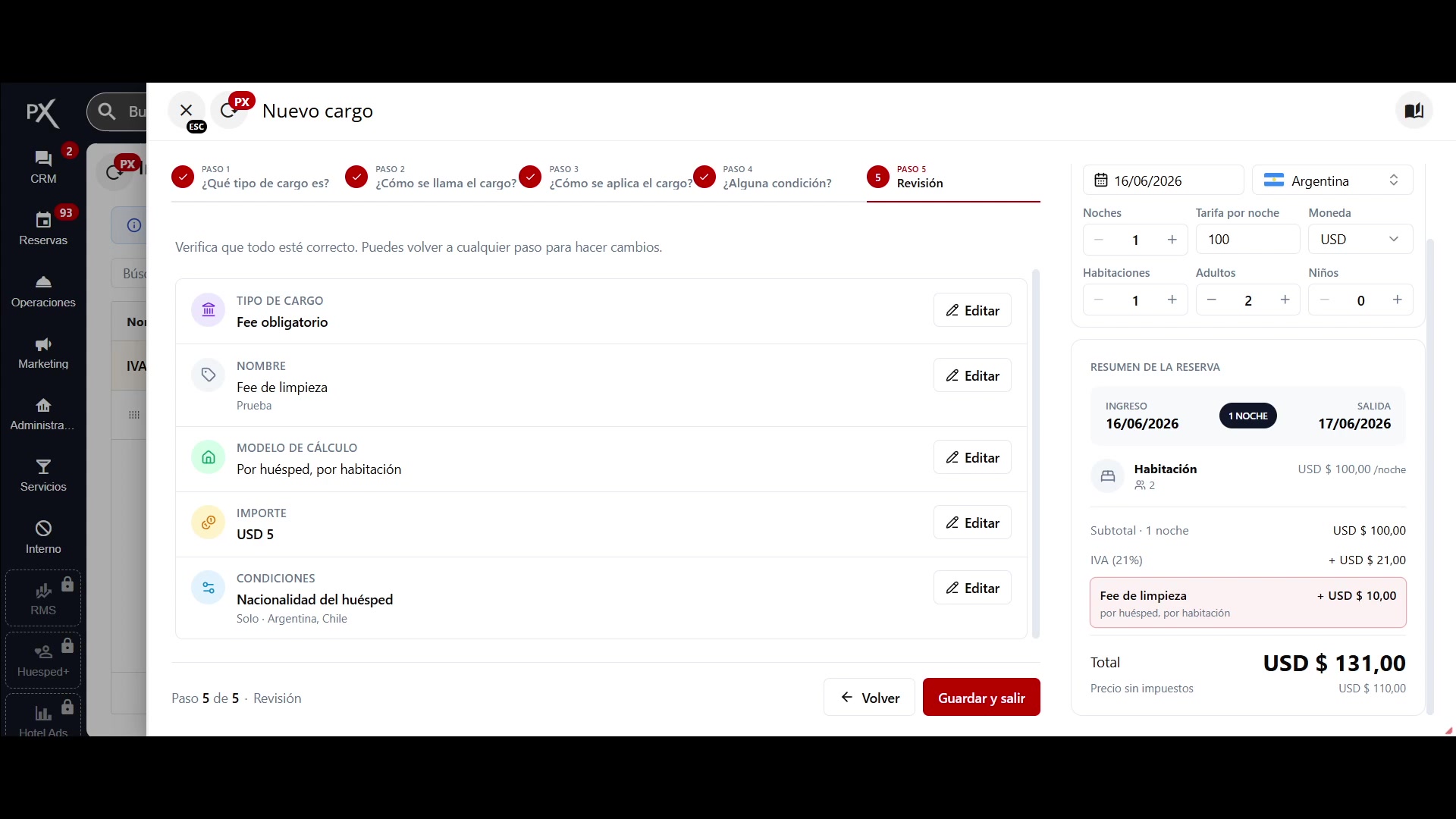
17
Verificar la creación del cargo
Al guardar, la ventana emergente se cierra y el sistema regresa a la pantalla principal de Impuestos y extras. Un mensaje de confirmación Cargo creado correctamente aparecerá brevemente.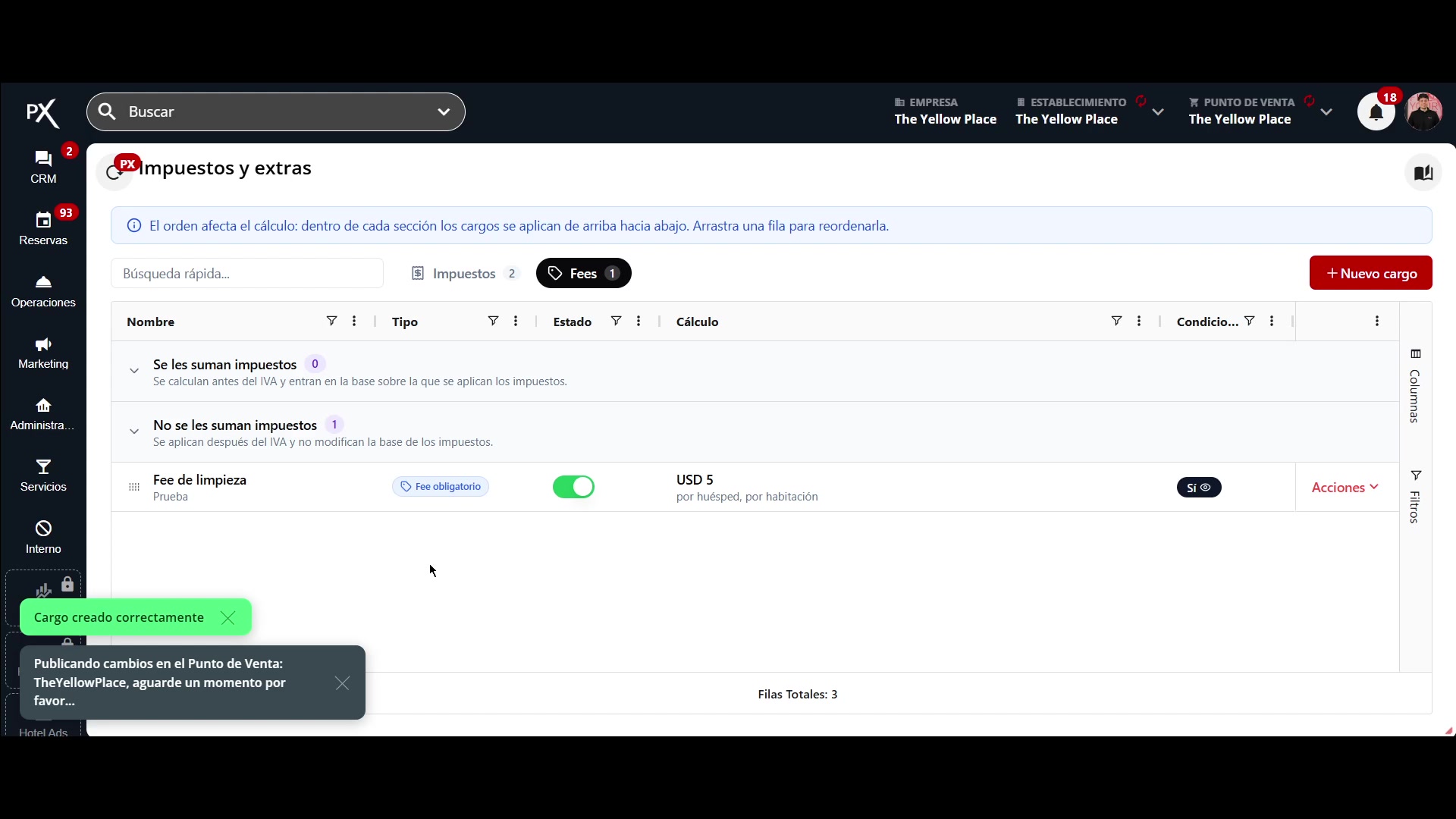
El nuevo Fee de limpieza ahora figura en la lista de cargos, dentro de la sección correspondiente según su configuración de impuestos.