1. Accede a la Aplicación
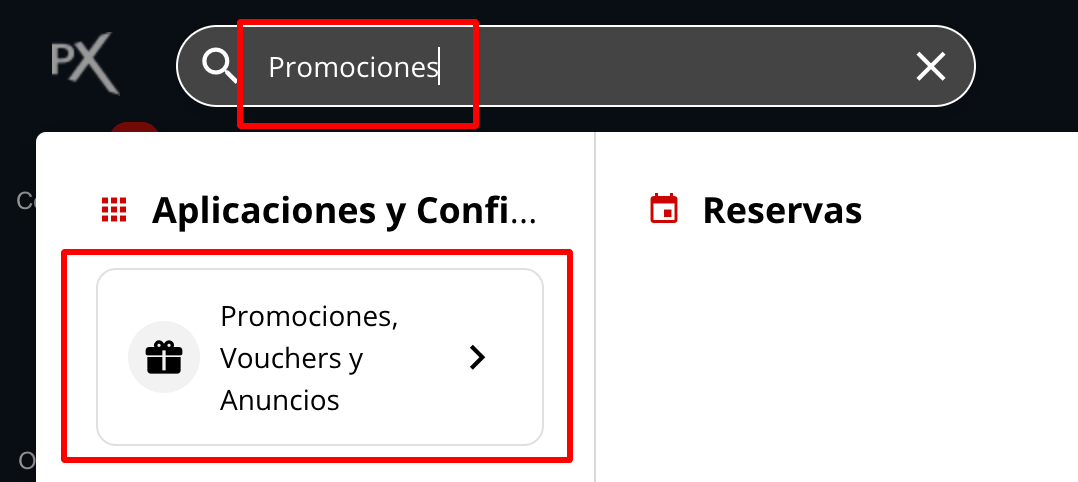
Puedes ingresar a la aplicación de dos maneras:- Desde el omnibox:
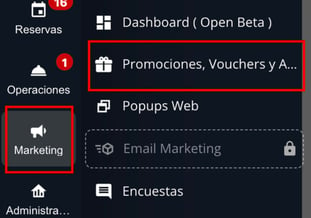
- Desde el menú lateral: Navega a la sección Marketing.
2. Selecciona la Vista Correcta
Una vez dentro de la aplicación, verás tus promociones, vouchers y anuncios listados en tablas separadas. Asegúrate de estar en la vista correcta (Promociones, Vouchers o Anuncios) antes de continuar.
3. Accede a la Configuración Avanzada
En la lista correspondiente, haz clic en el menú de acciones (generalmente representado por tres puntos o un ícono similar) a la derecha del elemento al que deseas agregarle información. Luego, selecciona la opción Avanzado.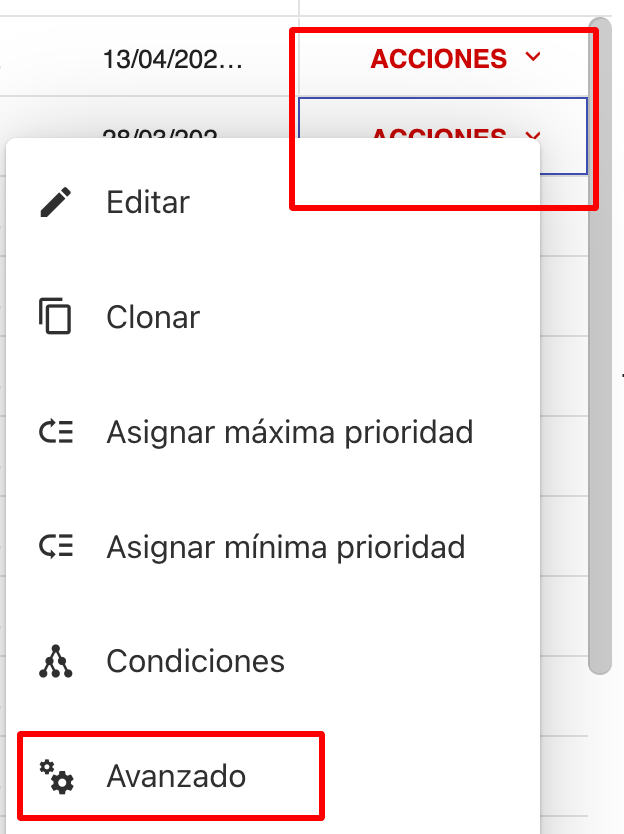
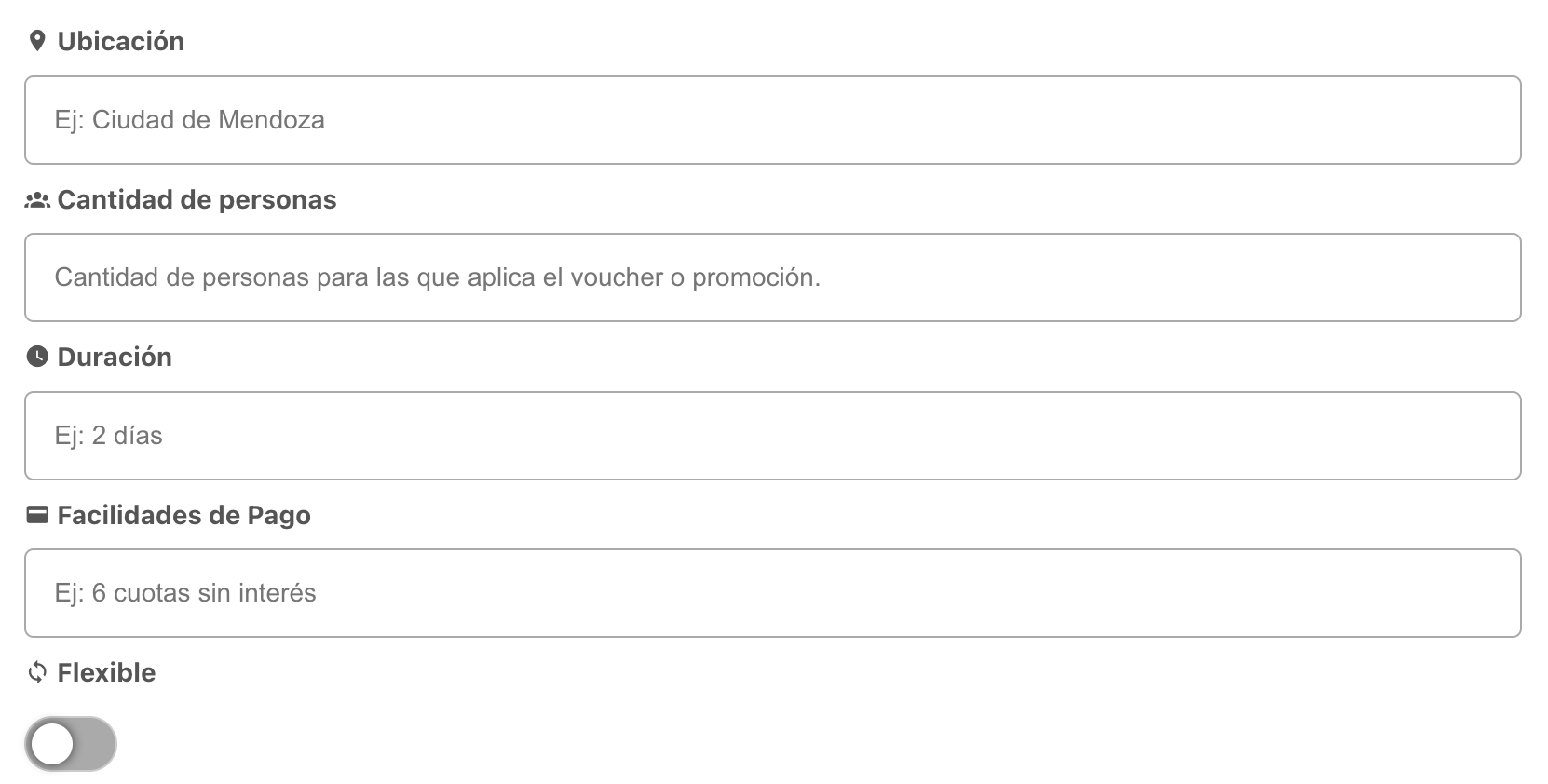
4. Agrega Información Extra
Aquí podrás añadir detalles adicionales que se mostrarán en la landing page de tu promoción.La información que asignes en este apartado es puramente informativa. No impone restricciones ni condiciones para la venta o aplicación de la promoción o voucher.
5. Configura Botones o Links Personalizados
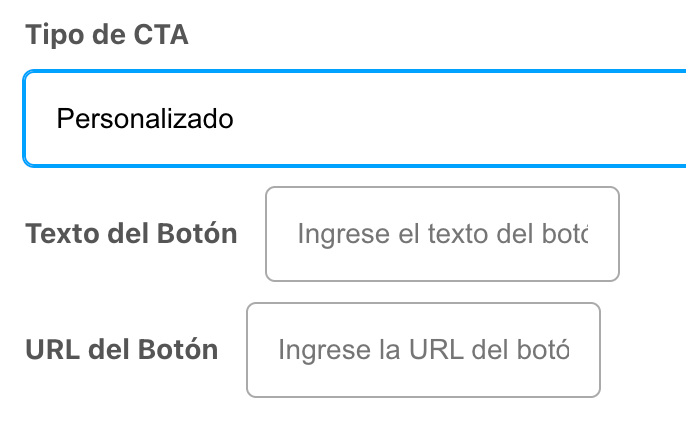
Puedes añadir un botón de llamada a la acción (CTA) que enlace directamente al Motor de Reservas o al Formulario de Consultas.
6. Guarda los Cambios
Una vez que hayas configurado todas las opciones avanzadas deseadas para tu promoción, haz clic en el botón Guardar Cambios.