

Introducción
En esta guía aprenderás a crear y configurar pop-ups dentro del Editor Web Modular. Esta funcionalidad te permite:- Promocionar ofertas o mensajes clave.
- Aumentar la conversión (por ejemplo, reservas directas).
- Comunicar información importante al usuario en momentos estratégicos.
Antes de comenzarAntes de continuar, asegúrate de tener acceso al Editor Web Modular y contar con permisos para editar el sitio web.
¿Dónde se encuentra esta función?
Puedes acceder a esta funcionalidad desde el menú principal de la siguiente manera: Menú principal → Mis sitios → Editar un Sitio Web Luego, selecciona la página donde deseas trabajar, por ejemplo, “Inicio”.Cómo crear un pop-up
Sigue estos pasos para configurar tu primer pop-up.1
1. Accede al gestor de pop-ups
Dentro del editor de la página seleccionada, haz clic en el botón de Pop-ups. Es el anteúltimo icono en la barra de herramientas del editor.Al hacer clic, se abrirá un panel de gestión que muestra: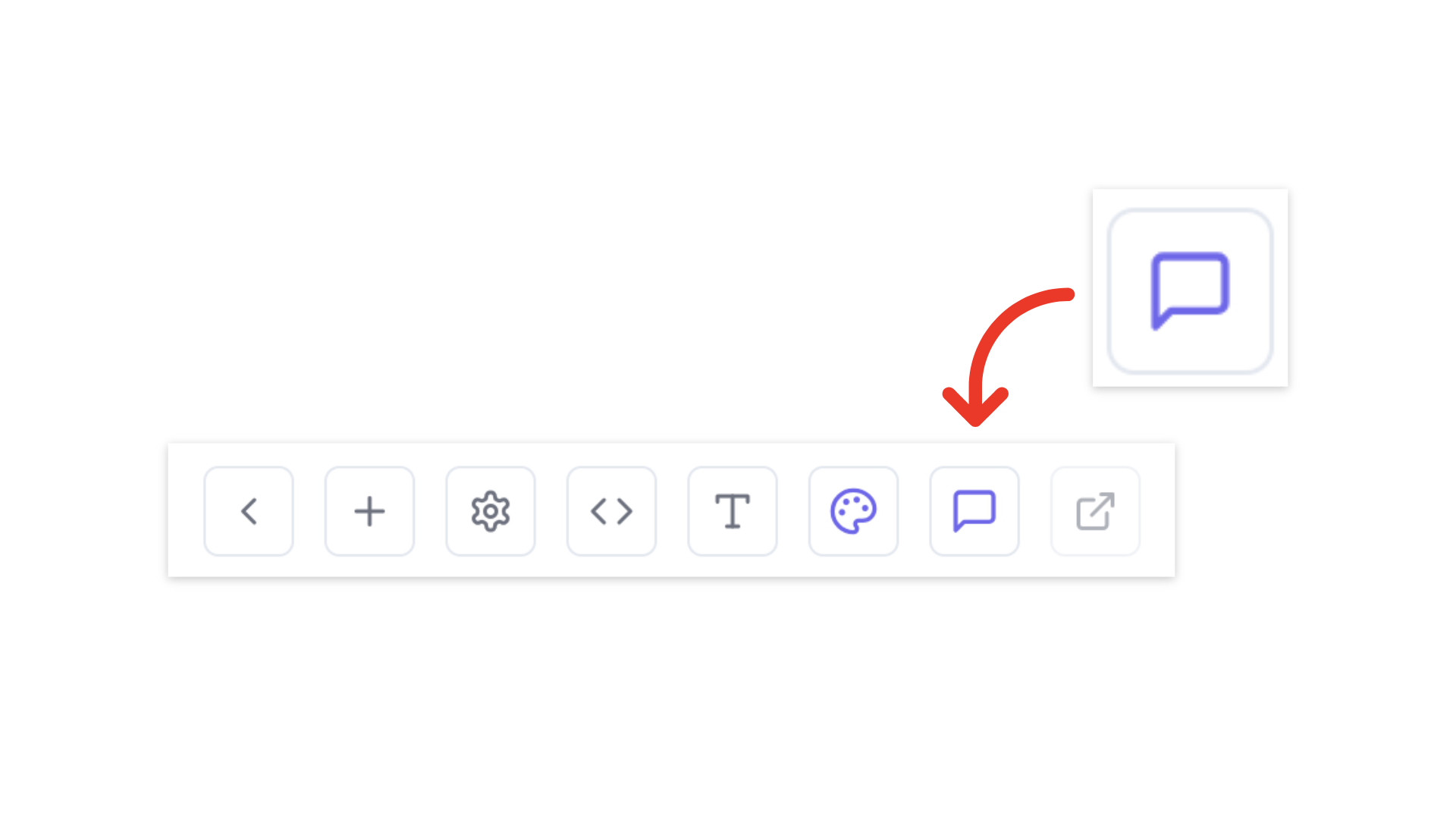
- El total de pop-ups creados.
- Cuántos están activos e inactivos.
- Las impresiones del mes en curso.
- Un listado completo con filtros y buscador.
2
2. Crea un nuevo pop-up
Haz clic en el botón Nuevo pop-up. El sistema te pedirá que selecciones el tipo de elemento que deseas crear: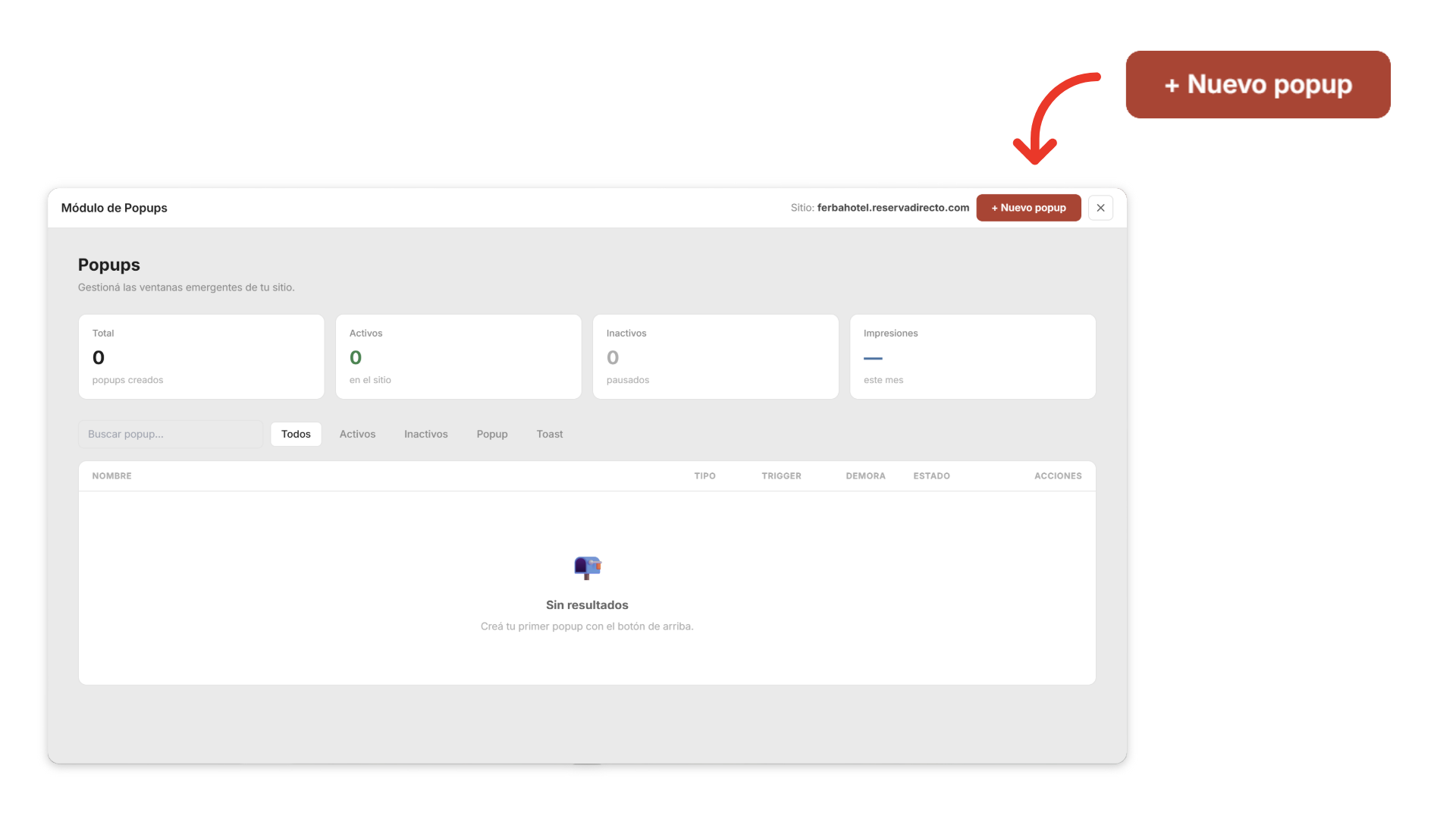
- Pop-up: Un modal centrado que captura la atención del usuario.
- Toast: Un mensaje más discreto que aparece generalmente en una esquina.
3
3. Completa la información
Rellena los campos del formulario para definir el contenido de tu pop-up: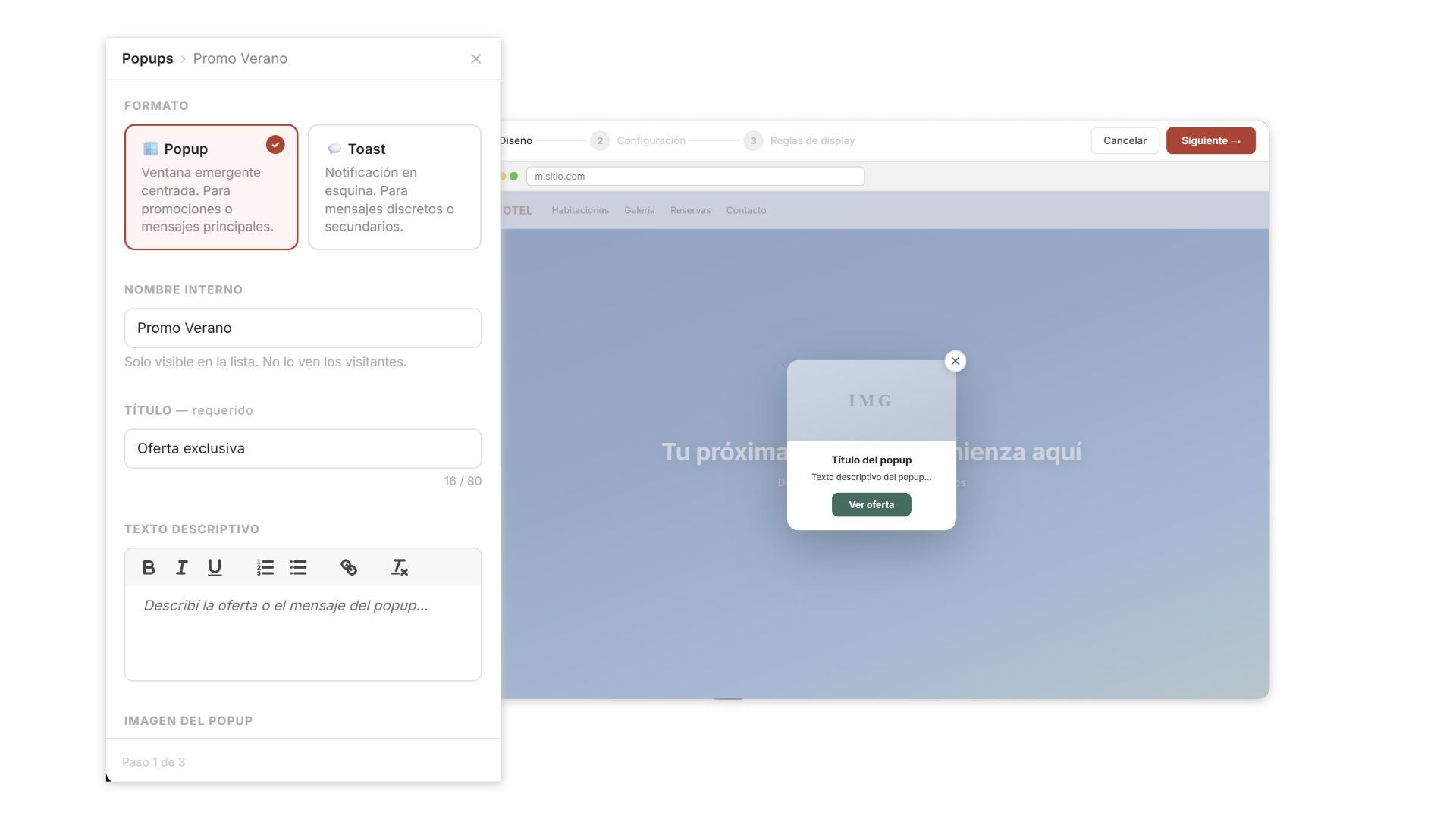
- Nombre: Identificador interno (no visible para el usuario).
- Título: El encabezado principal del pop-up.
- Texto descriptivo: El cuerpo del mensaje.
- Imagen: Un elemento visual para acompañar el texto.
- Botón: La llamada a la acción principal.
4
4. Configura el botón
Define la acción y apariencia del botón de llamada a la acción:
- Texto: El texto que se mostrará en el botón (ej: “Reservá ahora”).
- URL de destino: La dirección a la que se redirigirá al usuario.
- Abrir en nueva pestaña: Opción para que el enlace se abra en una pestaña nueva.
5
5. Define dónde se mostrará
Selecciona en qué páginas de tu sitio web quieres que aparezca el pop-up. Puedes elegir una o varias páginas de la lista.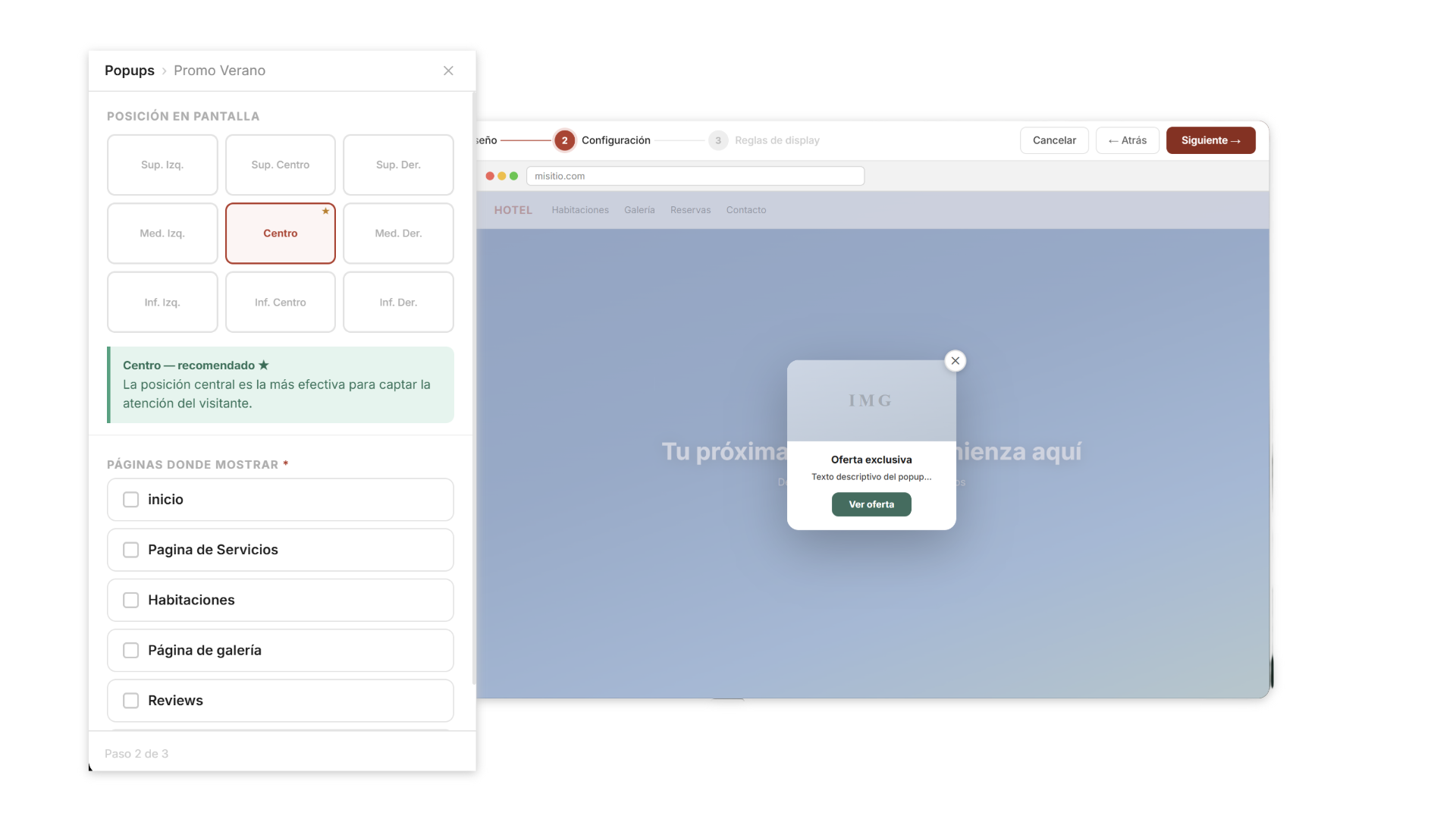
6
6. Configura el comportamiento
Define las reglas de activación del pop-up para controlar cuándo y cómo lo verán tus usuarios: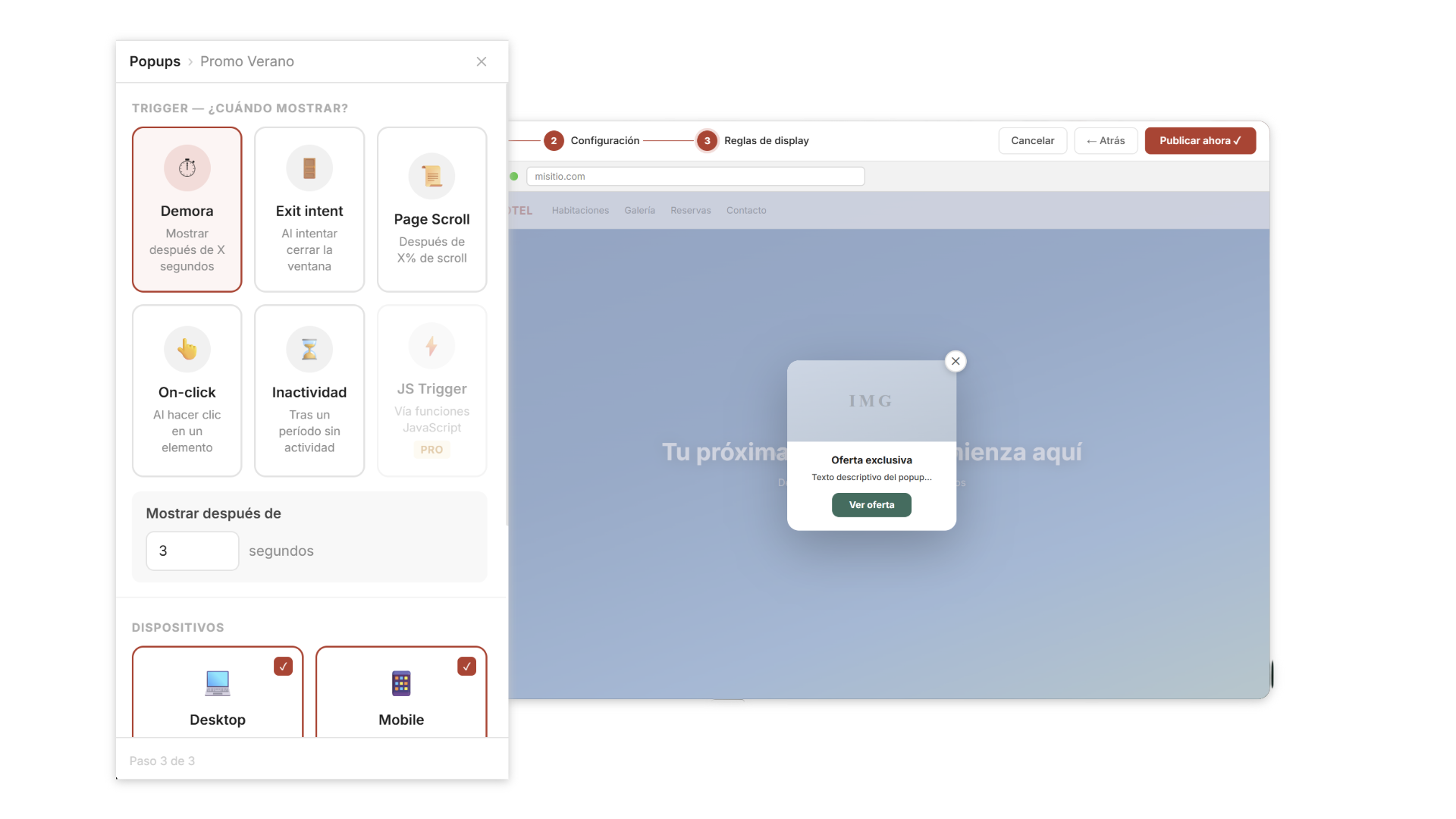
- Tiempo de aparición: Muestra el pop-up después de
Xsegundos. - Activación por scroll: Muestra el pop-up cuando el usuario se desplaza un porcentaje de la página.
- Activación por clic: Activa el pop-up al hacer clic en un elemento específico.
- Dispositivo: Elige si se mostrará en
desktop,mobileoambos. - Frecuencia:
- Una vez por sesión: Se muestra solo una vez hasta que el usuario cierra el navegador.
- Siempre: Se muestra cada vez que se cumplen las condiciones, en cada visita.
7
7. Publica el pop-up
Una vez que hayas configurado todos los detalles, haz clic en Publicar. El pop-up se activará inmediatamente y aparecerá en tu listado con el estado “Activo”.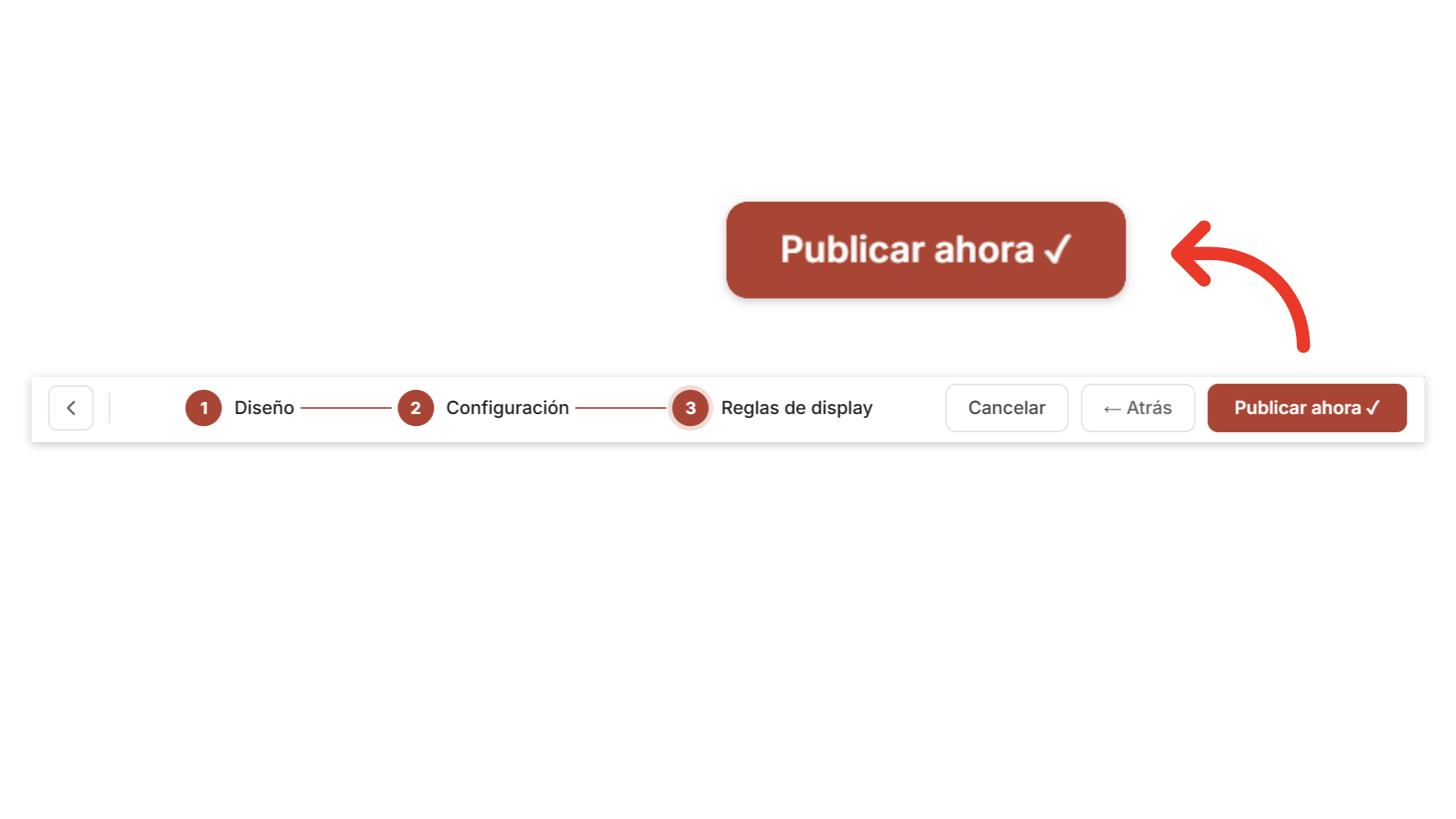
Resultado esperado
Una vez completado el proceso, el pop-up estará activo en tu sitio web. Se mostrará a los usuarios según la configuración de comportamiento que definiste, y podrás monitorear su estado e impresiones desde el gestor de pop-ups.
Consideraciones importantes
Buenas prácticas
Solución de problemas comunes
El pop-up no aparece en mi sitio web
El pop-up no aparece en mi sitio web
Posibles causas:
- El pop-up no está publicado (su estado es “Inactivo”).
- No está asignado a la página correcta.
- La configuración de frecuencia (“Una vez por sesión”) impide que se muestre de nuevo si ya lo viste.
- Revisa que el pop-up tenga el estado “Activo” en el gestor.
- Abre la configuración del pop-up y verifica que la página donde esperas verlo esté seleccionada.
- Intenta abrir tu sitio en una ventana de incógnito para simular una nueva sesión.
No puedo avanzar al siguiente paso al crear el pop-up
No puedo avanzar al siguiente paso al crear el pop-up
Posible causa:
- La URL del botón no tiene un formato válido.
- Asegúrate de que la URL que ingresaste en la configuración del botón comience con
https://.
Preguntas frecuentes
¿Puedo editar un pop-up después de crearlo?
¿Puedo editar un pop-up después de crearlo?
Sí. Desde el listado en el gestor de pop-ups, puedes hacer clic en el menú de opciones de cualquier pop-up para editarlo o eliminarlo en cualquier momento.
¿Cuál es la diferencia entre un pop-up y un toast?
¿Cuál es la diferencia entre un pop-up y un toast?
El pop-up es un elemento modal, más grande y centrado, diseñado para capturar la atención de inmediato. Es ideal para anuncios importantes. El toast es una notificación más pequeña y sutil, generalmente mostrada en una esquina de la pantalla, que es menos invasiva.
Preguntas que responde esta guía
- ¿Cómo crear un pop-up en mi sitio?
- ¿Dónde se gestionan los pop-ups?
- ¿Qué diferencia hay entre pop-up y toast?
- ¿Cómo configurar cuándo se muestra un pop-up?
- ¿Cómo editar o eliminar un pop-up existente?