

El correo que selecciones para recibir notificaciones no puede ser el mismo que el correo
corporativo vinculado a Pxsol, ya que esto generaría un bucle. El sistema no lo permitirá.
1
Acceder a las notificaciones
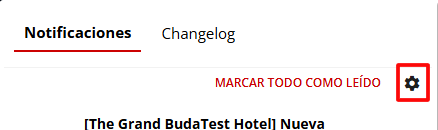
- Selecciona el ícono de campana ubicado en la esquina superior derecha.

- Haz clic en el ícono de configuración (engranaje), arriba a la derecha de la lista de notificaciones.
2
Revisar los avisos del PMS y el correo principal
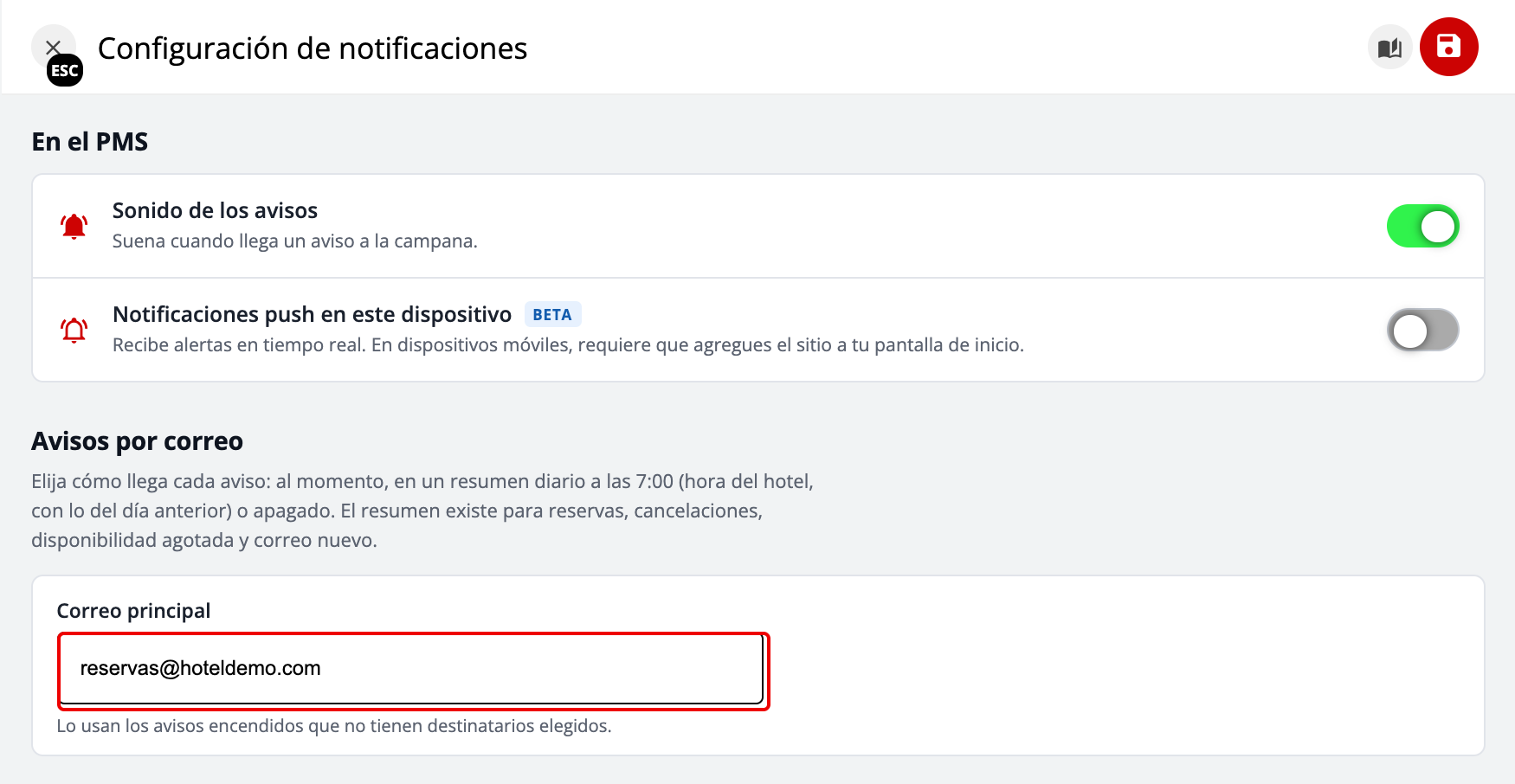
- Arriba encontrarás las opciones del PMS: el sonido de los avisos y las notificaciones push en el dispositivo que estás usando.
- Más abajo, en Avisos por correo, está el Correo principal.
3
Elegir cómo llega cada aviso
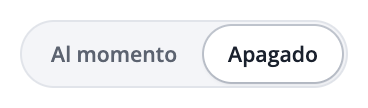
Los avisos están agrupados por tema. Junto a cada uno vas a ver sus opciones:


 Estos son los avisos que puedes configurar:
- Al momento: el correo llega apenas ocurre.
- Resumen diario: recibes un solo correo a las 7:00 (hora del hotel) con todo lo del día anterior. Está disponible para Nueva reserva, Reserva cancelada, Disponibilidad agotada y Correo nuevo.
- Apagado: el aviso no se envía por correo.
- Reservas: Nueva reserva, Reserva cancelada, Disponibilidad agotada, Confirmaciones de reservas de agencias, Fallas en la asignación automática de habitaciones y Web check-in.
- Consultas y correo: Consultas y Correo nuevo.
- Pagos y garantías: Pagos, Garantía actualizada por link de pago y Comprobantes de pago subidos por el huésped.
- Gestión: Búsquedas no exitosas y disparidad, Encargado de calidad, Tareas y Reporte diario de errores TRA.
4
Elegir quién recibe cada aviso
- Debajo de cada aviso encendido verás Para, con los destinatarios actuales. Haz clic para desplegar la lista.

- Marca los usuarios del equipo que deben recibir el aviso. Puedes usar Todos y Ninguno para marcar o desmarcar a todos de una vez.
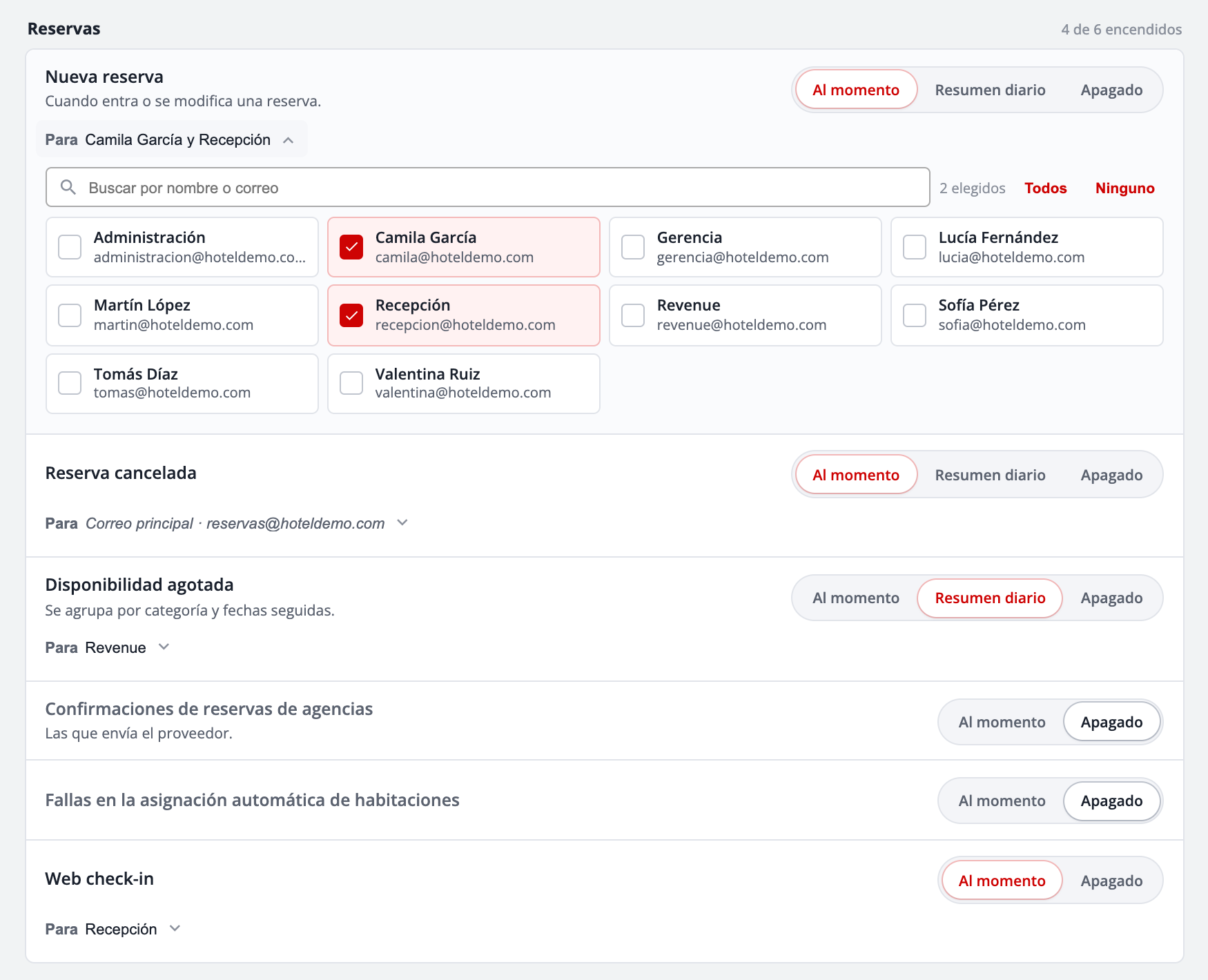
- Si tienes muchos usuarios, busca por nombre o correo.

5
Guardar cambios
- Una vez realizada la configuración, presiona el botón Guardar cambios. Mientras tengas cambios pendientes, verás el aviso “Hay cambios sin guardar”.

Has configurado exitosamente tus notificaciones.