

1
Buscar la reserva
Busca la reserva por instancia o por número de reserva. Para más detalles, consulta la guía: ¿Cómo realizar búsquedas en el CRM?
2
Ingresar a la transacción
Accede a la transacción haciendo clic sobre ella.
3
Seleccionar la pestaña Archivos
Haz clic en la pestaña “Archivos”.
4
Seleccionar Escanear archivo
Haz clic en “Escanear archivo”.
5
Capturar imagen
Selecciona “CAPTUTAR”. Se te solicitará permiso para usar la cámara de tu computadora; haz clic en “Permitir”.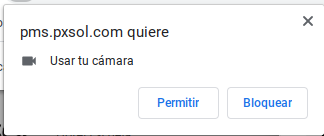 Aparecerá un cuadrado que muestra lo que la cámara está viendo.
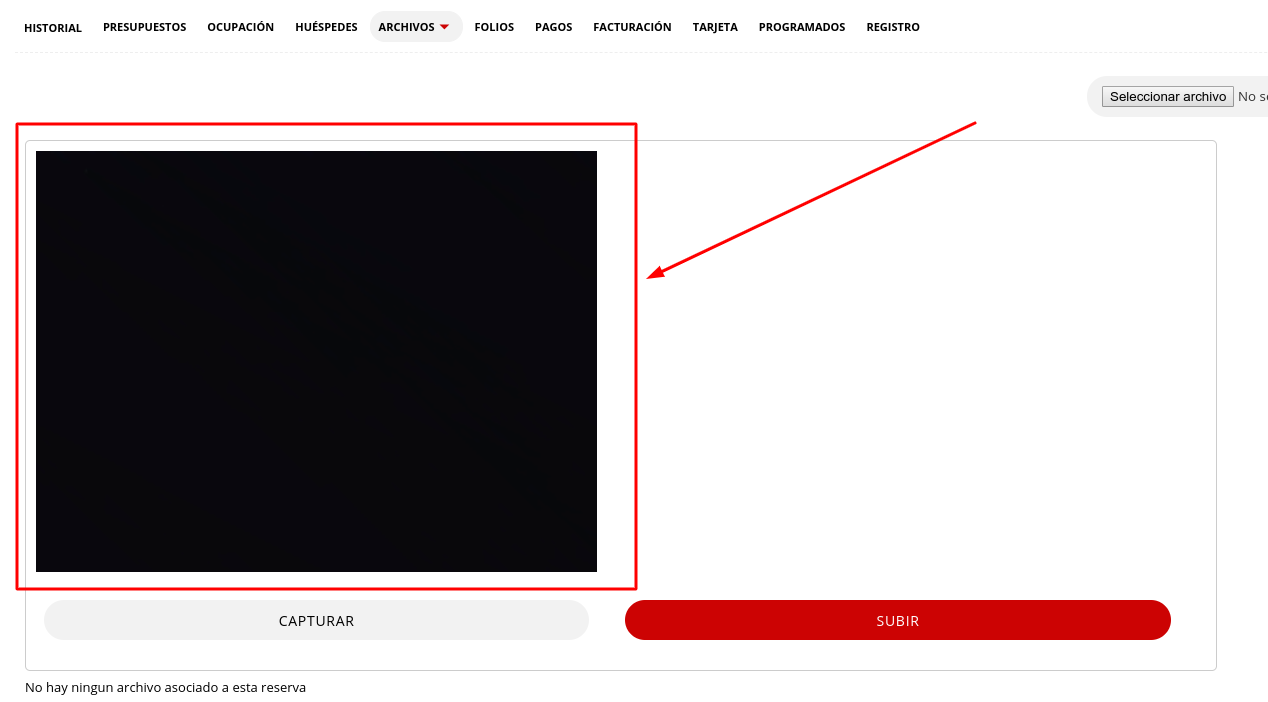 Acerca el objeto que deseas subir a la cámara y selecciona “Capturar”.
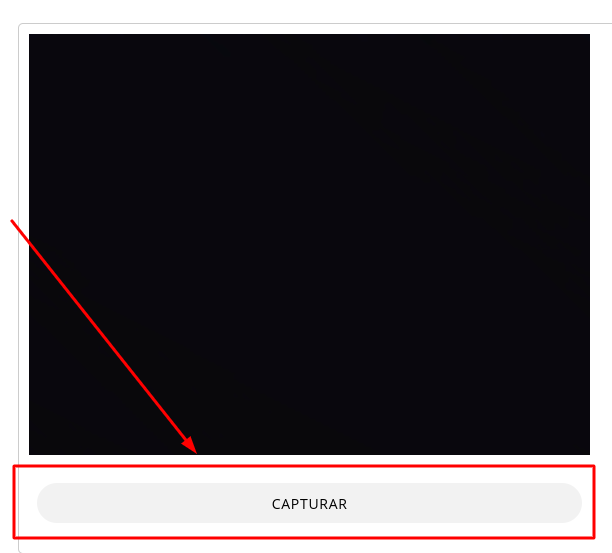 El archivo aparecerá duplicado a la derecha. Si es necesario, repite el proceso de captura para actualizar la imagen hasta que sea correcta.
6
Subir el archivo
Una vez que la imagen sea la definitiva, haz clic en “Subir”.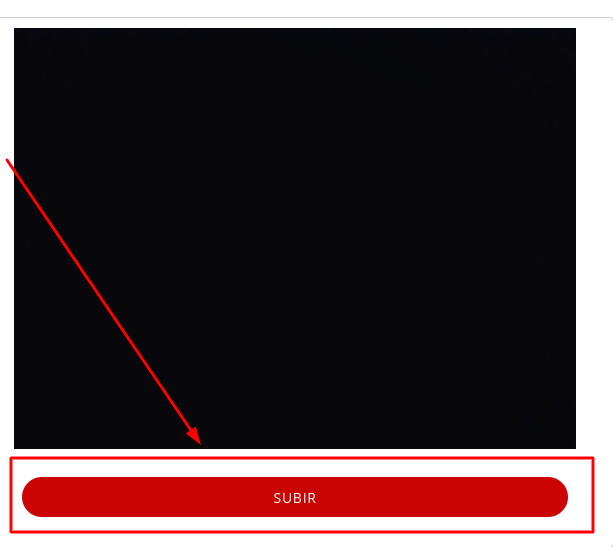 El archivo quedará guardado en la pestaña “Archivos”.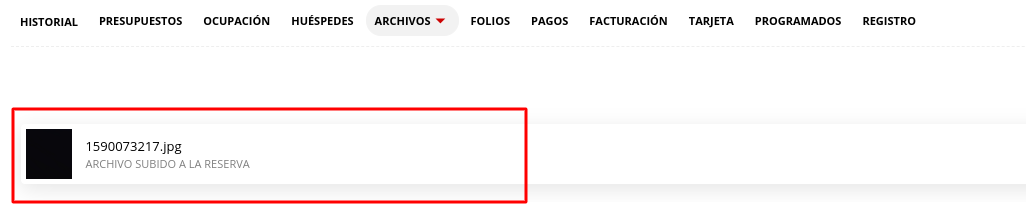
Esta función es útil para subir, por ejemplo, el documento de un huésped.