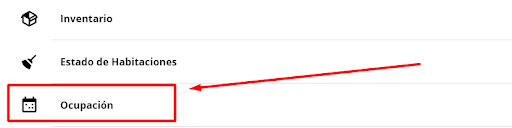
- Navega a Aplicaciones y luego selecciona Ocupación.
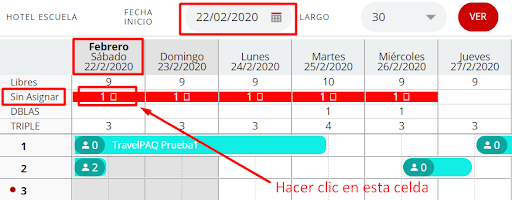
- Selecciona la fecha de la reserva que deseas asignar en el calendario.
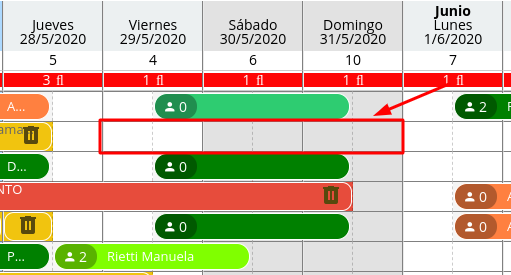
- Haz clic en el número que aparece en la fila “Sin Asignar” correspondiente a esa fecha.

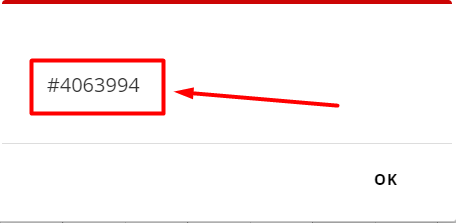
- Aparecerá un cuadro de diálogo con el número de la reserva. Haz clic en ese número.
- Se abrirá la reserva. Navega a la pestaña Ocupación.

- Haz clic en el botón Auto Asignar.


La función de autoasignación solo se realizará si el sistema encuentra disponibilidad en el plano
de ocupación para la habitación requerida. Es esencial que organices la distribución de tus
reservas en el plano de antemano para que esta función opere correctamente. Por ejemplo, para
autoasignar una habitación a una reserva de 3 días, debe haber al menos 3 días de disponibilidad
en una habitación.