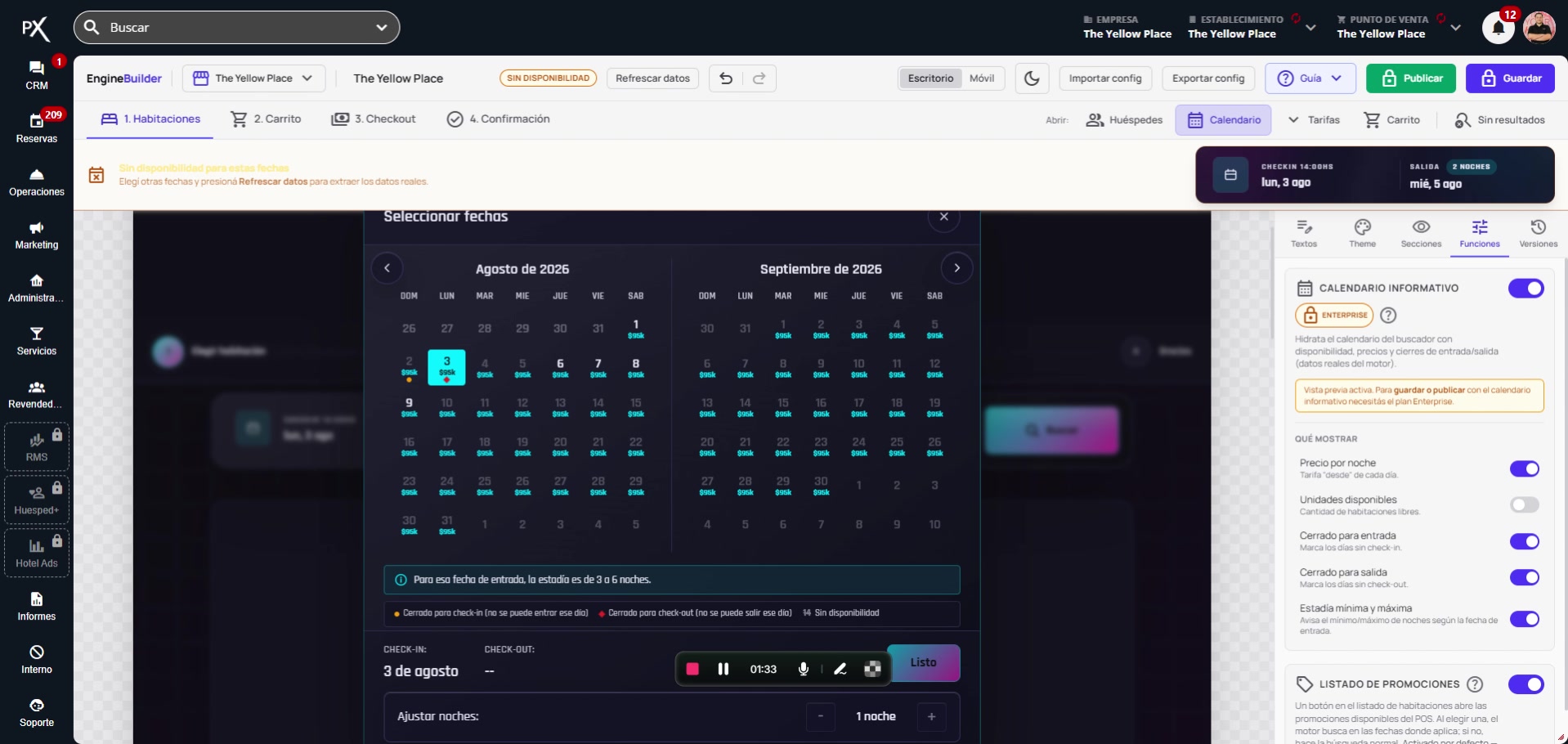
Activación del Calendario Informativo
1
Accedé al Editor del Motor de Reservas
Para acceder al editor del motor de reservas, usá el buscador principal del sistema. En la barra de búsqueda que está en la parte superior izquierda, escribí “Editor Motor VX”. A medida que escribís, el sistema te va a mostrar las coincidencias y tenés que hacer clic en la opción que corresponda para entrar a la pantalla de personalización del motor.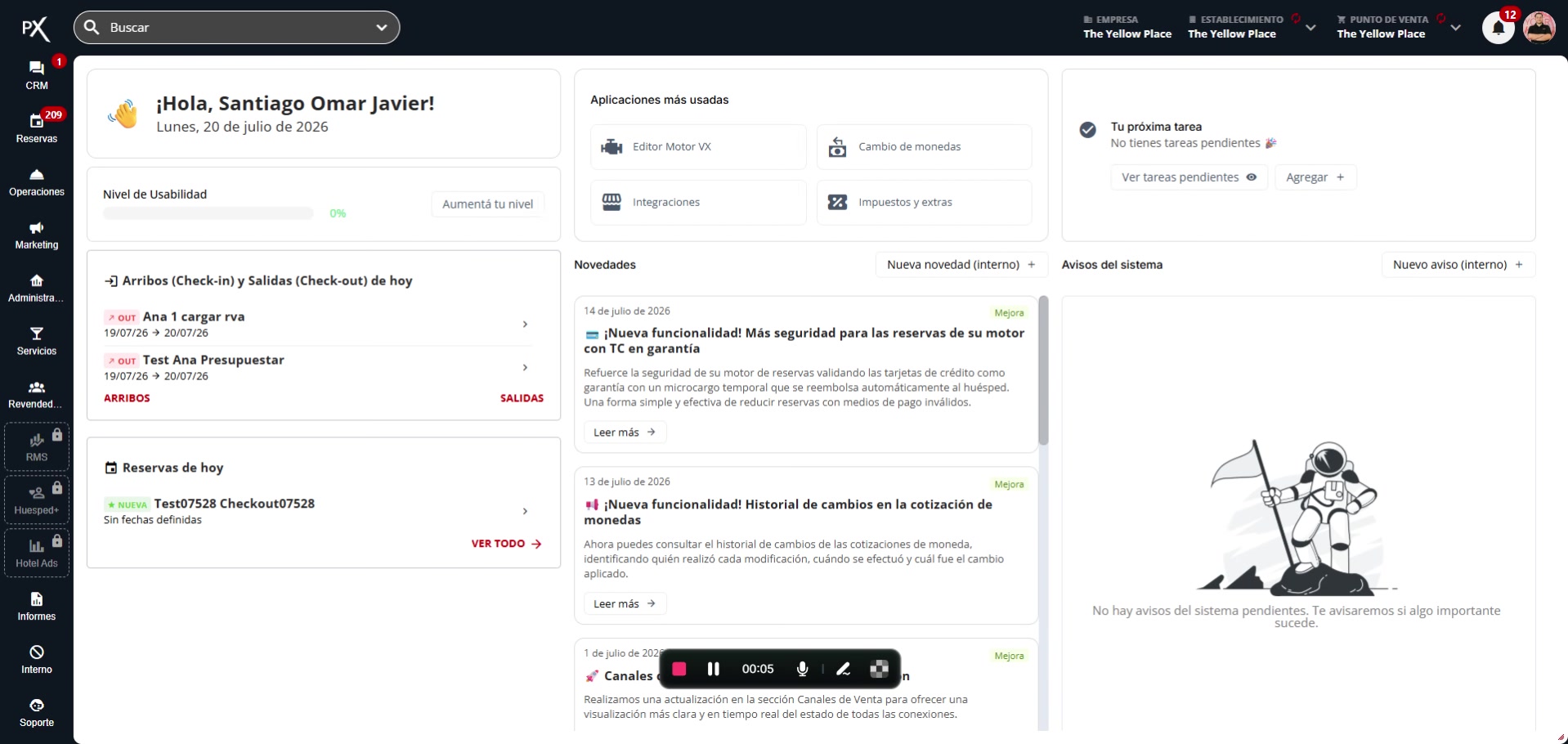
2
Andá a la Pestaña 'Funciones'
Una vez dentro del editor del motor de reservas, andá al panel de configuración que se encuentra a la derecha de la pantalla. En este panel, seleccioná la pestaña “Funciones”. Acá se agrupan todas las funcionalidades adicionales que podés activar o desactivar para personalizar la experiencia de tus usuarios en el motor de reservas.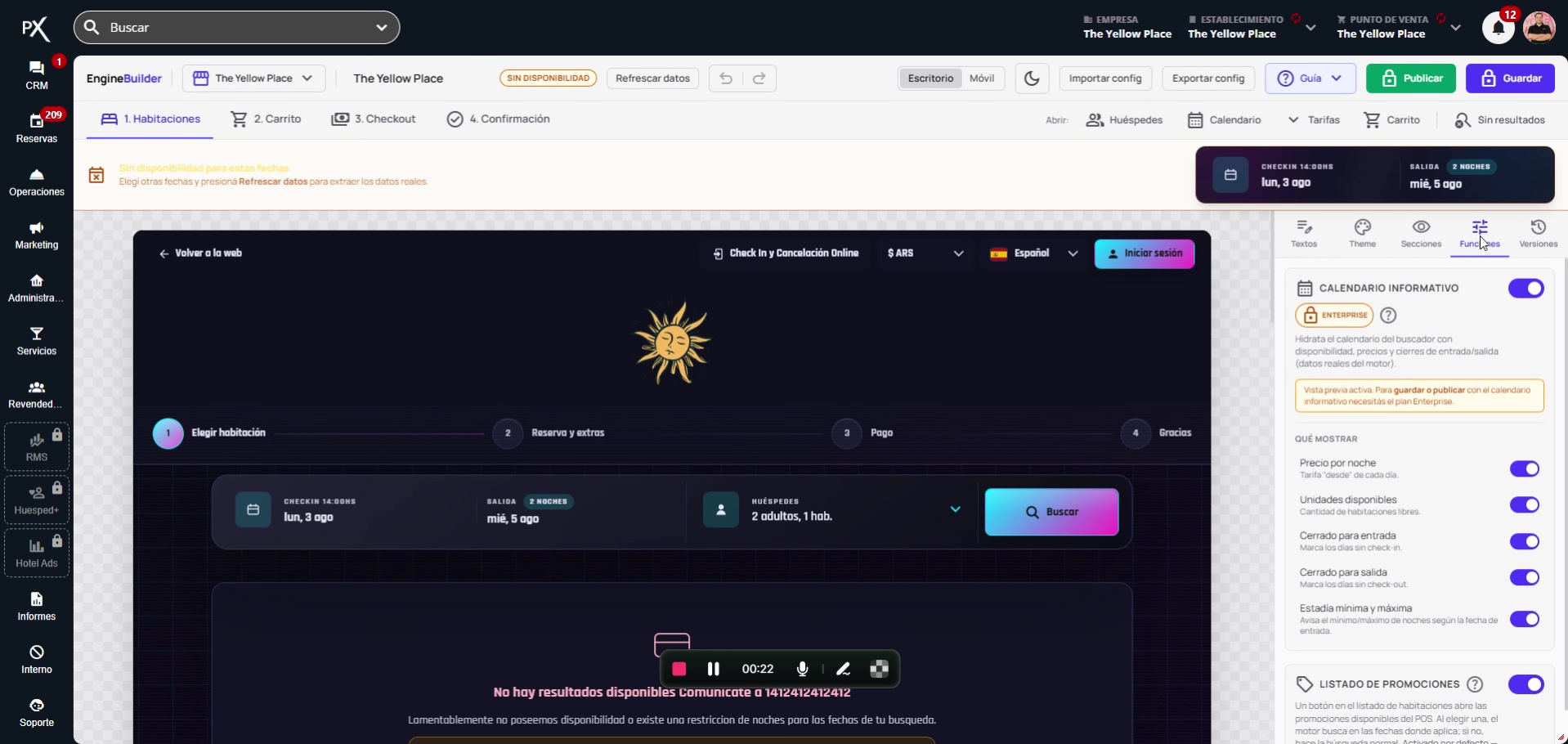
3
Activá el Calendario Informativo
Dentro de la pestaña “Funciones”, buscá la opción “Calendario Informativo”. Para habilitar esta característica, activá el interruptor correspondiente. Una vez que esté activado, el calendario en el motor de reservas va a empezar a mostrar la información adicional que configures.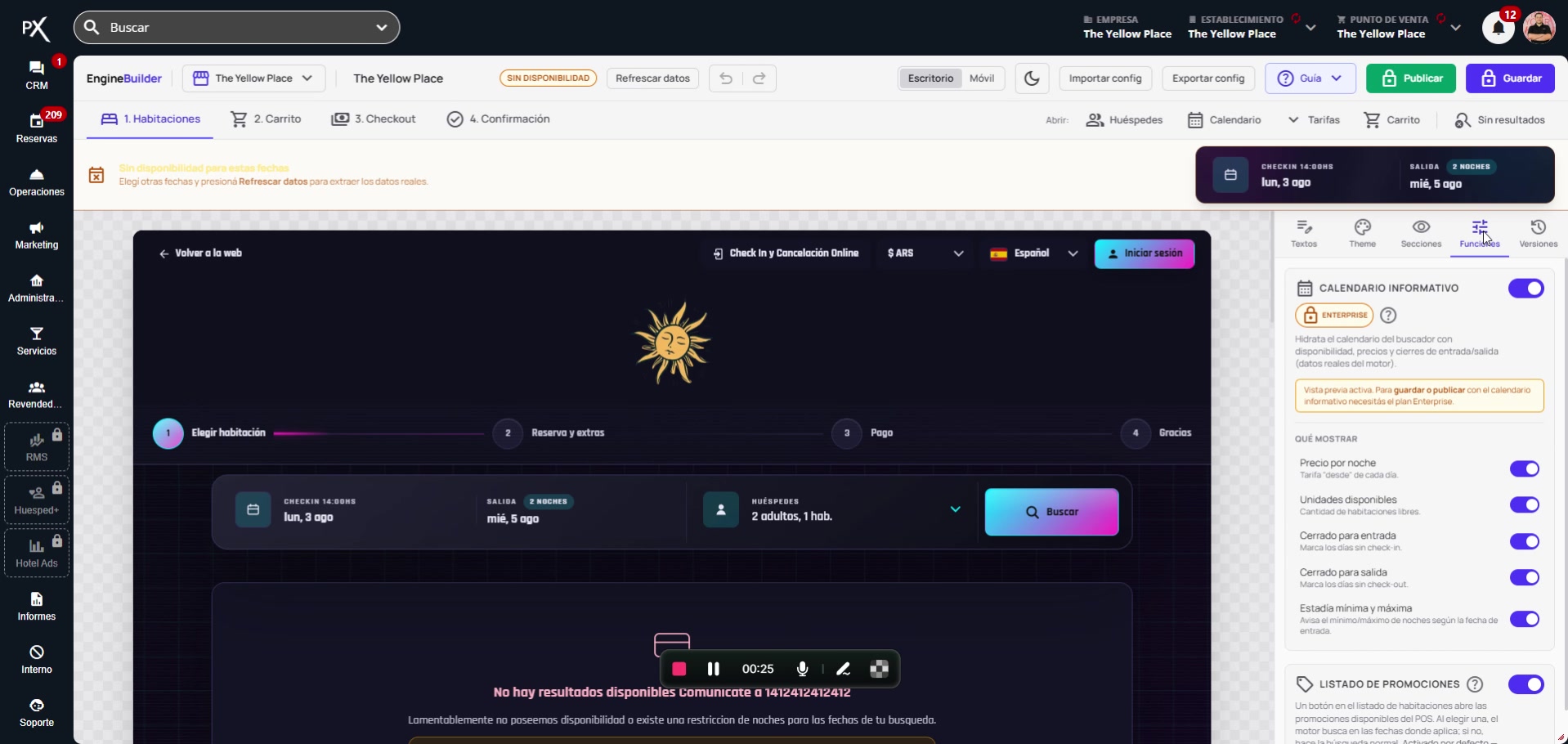
4
Consideraciones para Planes Enterprise
Si intentás publicar los cambios con una función de plan Enterprise activa sin tener ese plan contratado, el sistema te va a mostrar una ventana emergente. Este aviso te va a informar que “Esta función es Enterprise” y te va a detallar las funciones que impiden guardar o publicar la configuración. Te va a dar la opción de quitar esas funciones para poder seguir o de contratar el plan correspondiente.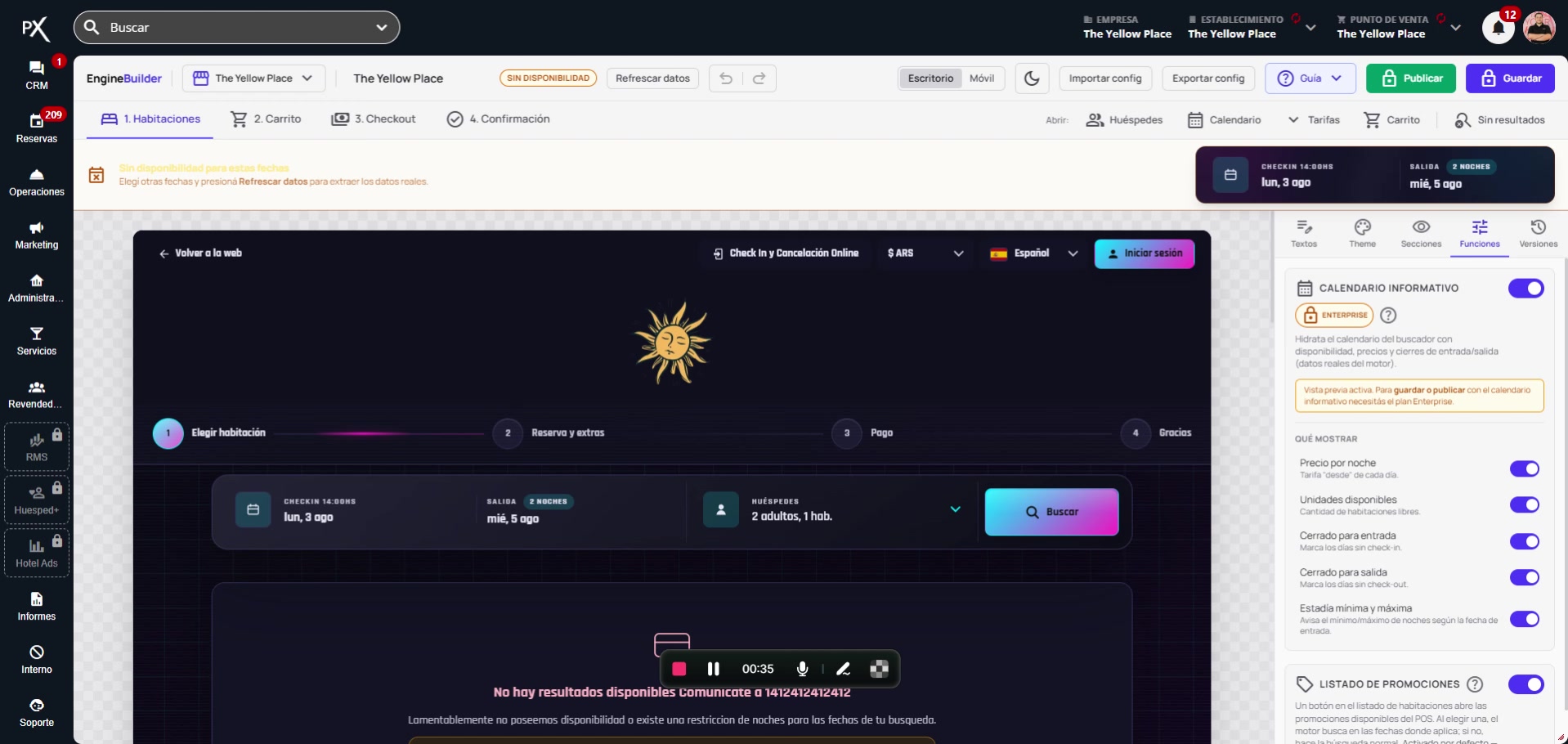
Configuración de la Información a Mostrar
1
Accedé a la Sección 'QUÉ MOSTRAR'
Cuando activás la función de “Calendario Informativo”, te va a aparecer una nueva sección justo debajo del interruptor, que se llama “QUÉ MOSTRAR”. Esta parte te permite elegir de forma específica qué datos querés que se vean en el calendario público de tu motor de reservas. Desde acá controlás la visibilidad de cada tipo de información.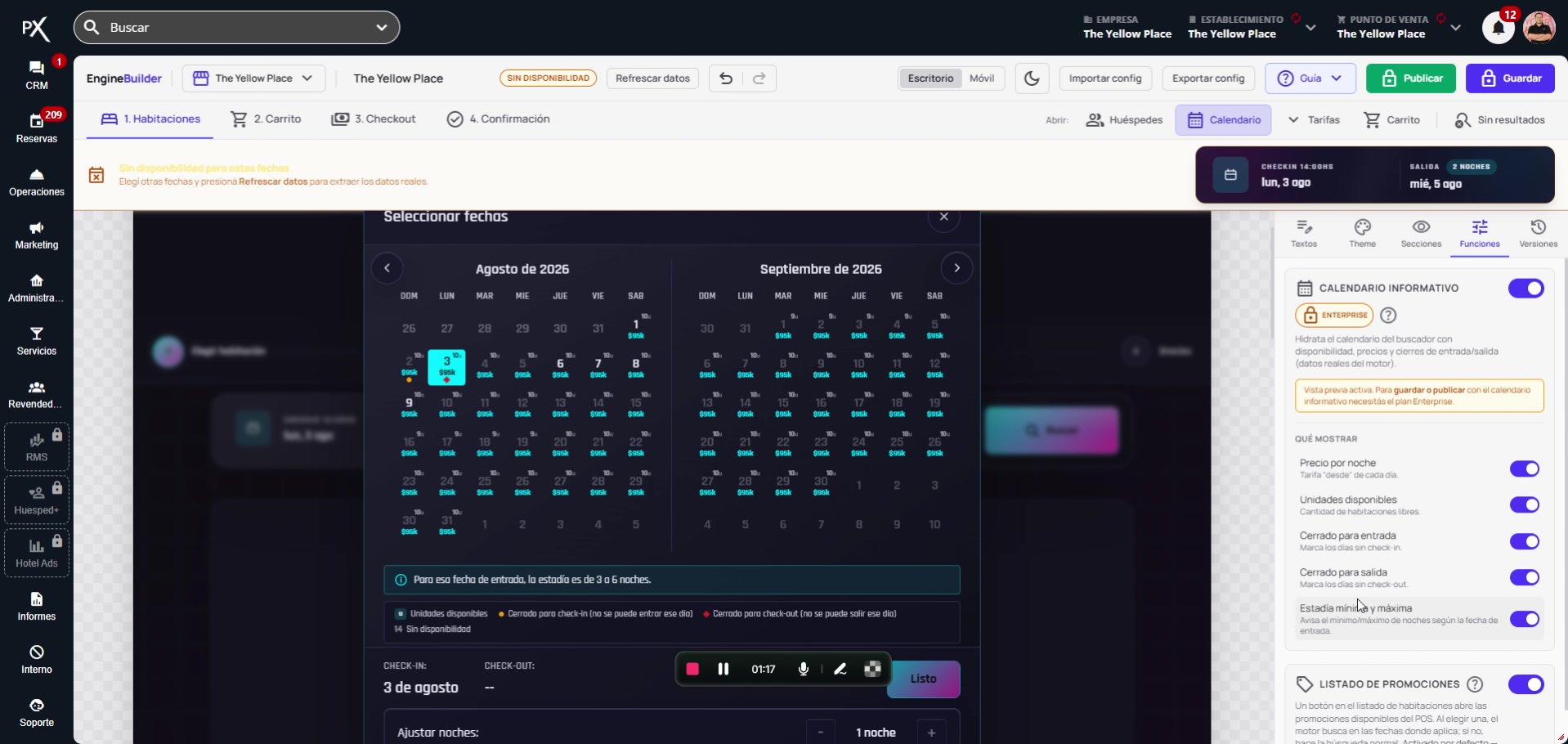
2
Entendé las Opciones Disponibles
La sección “QUÉ MOSTRAR” tiene una lista de opciones con sus respectivos interruptores. Las opciones que podés mostrar son: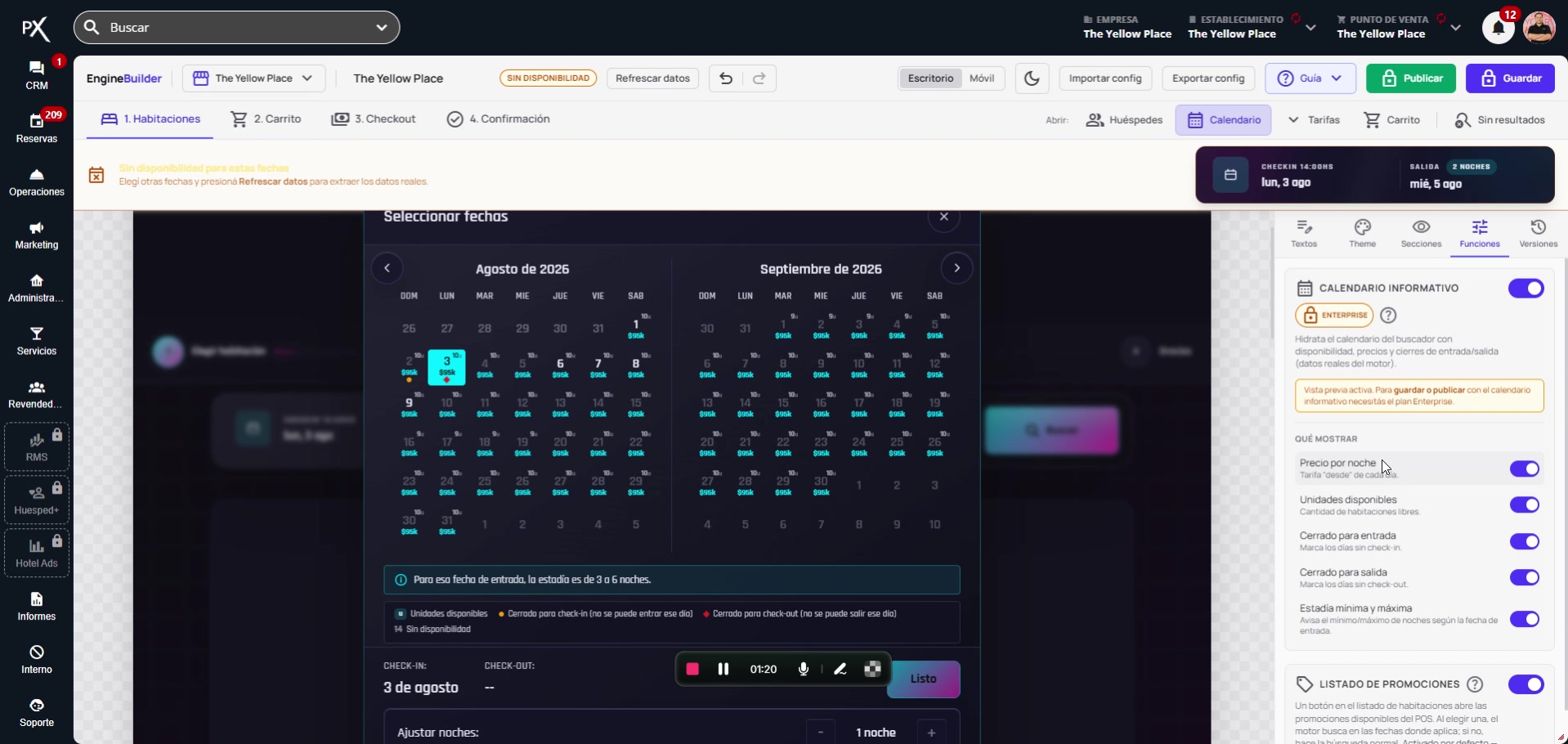
- Precio por noche: te muestra la tarifa base para cada día.
- Unidades disponibles: te indica el inventario restante.
- Cerrado para entrada: marca las fechas con restricciones de check-in.
- Cerrado para salida: marca las fechas con restricciones de check-out.
- Estadía mínima y máxima: te informa sobre las políticas de duración de la estadía.
3
Personalizá la Visibilidad
Para personalizar lo que tus clientes ven, simplemente activá o desactivá el interruptor al lado de cada elemento. Por ejemplo, si no querés que vean la cantidad de unidades disponibles, hacé clic en el interruptor de “Unidades disponibles” para apagarlo. Esto va a ocultar esa información específica del calendario público sin desactivar las demás.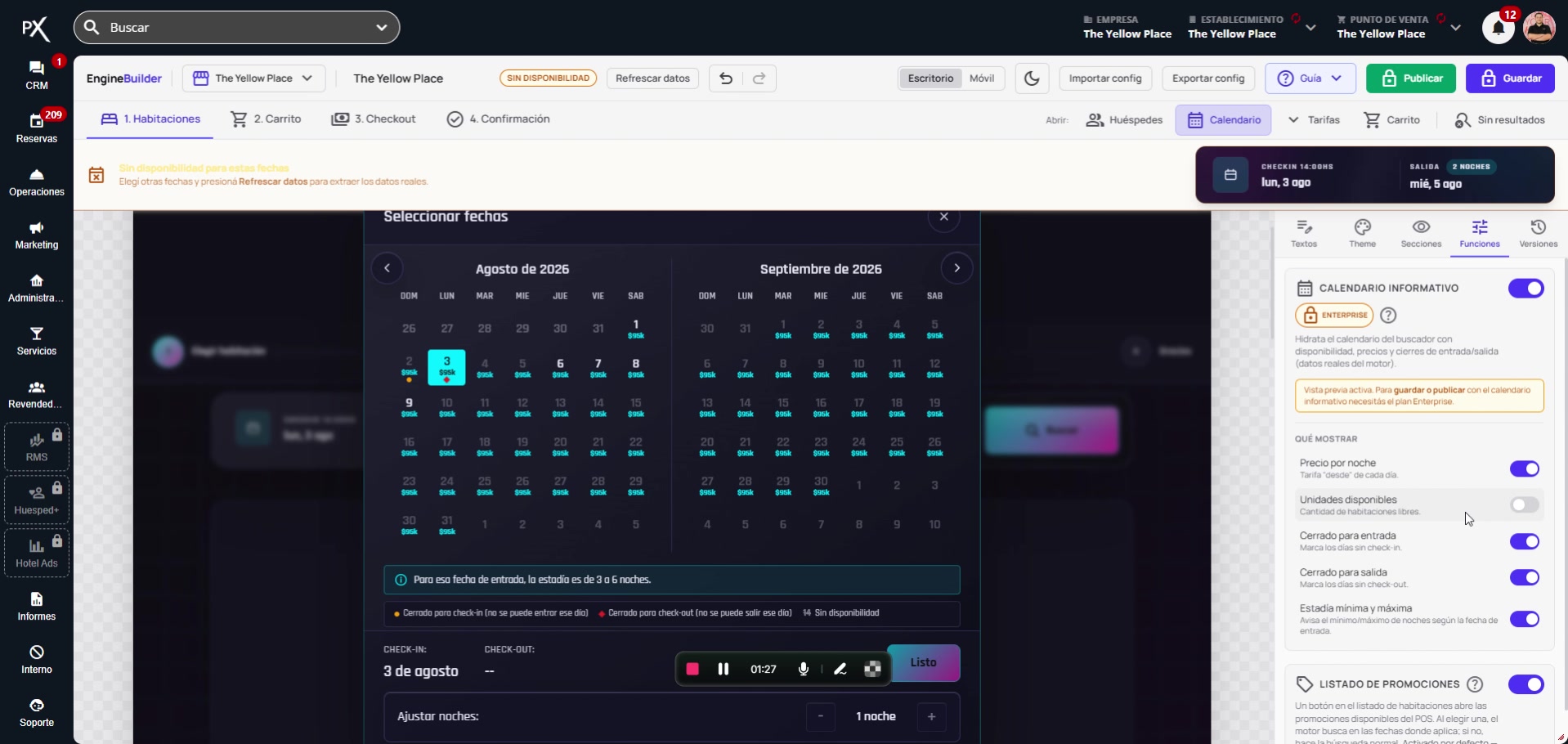
4
Publicá los Cambios
Una vez que hayas configurado la información que querés mostrar en el calendario, el último paso es aplicar los cambios. Para eso, tenés que presionar el botón “Publicar” que está en la esquina superior derecha de la pantalla. Esta acción va a guardar la configuración y la va a dejar activa en el motor de reservas que ven tus clientes.