1
Abre el asistente y elige 'Pasarela'
En la tabla de medios de pago, pulsa Crear. El asistente te pregunta cómo paga el huésped y muestra las seis categorías disponibles. Elige Pasarela: el huésped no carga la tarjeta en el checkout, el pago lo resuelve el proveedor en su propia pantalla y vuelve con el resultado.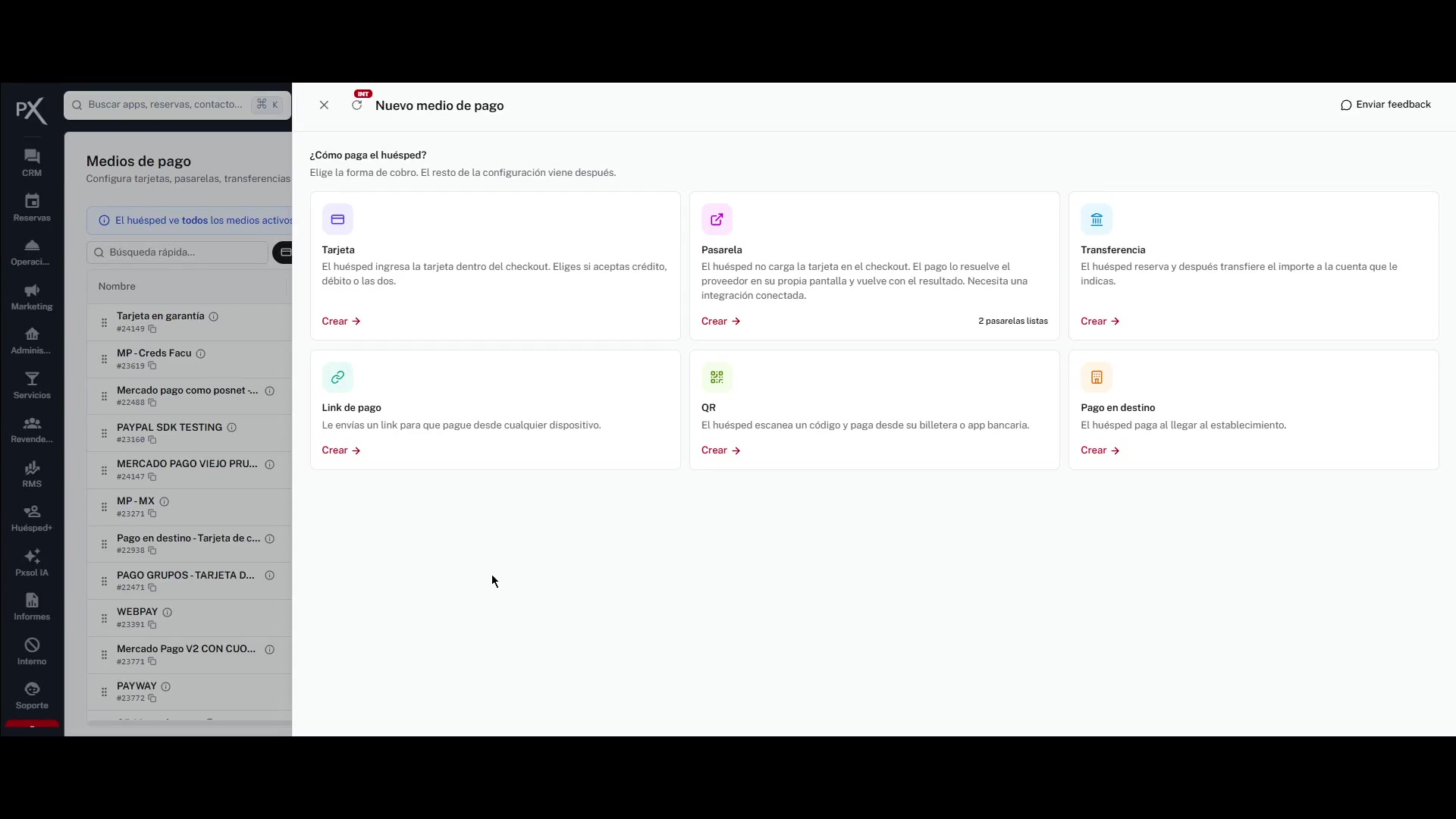
2
Elige la pasarela
En la ventana emergente ‘¿Con qué pasarela se cobra?’, vas a ver una lista de los proveedores cuyas credenciales están activas y validadas en el sistema.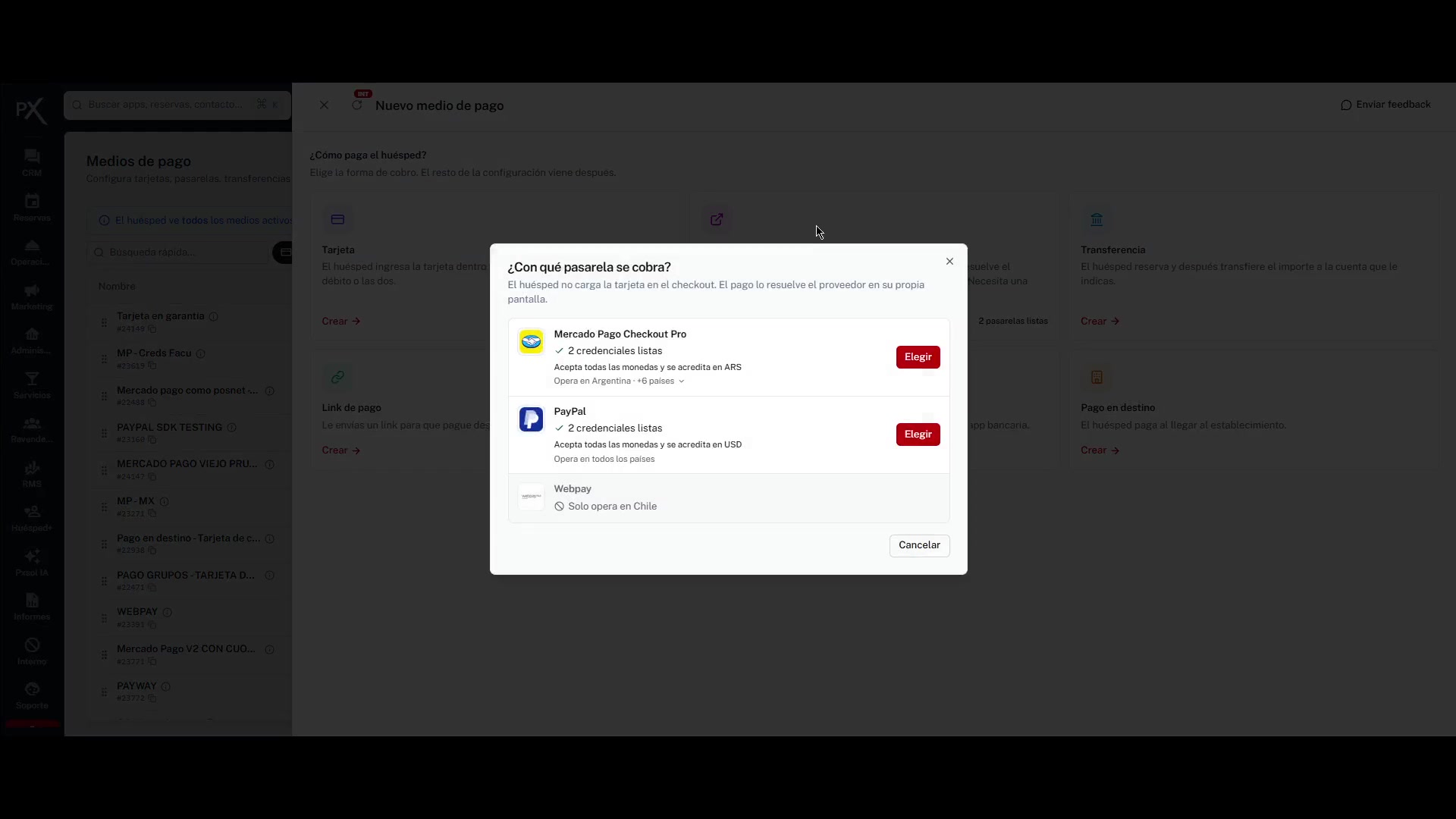 Elige el proveedor que quieras usar para continuar con la configuración. Por ejemplo ‘Mercado Pago Checkout Pro’.
3
Define el nombre que ve el huésped
Es el texto que el huésped lee en la lista de medios de pago del checkout, tal como lo escribas. Conviene que sea explícito: en muchos medios es casi toda la información que recibe.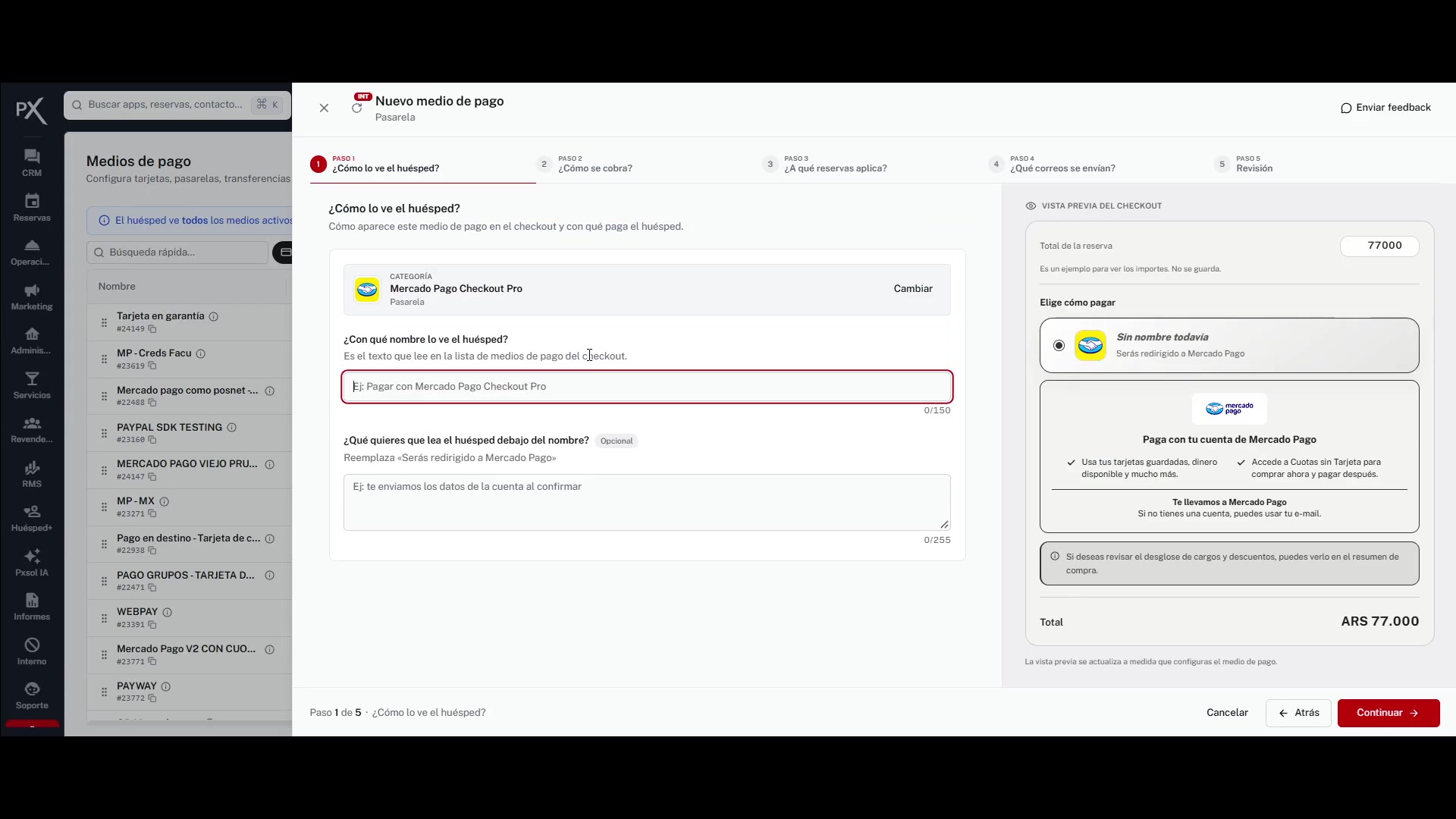
4
Agrega una descripción (opcional)
Aparece debajo del nombre, en el checkout. Si la dejas vacía, el checkout escribe una línea propia según cómo quede configurado el medio. Complétala cuando quieras decir algo tuyo.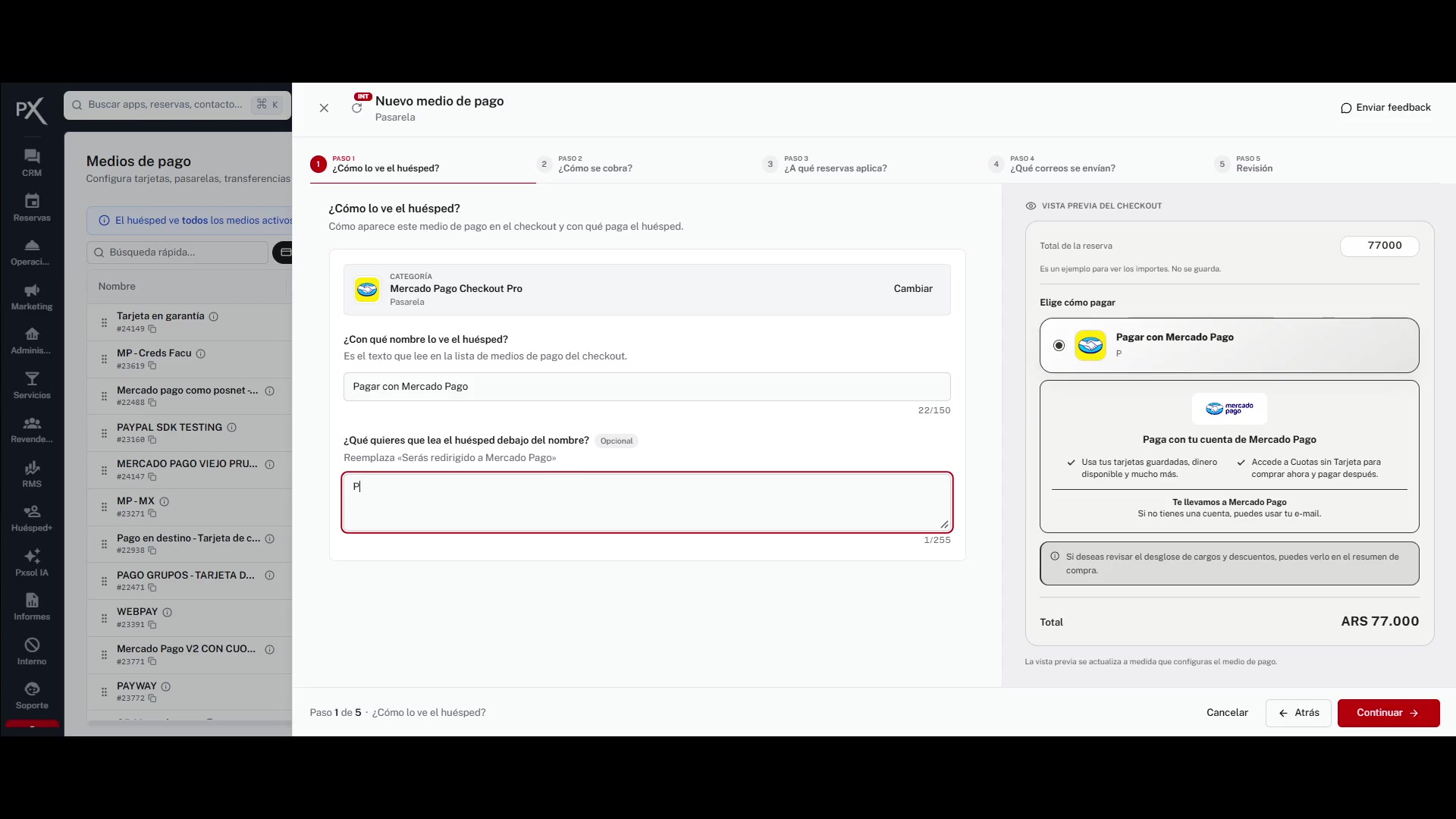
5
Selecciona la credencial de cobro
Es una de las credenciales que ya conectaste en Integraciones. Sin credencial este medio no cobra nunca, así que es obligatoria.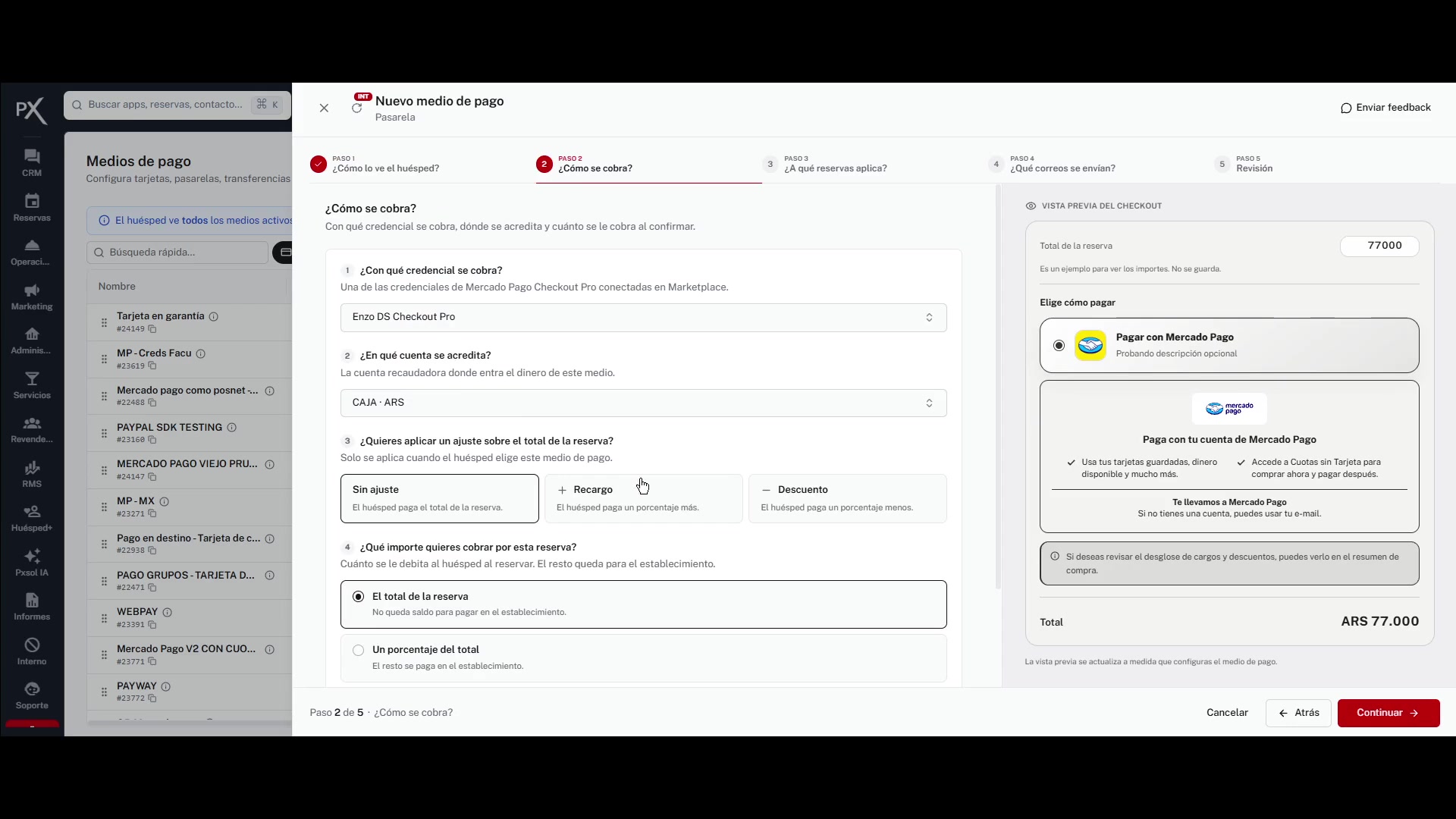
6
Asigna la cuenta recaudadora
Es la cuenta donde entra el dinero de este medio. Si todavía no tienes ninguna, puedes pedir que se cree una automáticamente, y en ese caso te pregunta en qué moneda abrirla.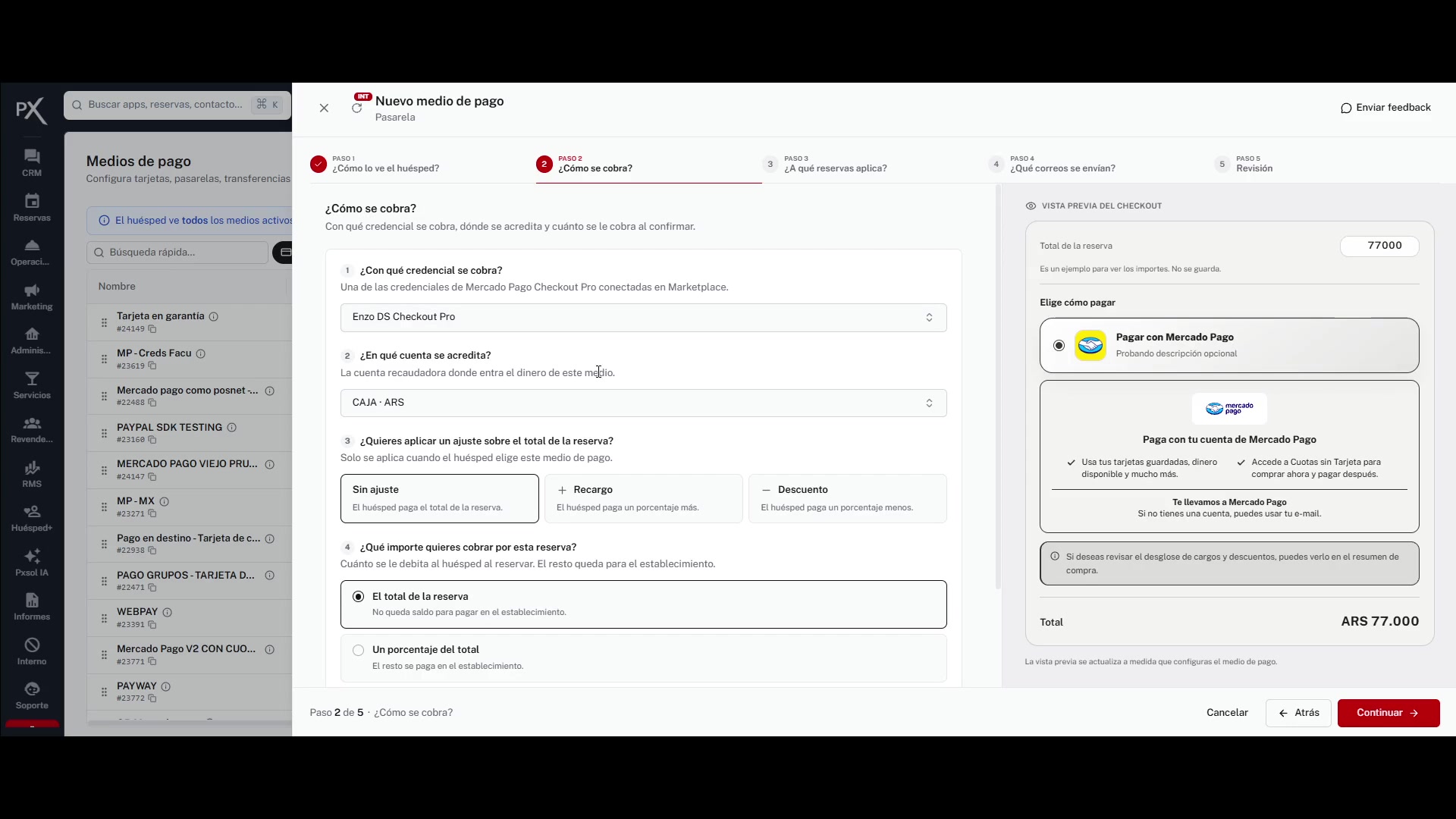
7
Aplica un recargo o un descuento
El ajuste se aplica sobre el total de la reserva y solo cuando el huésped elige este medio. El huésped lo ve en el resumen y el total ya lo incluye.
8
Define el importe a cobrar
Aquí eliges qué importe se le pide al huésped por esta reserva. En una pasarela son dos opciones: el total de la reserva o un porcentaje como seña. No hay “una noche” ni tarjeta en garantía, porque la tarjeta la guarda el proveedor y no nosotros. El importe se le debita al huésped al confirmar.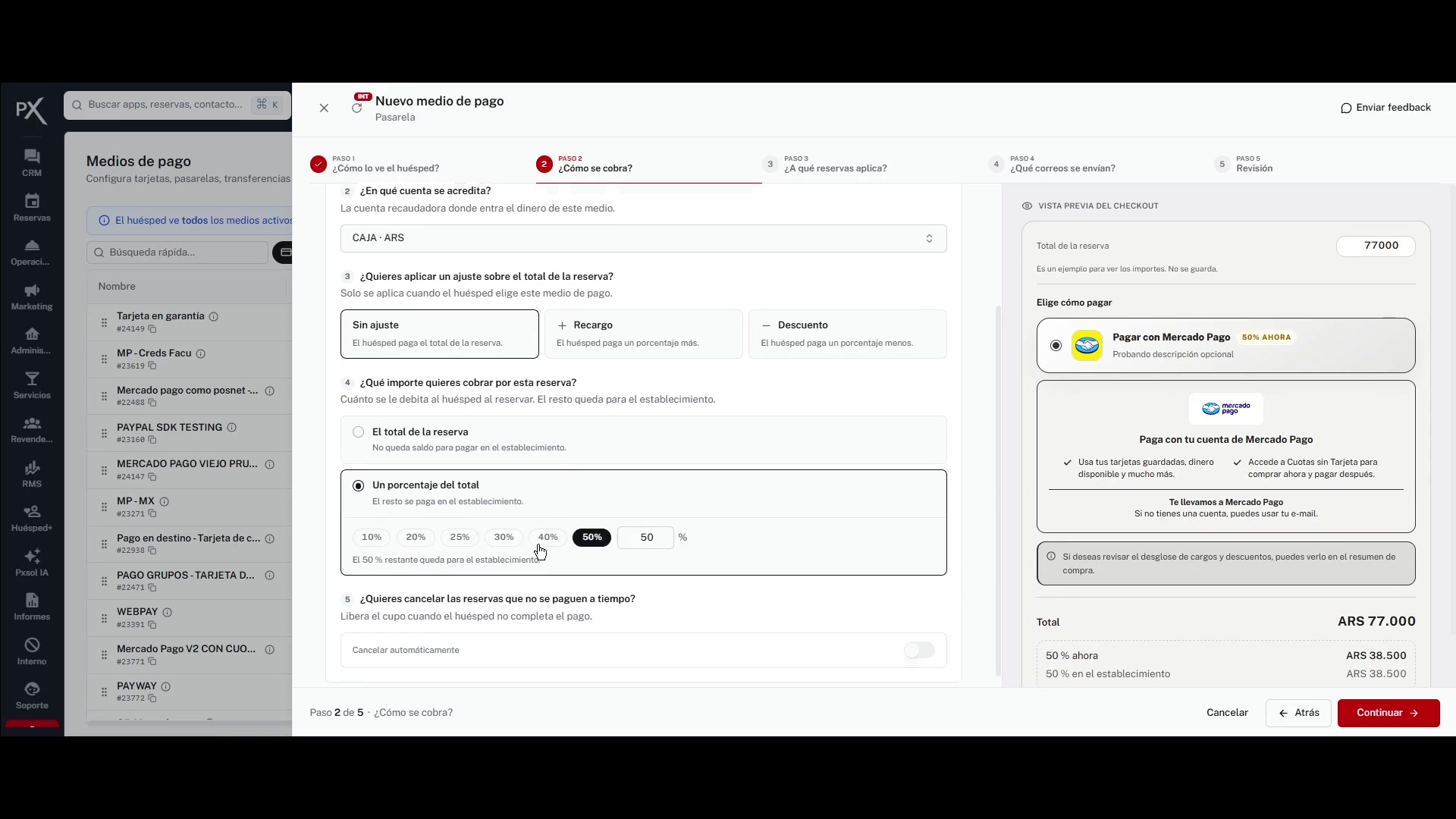
9
Activa la cancelación automática
Libera el cupo cuando el huésped no completa el pago: defines un plazo desde que se creó la reserva y, si el pago no se completó, se cancela sola. Solo aparece en los medios que cobran automáticamente.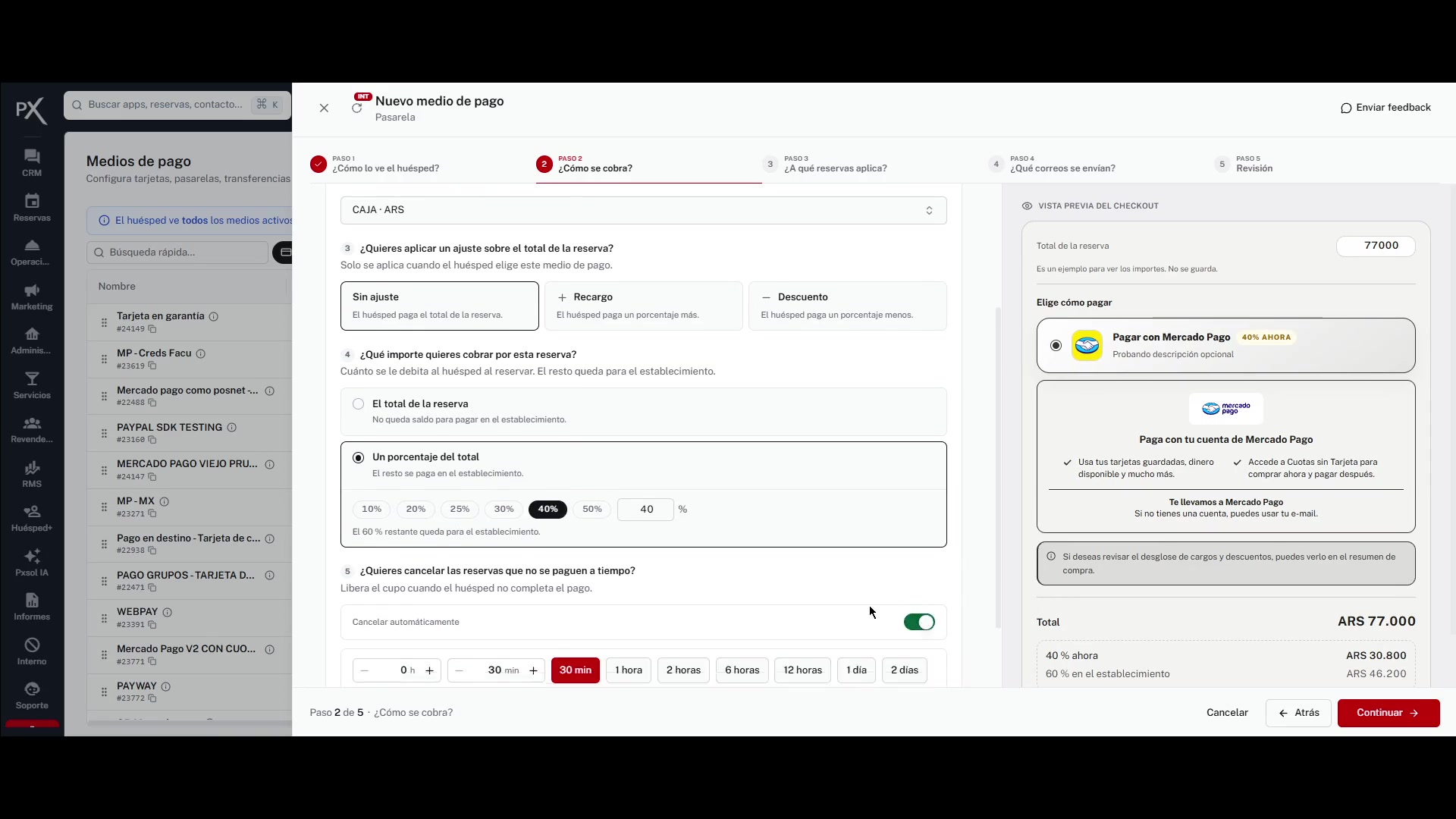
10
Establece las condiciones de disponibilidad
Este paso decide a qué reservas se les ofrece el medio de pago. Si no restringes nada, se ofrece en todas.Puedes acotarlo por políticas de pago, puntos de venta, monedas, ventana de anticipación -los días entre el día en que el huésped reserva y su fecha de entrada- y nacionalidad del huésped.Presta atención a la moneda: si dejas una que ninguno de sus puntos de venta vende, el medio queda en estado Oculto y no se le ofrece a nadie.
11
Asigna las plantillas de correo
Cada correo se envía en un momento distinto y aquí eliges la plantilla de cada uno.El primero, el que recibe el huésped al reservar, aparece siempre. Se envía al confirmar la reserva, antes de que se procese el pago.Como una pasarela cobra sola, aquí vas a ver también los otros tres: el de pago aprobado, el de pago no cobrado, y el de reserva cancelada por falta de pago -este último solo si activaste la cancelación automática-.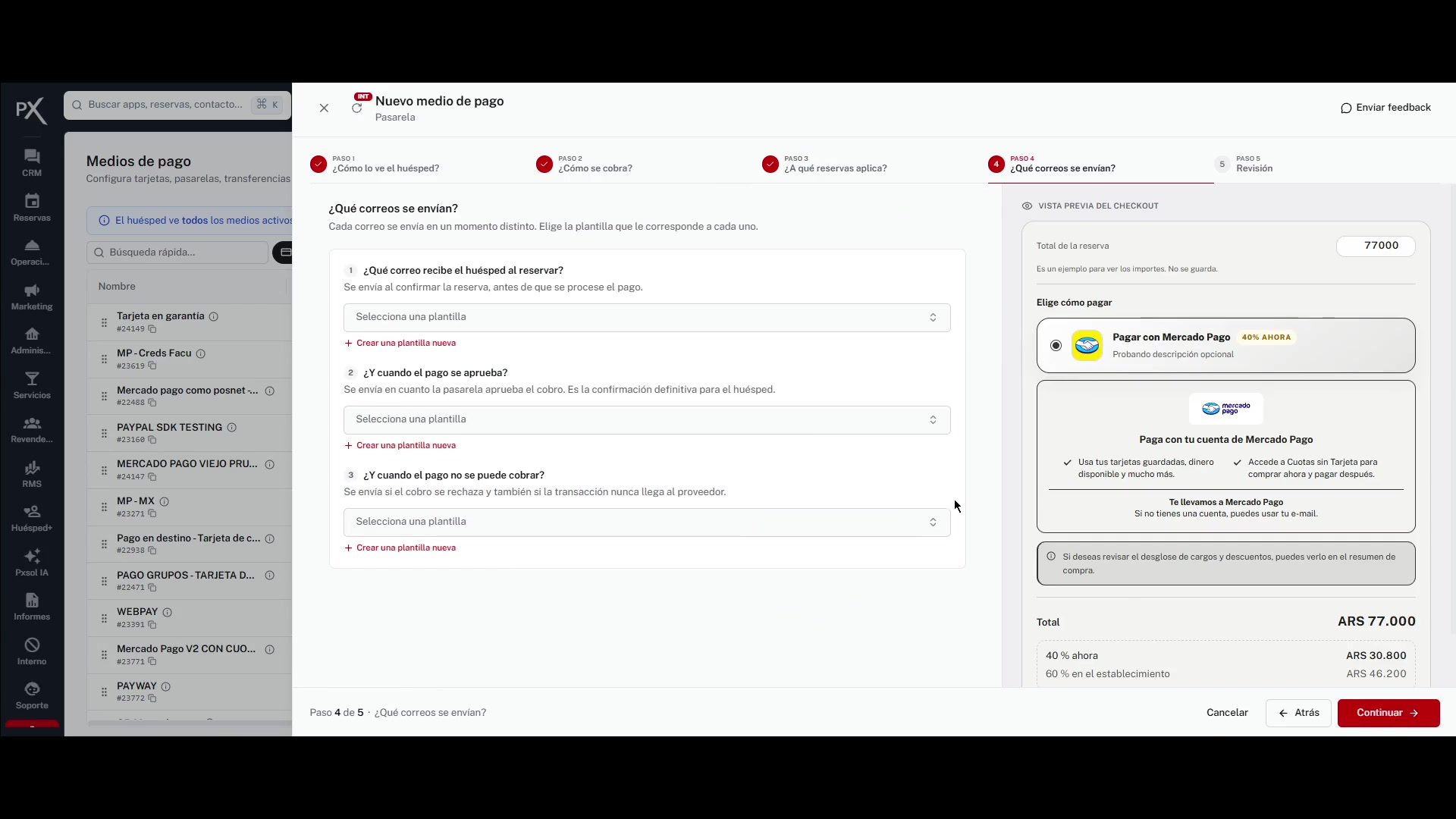
12
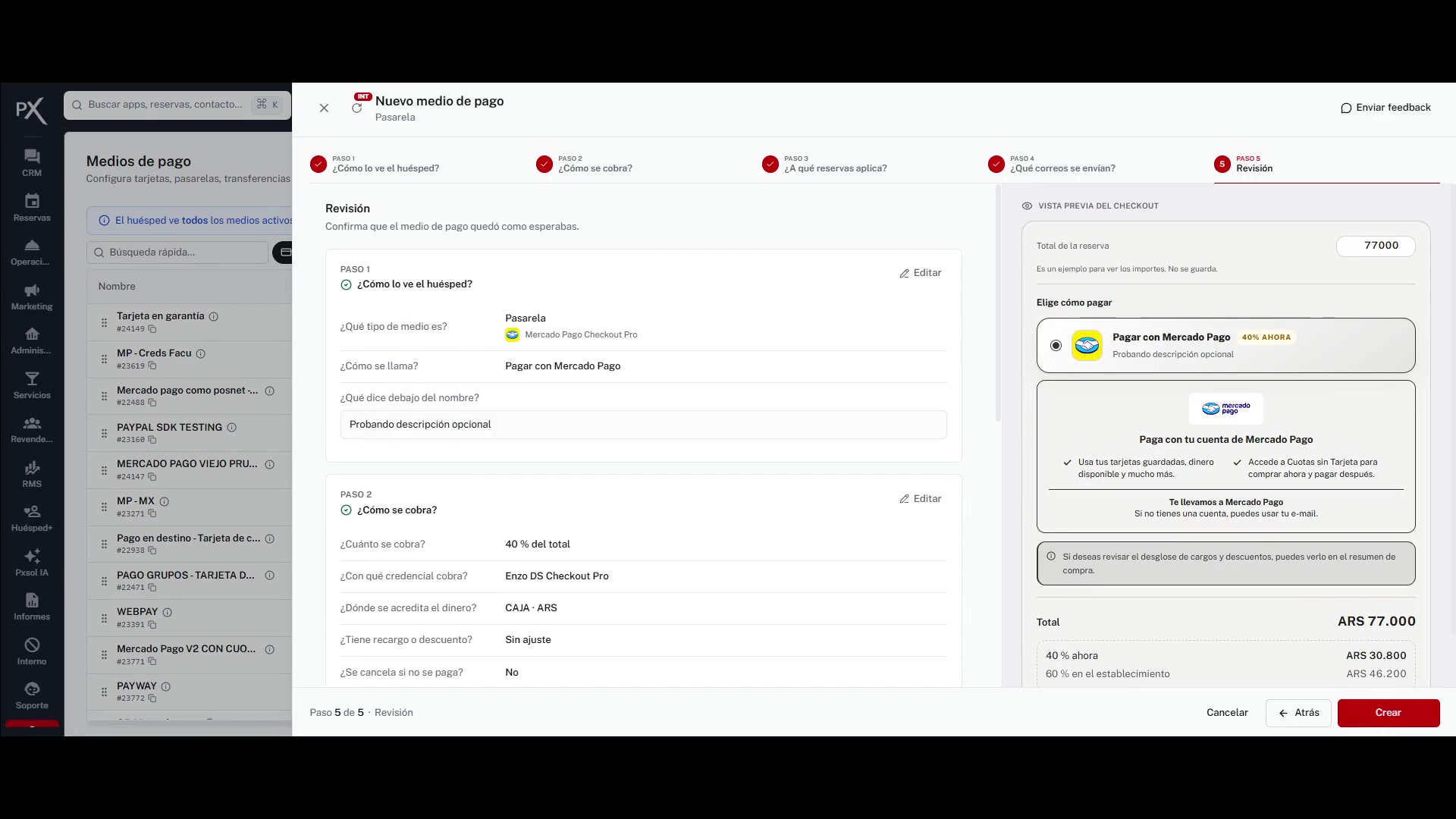
Revisa y crea el medio de pago
El último paso es un resumen de todo lo que cargaste, en solo lectura y agrupado por paso. Cada sección tiene su botón Editar, que te lleva directo a ese paso.Cuando esté todo correcto, pulsa Crear. El medio de pago nace activo, así que desde ese momento el huésped ya lo ve en el checkout. Desde la tabla puedes pausarlo, reordenarlo o editarlo cuando quieras.