

1
Accedé al módulo de promociones
Para empezar, usá el buscador general que está arriba de la pantalla. En ese campo, escribí “promociones” para encontrar la aplicación que corresponde. Cuando hagas clic en el resultado “Promociones y Vouchers”, el sistema te va a redirigir al módulo de gestión.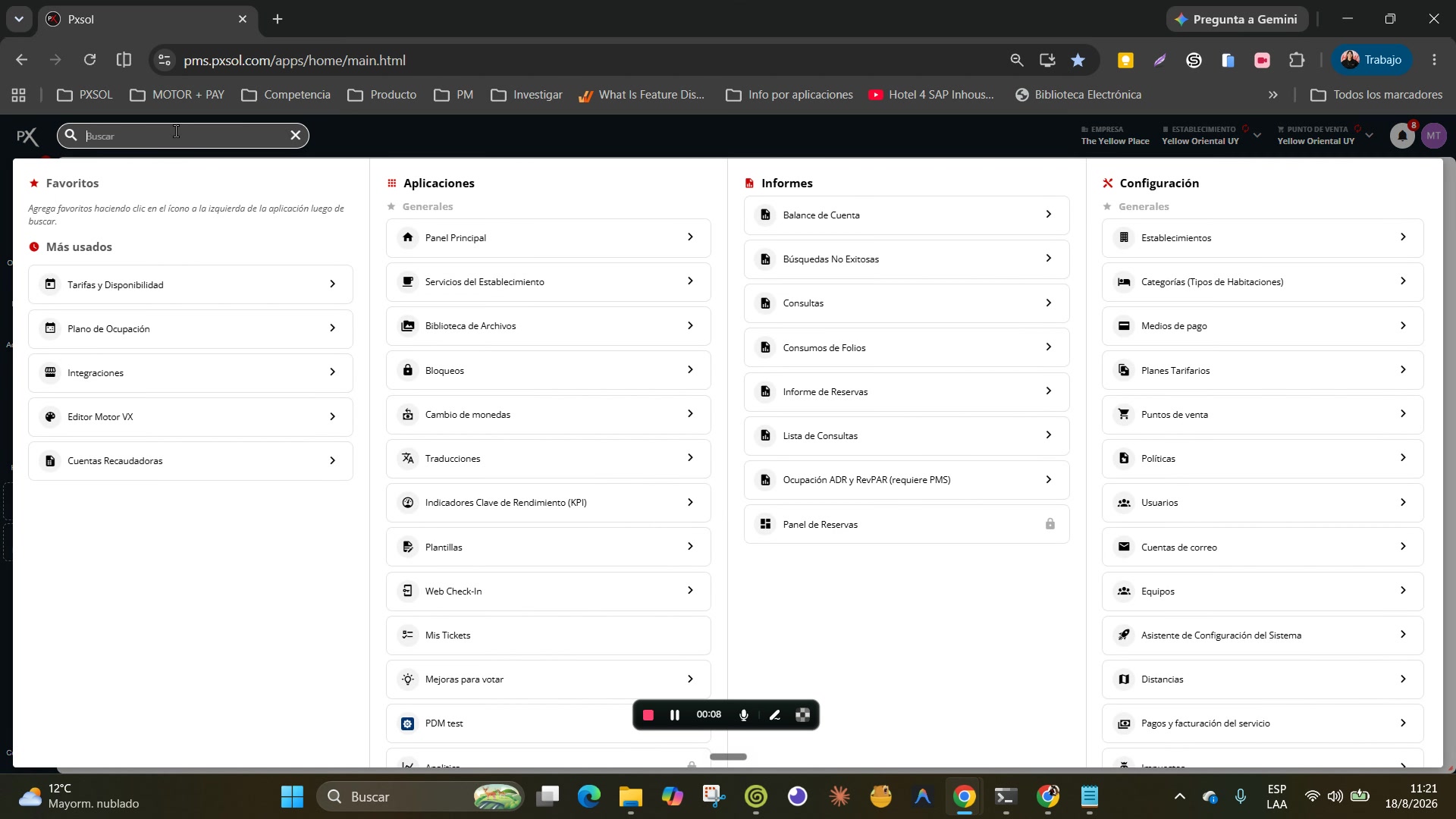
2
Iniciá una nueva promoción
Una vez que estés en el módulo de promociones, vas a ver un listado de las que ya existen. Para crear una nueva, tenés que hacer clic en el botón ”+ Crear” que se encuentra en la esquina superior derecha de la pantalla.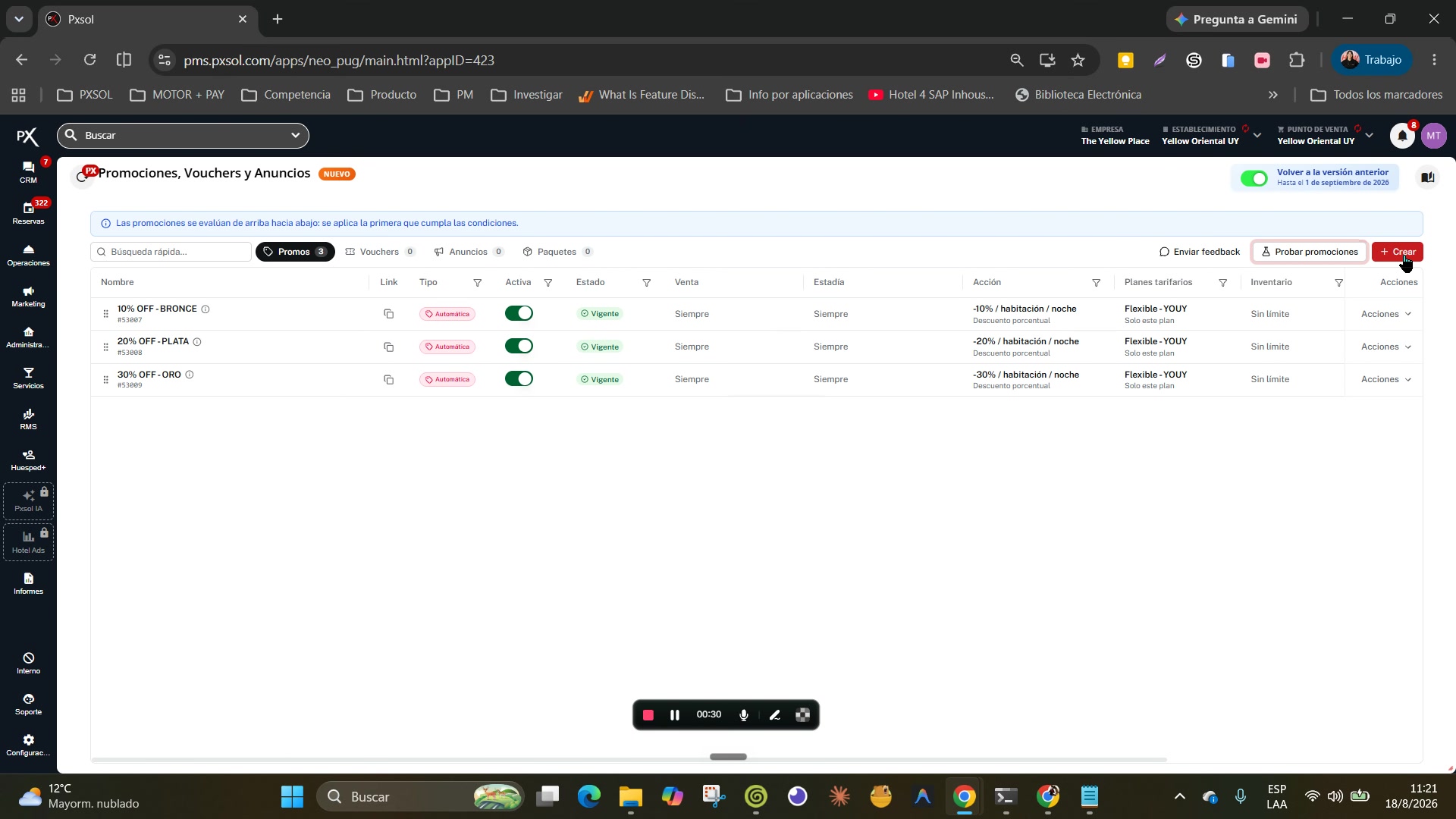
3
Elegí crear una promoción 'Desde Cero'
El sistema te va a mostrar una ventana con distintas opciones de creación. Para este caso, tenés que seleccionar la opción “Promoción” que está debajo del subtítulo “DESDE CERO”. Esto va a iniciar el asistente de configuración paso a paso. Esta opción te permite aplicar descuentos, recargos o beneficios para incentivar las reservas.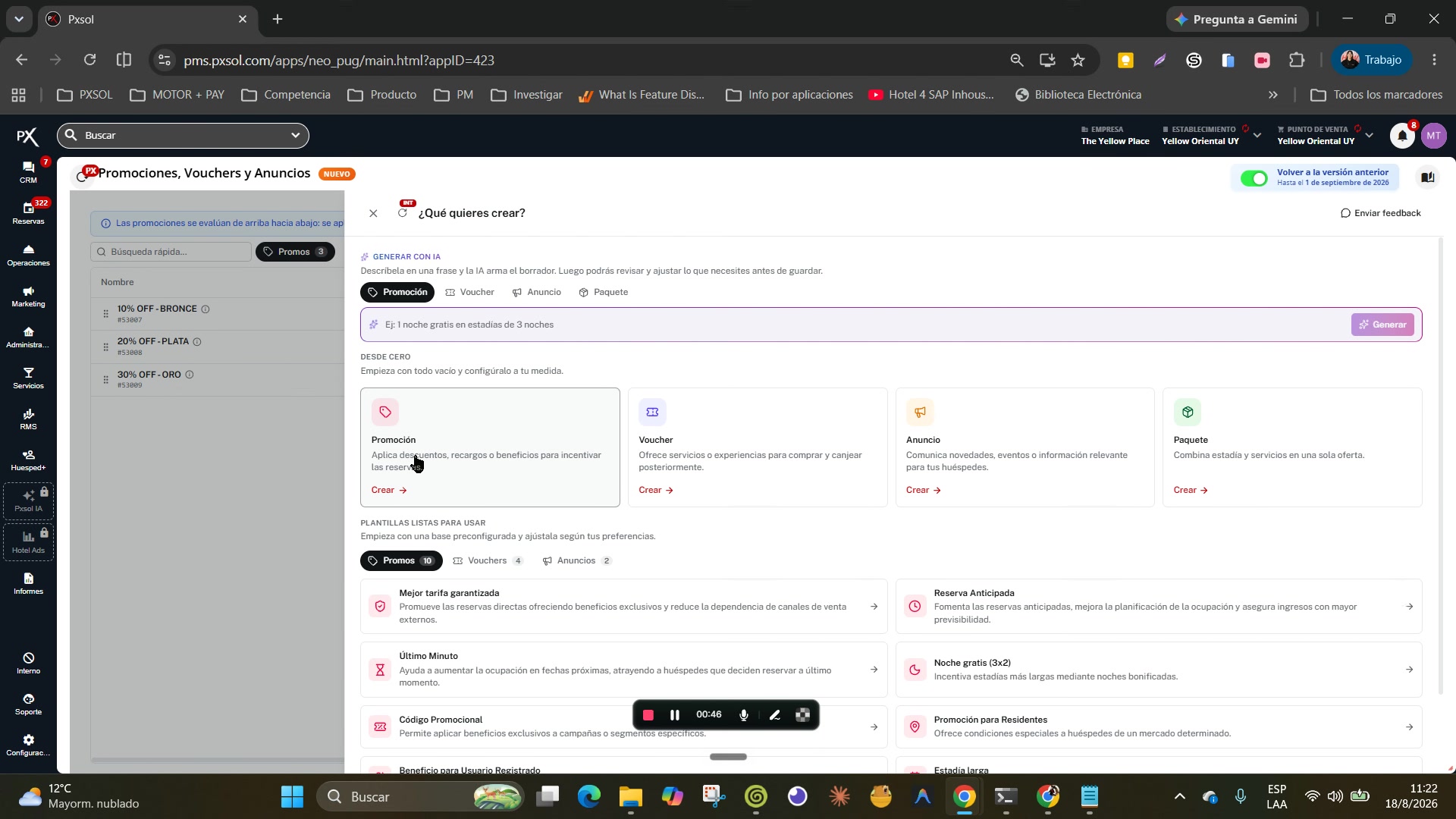
4
Configurá el beneficio (Paso 1)
En el primer paso del asistente, vas a definir qué ofrece la promoción.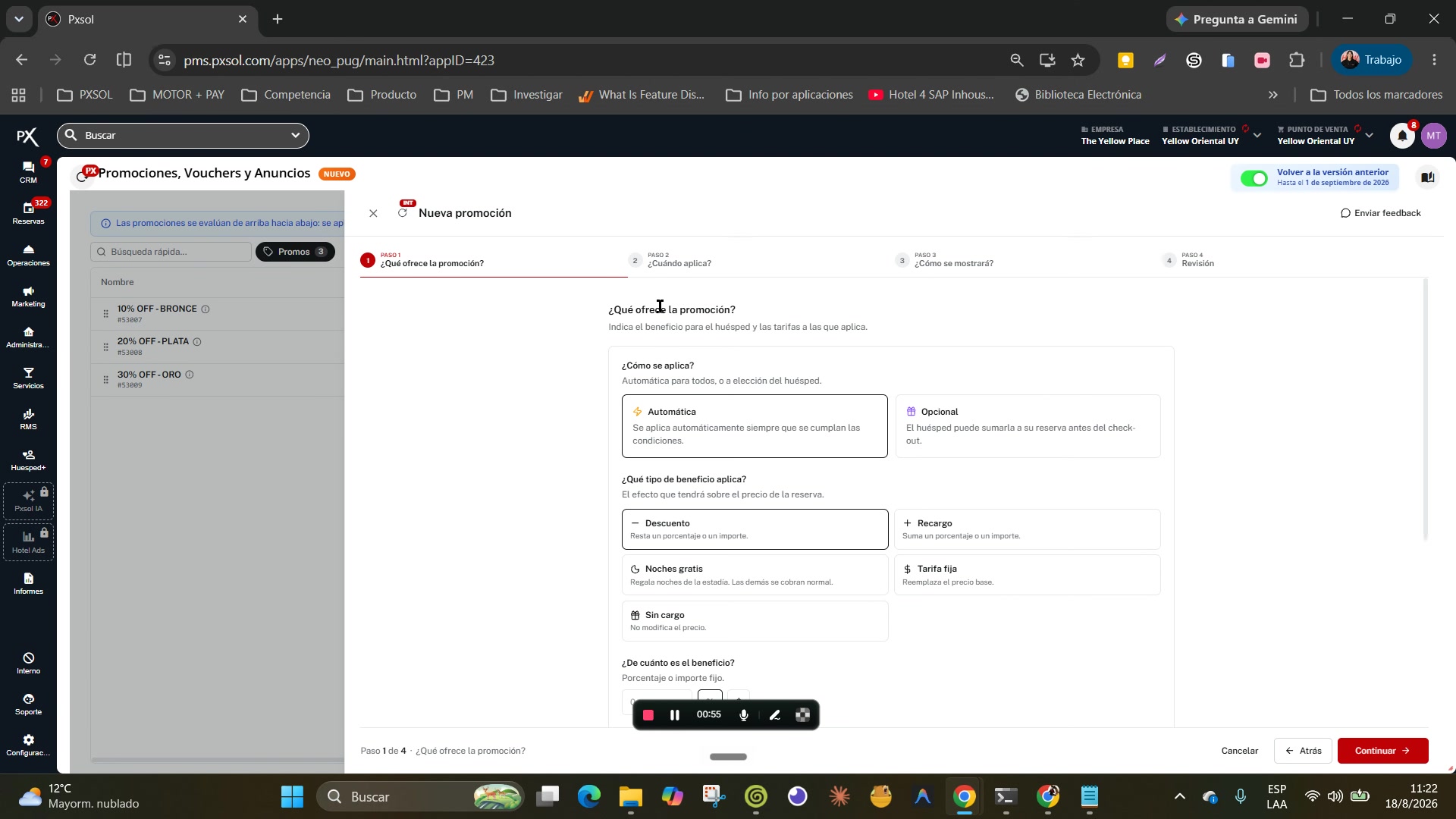
- Seleccioná “Automática” para que el beneficio se aplique siempre que se cumplan las condiciones, sin que necesites intervenir manualmente.
- Elegí “Descuento” como el tipo de beneficio.
- Ingresá “10” en el campo de porcentaje.
- Para determinar cómo se calcula, seleccioná la opción “Por habitación / noche”.
- Finalmente, indicá que la promoción se va a aplicar a “Todos los planes” tarifarios.
5
Definí la aplicabilidad y períodos de validez (Paso 2)
En el segundo paso, vas a establecer las fechas y condiciones.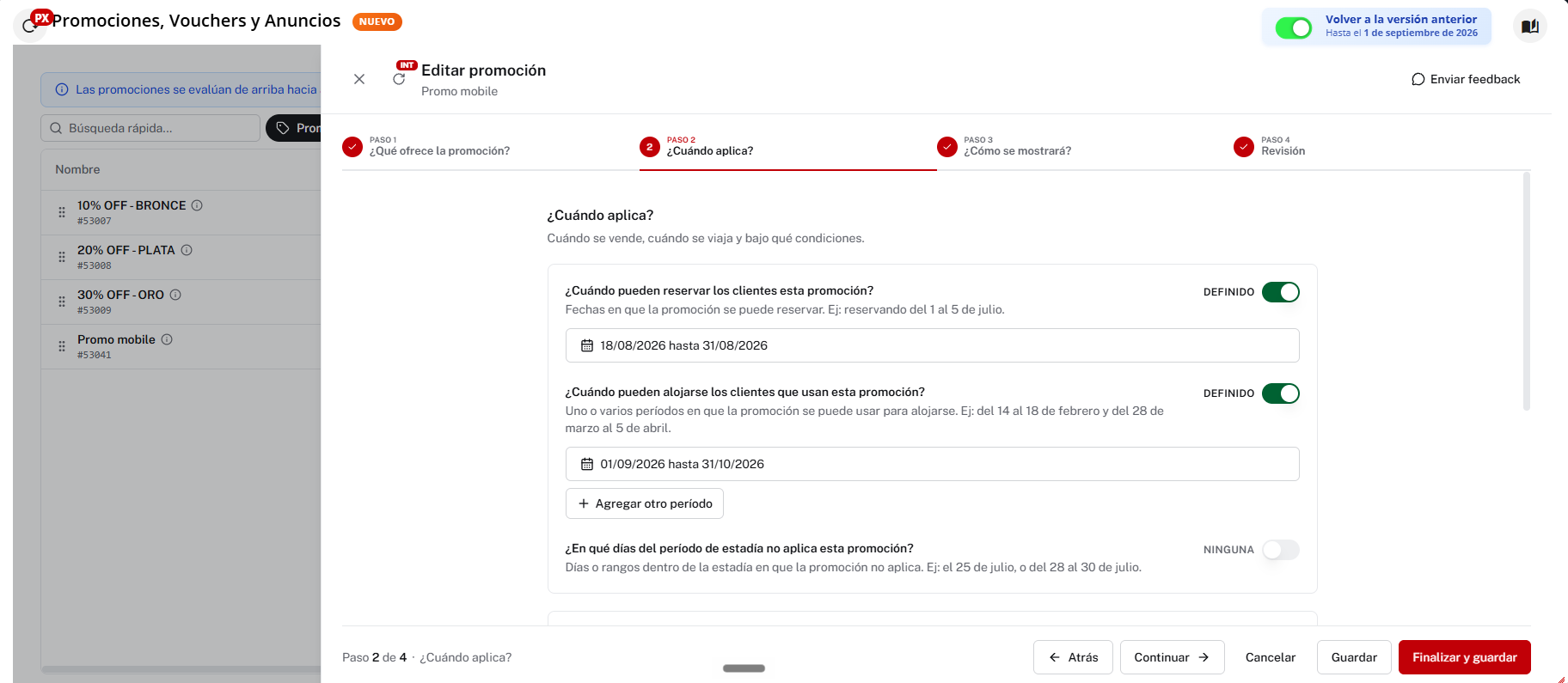
- Período de venta: Activá la opción “¿Cuándo pueden reservar los clientes esta promoción?”.
- Período de estadía: Activá “¿Cuándo pueden alojarse los huéspedes que contratan la promoción?”.
6
Agregá condiciones adicionales (opcional)
Si necesitás aplicar condiciones específicas, podés usar el panel lateral para “Agregar condición”. Por ejemplo, tenés la opción de seleccionar “Solo dispositivos móviles” si querés que la promoción sea exclusiva para quienes reserven desde un celular o tablet.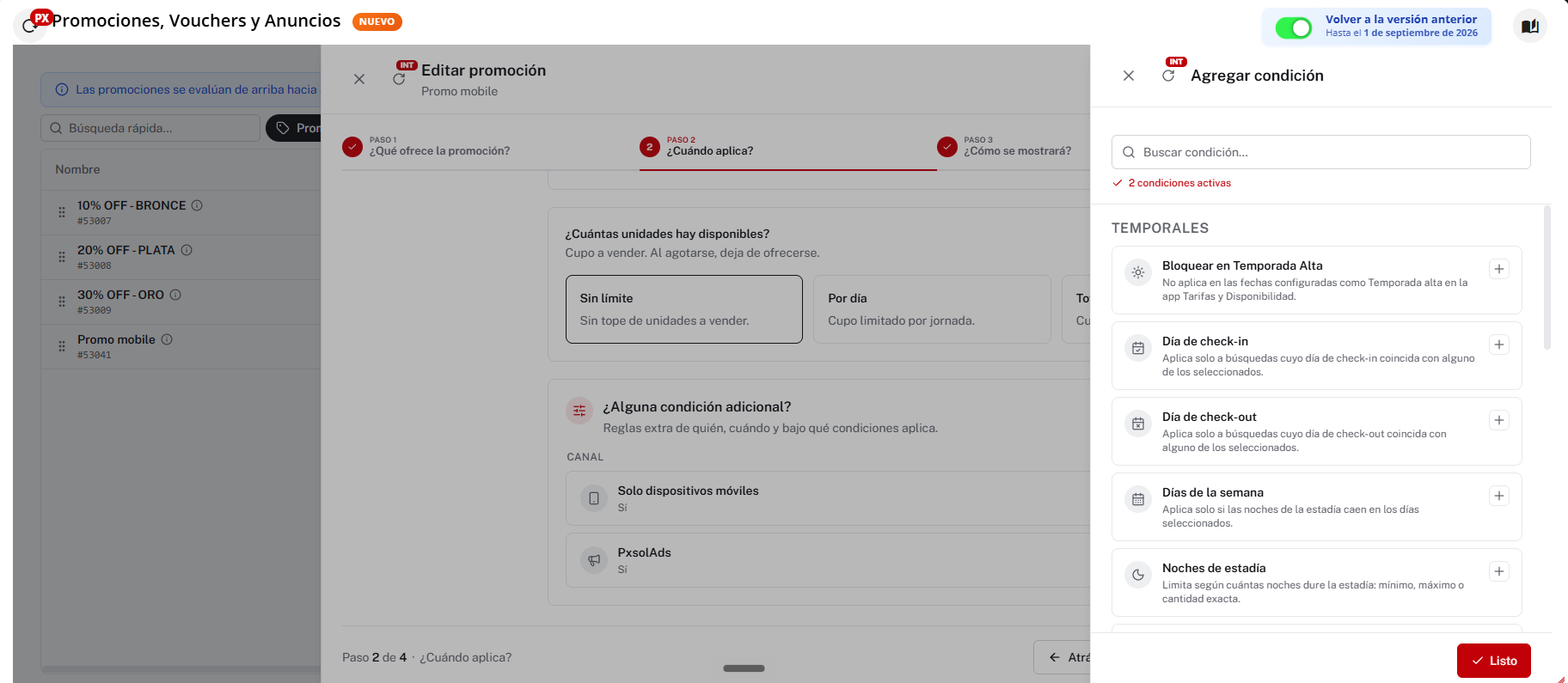
7
Completá los detalles de la promoción (Paso 3)
En este paso, tenés que completar los campos con el nombre de la promoción, una descripción clara y las condiciones comerciales que aplican. Esto ayuda a tus clientes a entender los detalles de la oferta.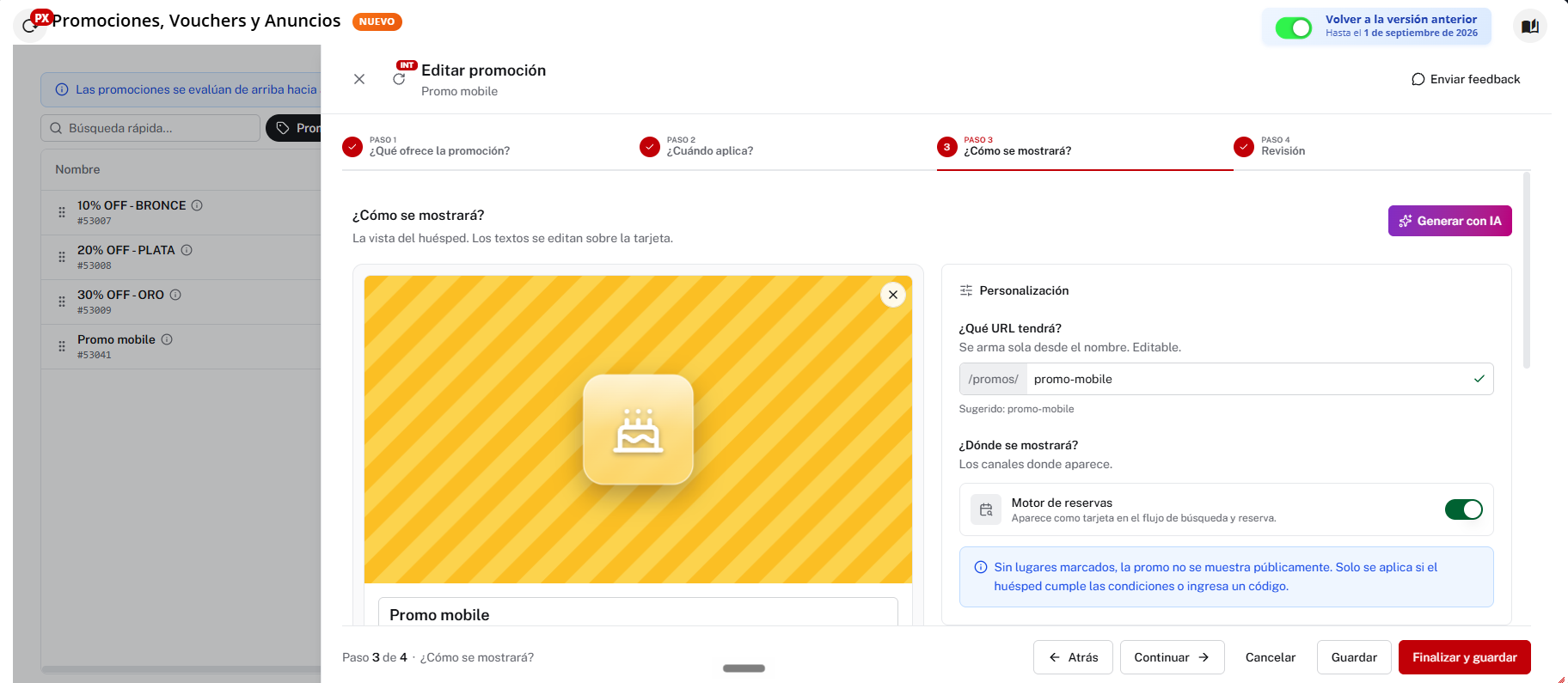
8
Revisá y confirmá la configuración
Antes de lanzar la promoción, verificá que toda la configuración sea correcta. Asegurate de que los beneficios, las condiciones y los períodos de validez estén bien definidos.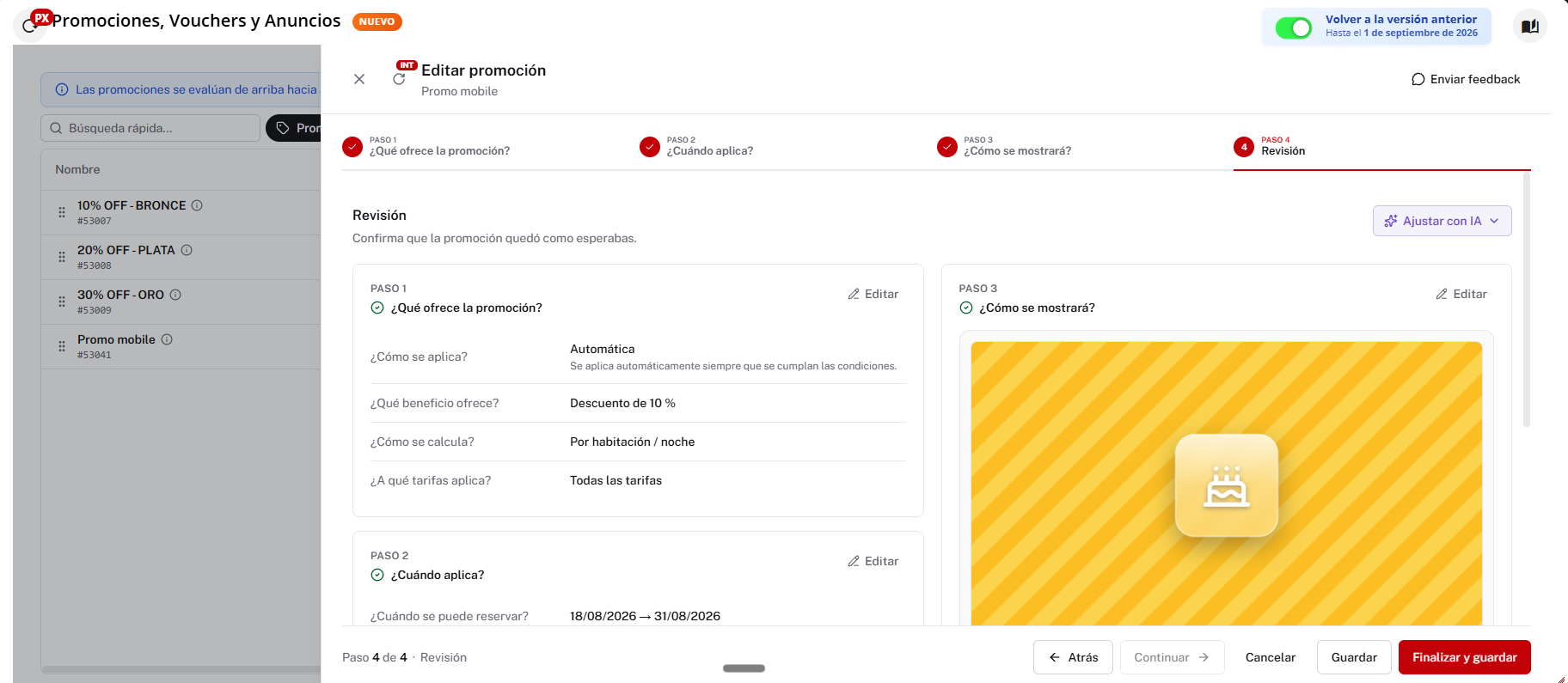
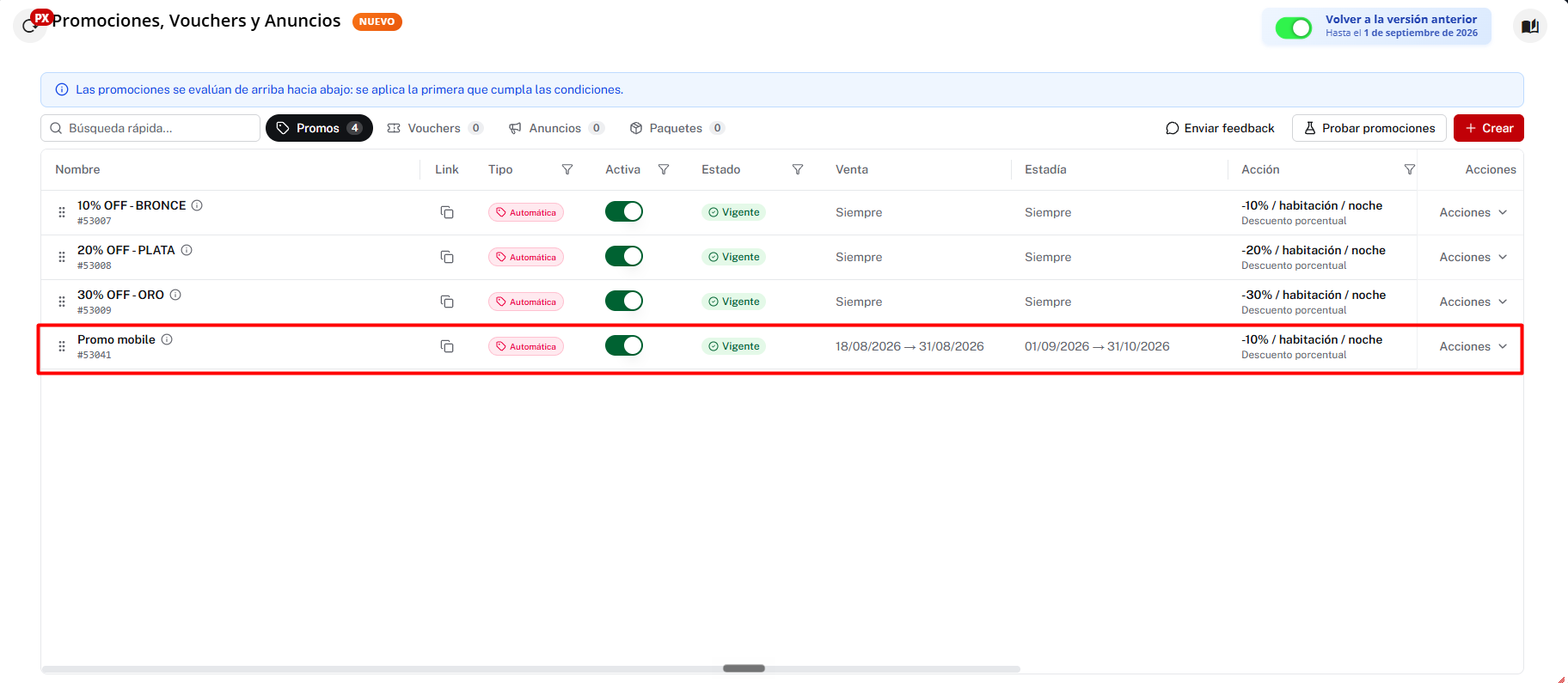
¡Excelente! Una vez confirmada, tu promoción va a estar activa y visible para tus clientes, lista para incentivar nuevas reservas.