Enviá un email automático a tus huéspedes el día de su cumpleaños, o unos días antes, para invitarlos a tu establecimiento. Se configura una sola vez y queda funcionando todo el año. Antes de empezar: necesitás tener un dominio verificado en Email Marketing.

1. Creá la plantilla

 En el CRM, entrá a Email Marketing  Plantillas.  Elegí una de las plantillas predeterminadas (hay una de cumpleaños) o creá una desde cero.
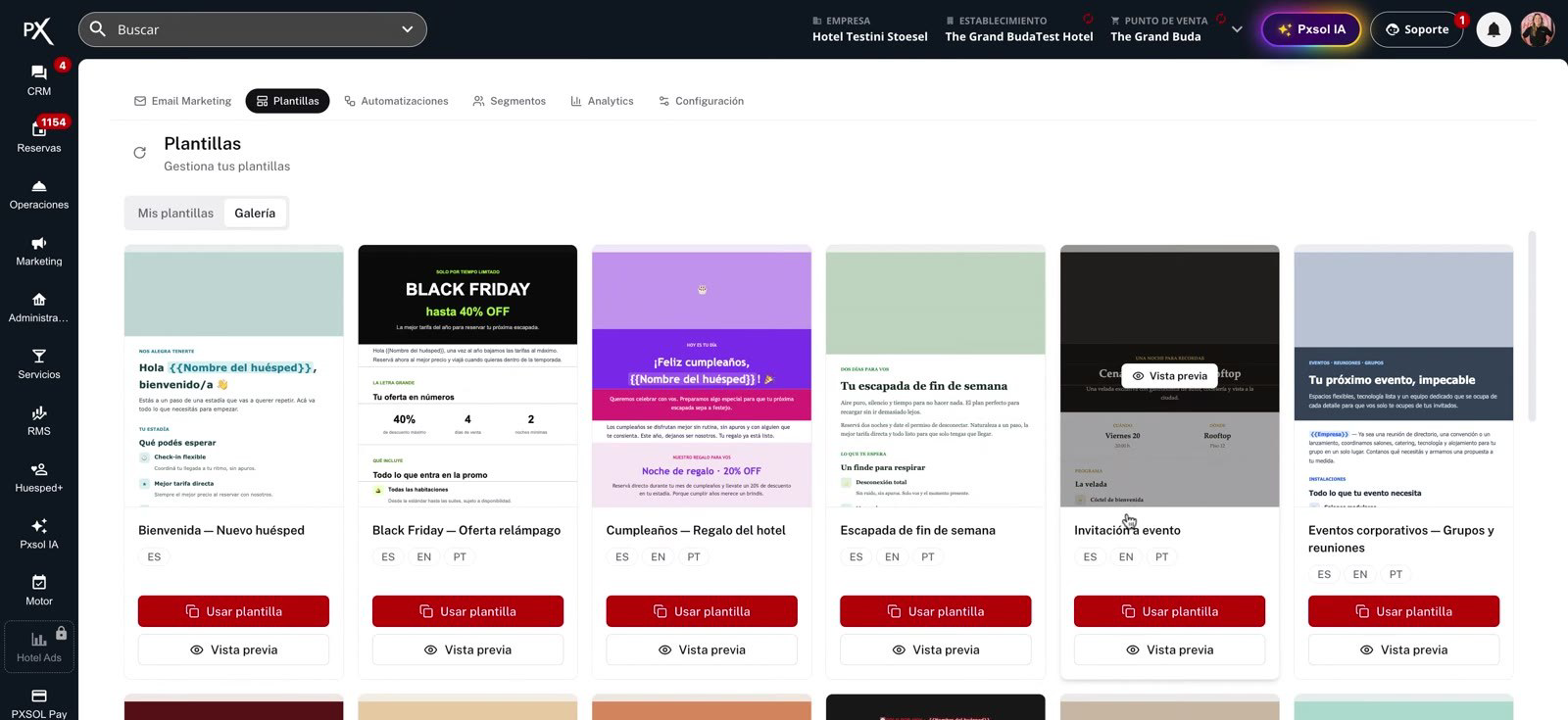
Galería de plantillas predeterminadas
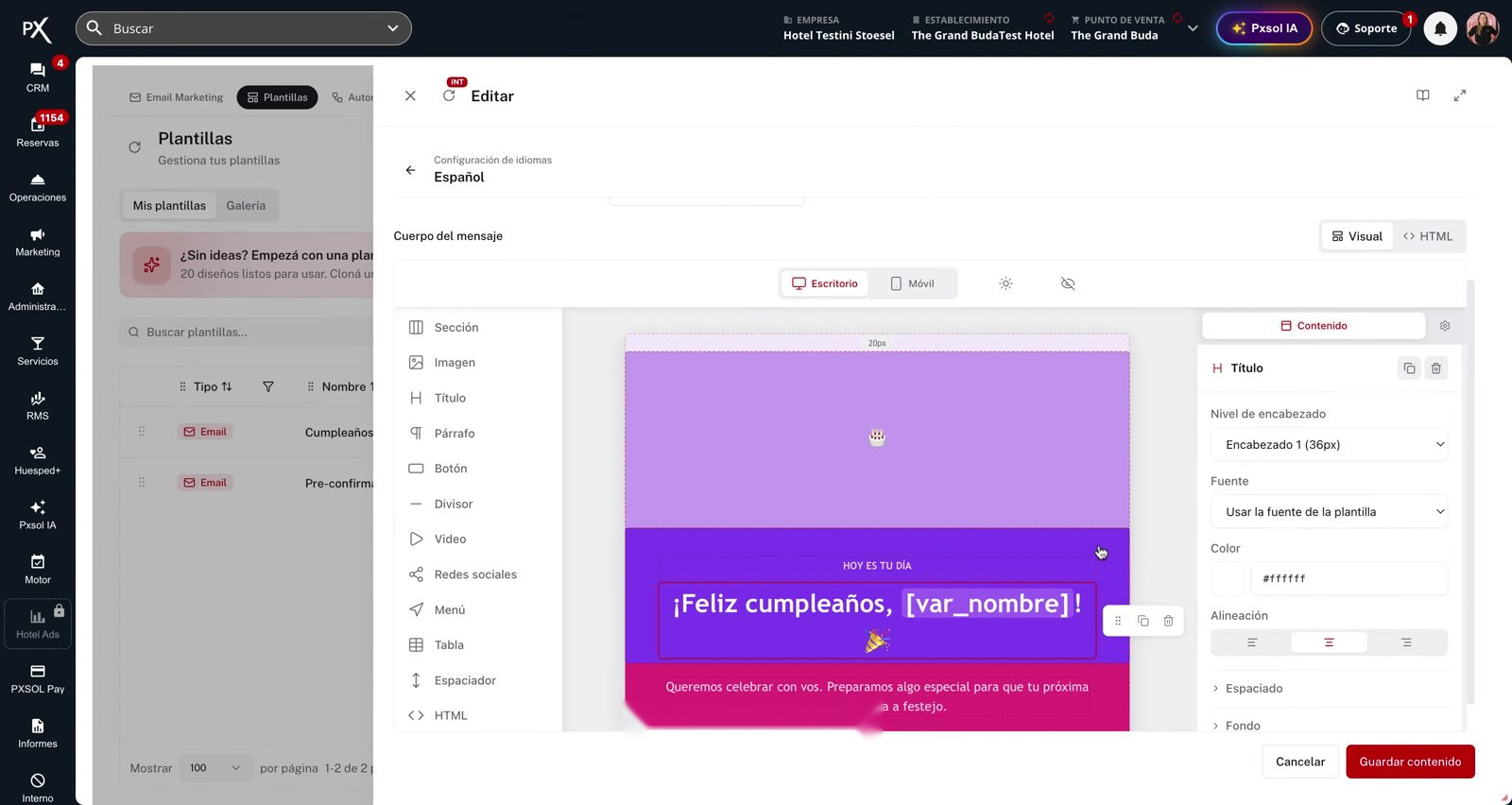
Galería de plantillas predeterminadas  Para editarla, abrila y modificá lo que quieras: espaciado, fondo, logo, imágenes y textos.
Editor de la plantilla
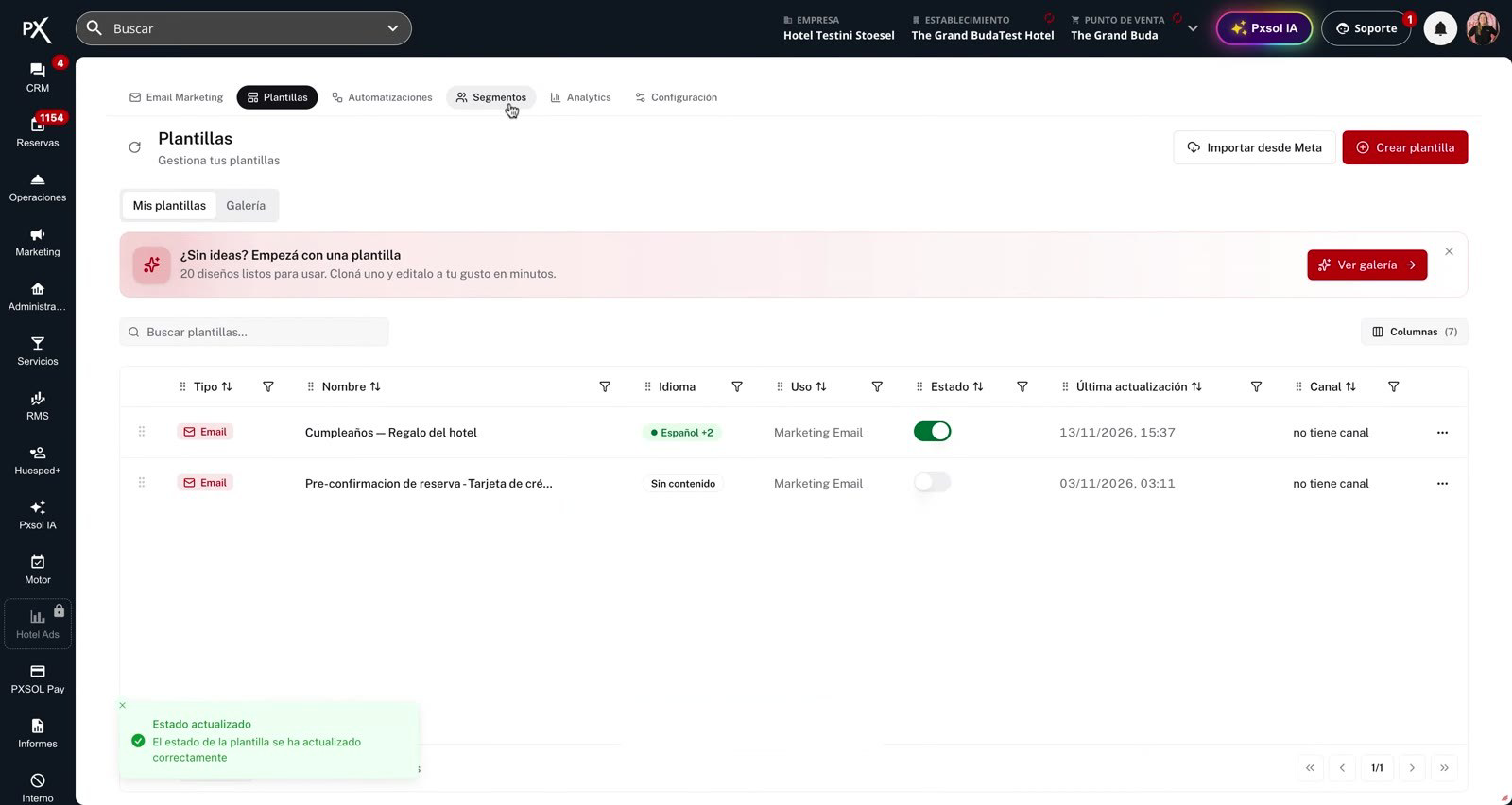
Editor de la plantilla  Guardá los cambios y dejá la plantilla activada.
Plantilla guardada y activada

2. Creá el segmento

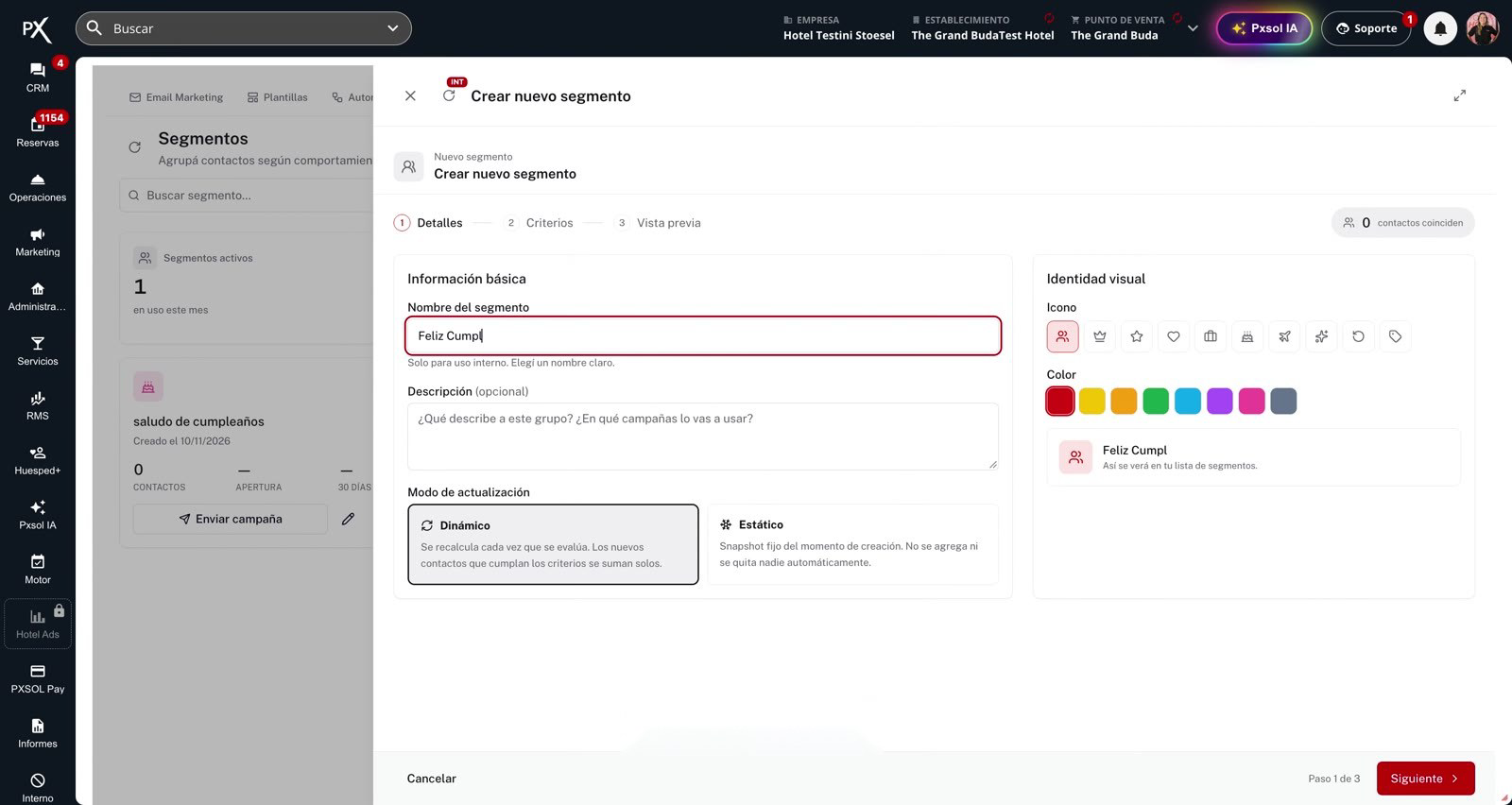
 Andá a Segmentos  Nuevo segmento y ponele un nombre, por ejemplo “Feliz cumpleaños”.  Elegí el tipo Dinámico. Este paso es obligatorio para que el segmento se actualice solo cada día.  Elegí un ícono para reconocerlo.
Datos del segmento: nombre, modo Dinámico e ícono
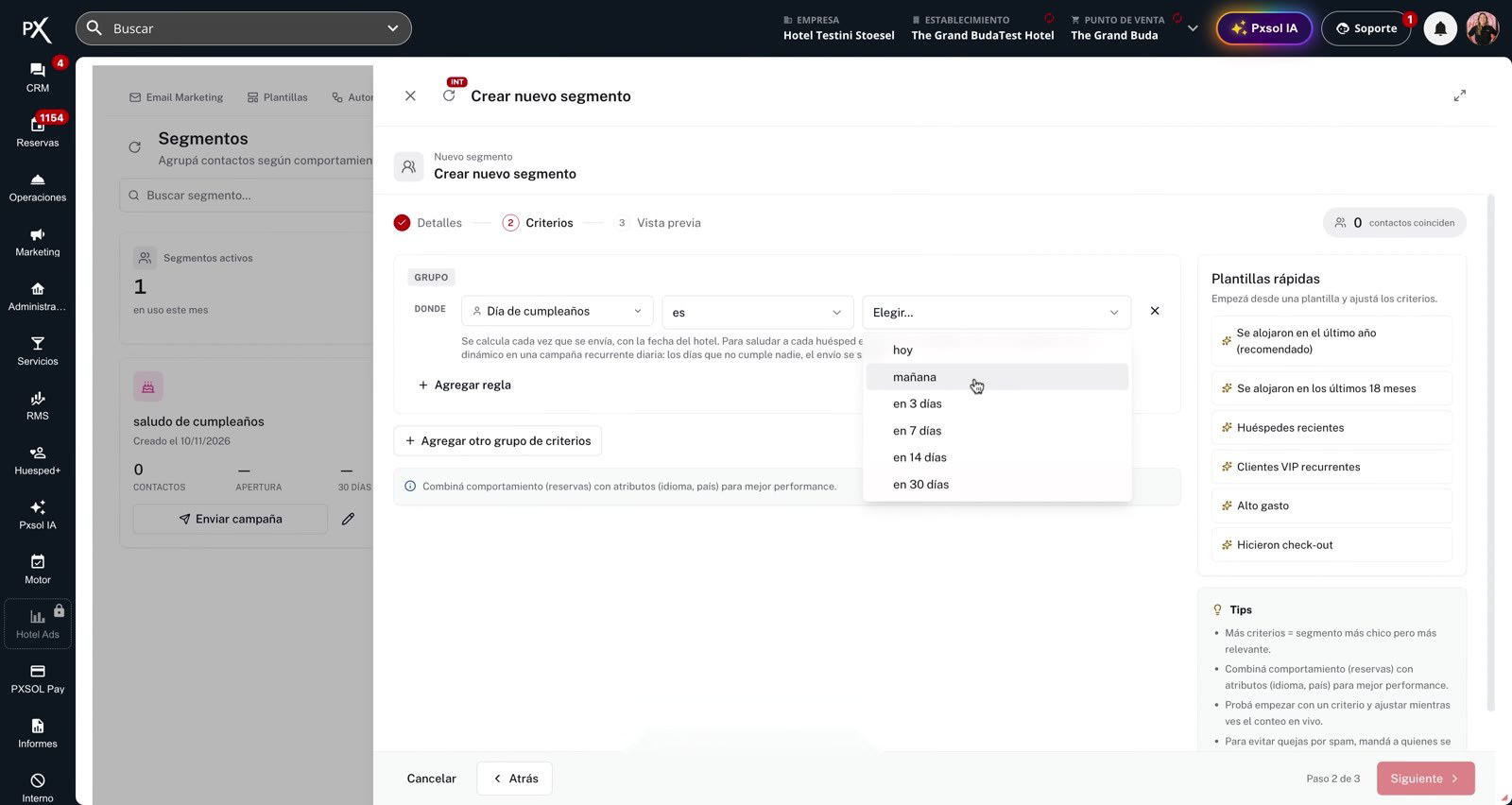
Datos del segmento: nombre, modo Dinámico e ícono  Agregá una regla con el criterio Día de cumpleaños: Hoy: para saludar al huésped el mismo día. Mañana, en 3, 7, 14 o 30 días: para escribirle antes de su cumpleaños e invitarlo a tu establecimiento.
Regla Día de cumpleaños
Regla Día de cumpleaños  Hacé clic en Siguiente y después en Crear segmento. El segmento incluye solo a los contactos que tienen cargada la fecha de nacimiento.

3. Armá la campaña

 Creá una campaña nueva y completá: Nombre de la campaña: por ejemplo “Feliz cumpleaños”. Asunto del email: el que quieras, por ejemplo “¡Feliz cumpleaños!”. Nombre del remitente. Responder a (opcional): adonde van a llegar las respuestas de los huéspedes. Casilla del remitente y Dominio de envío (verificado). Email para pruebas.
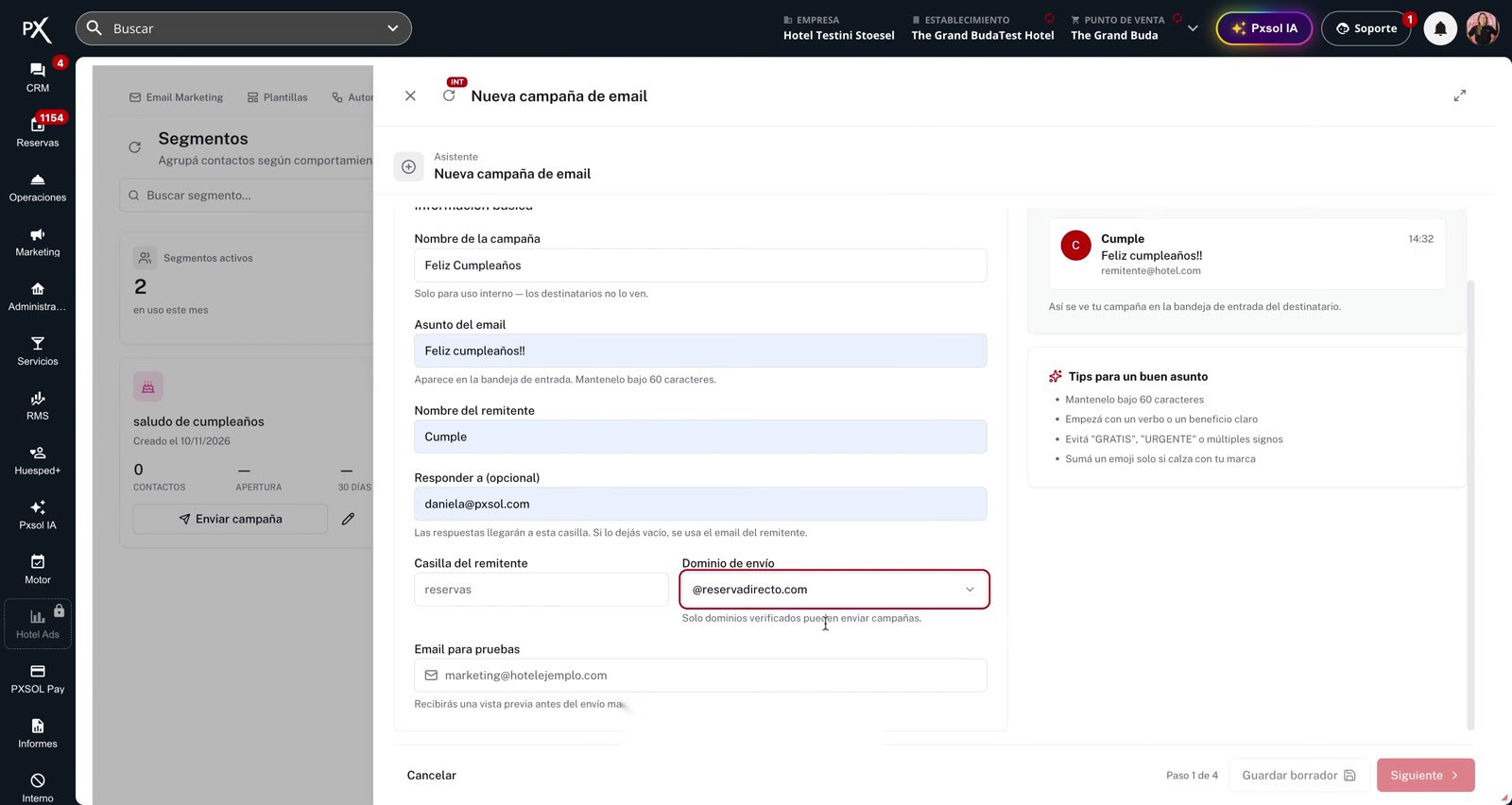
Datos de la campaña
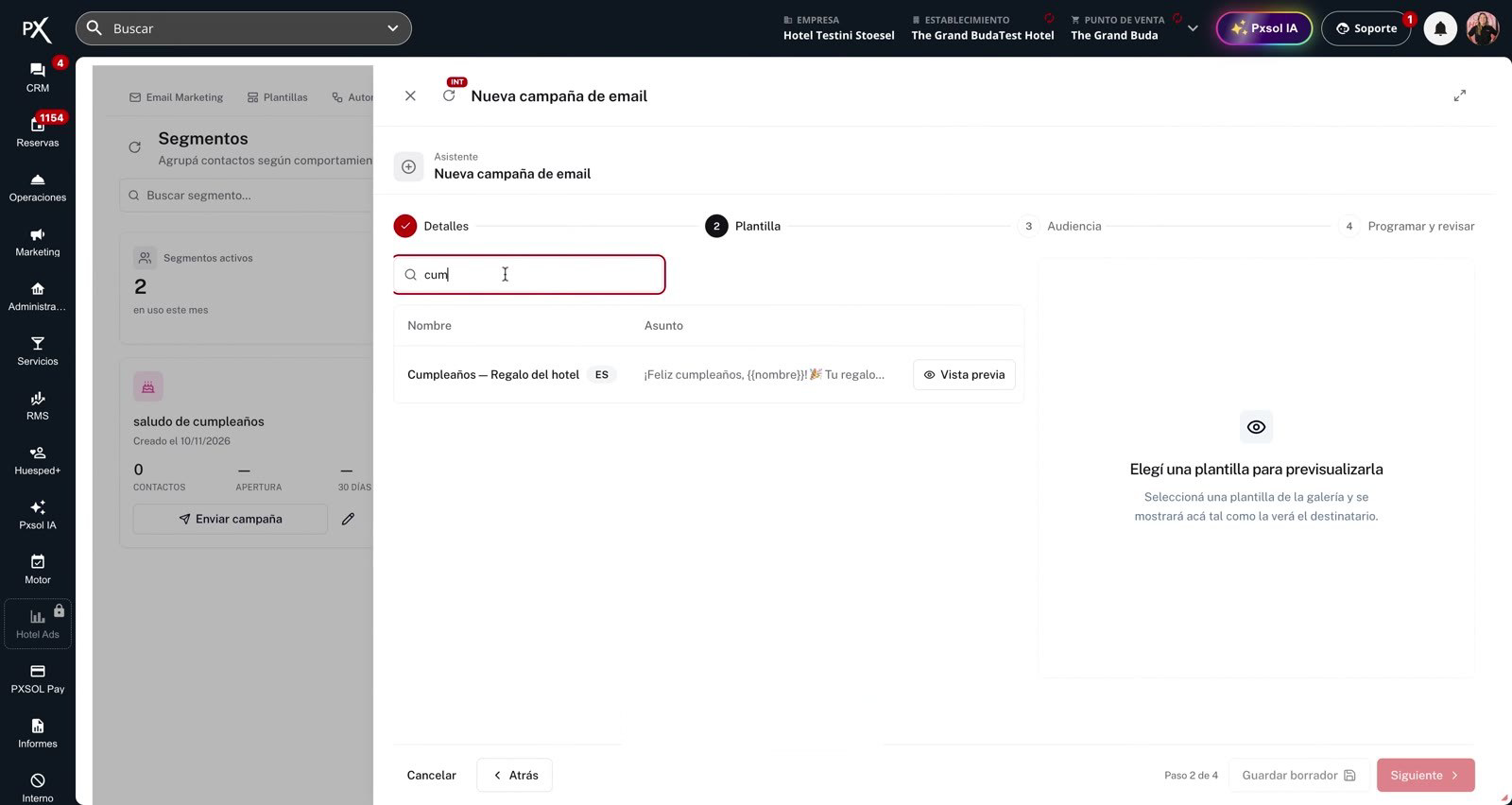
Datos de la campaña  Hacé clic en Siguiente, elegí la plantilla de cumpleaños y hacé clic en Usar esta plantilla.
Elección de la plantilla
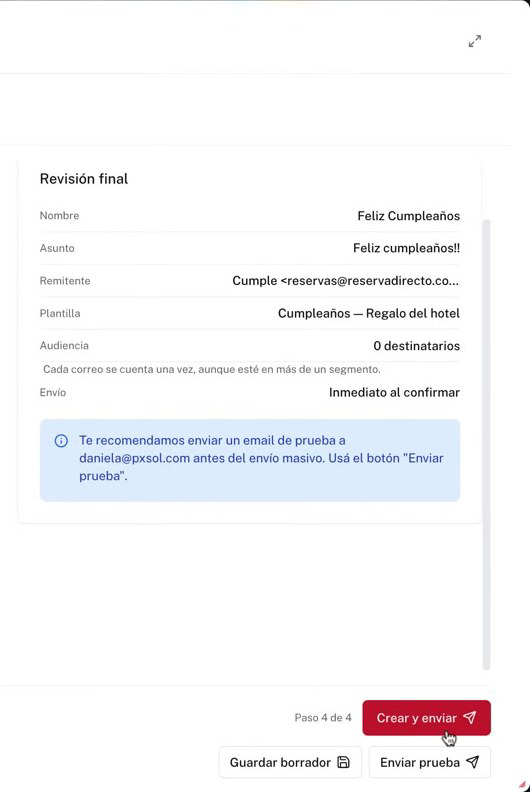
Elección de la plantilla  Hacé clic en Siguiente y elegí Enviar prueba para ver cómo queda. Lo recomendamos siempre.  Hacé clic en Crear y enviar. Si ese día no cumple años ningún contacto, no se envía nada, pero la campaña queda creada igual.
Revisión final con los botones Enviar prueba y Crear y enviar

4. Programá la automatización

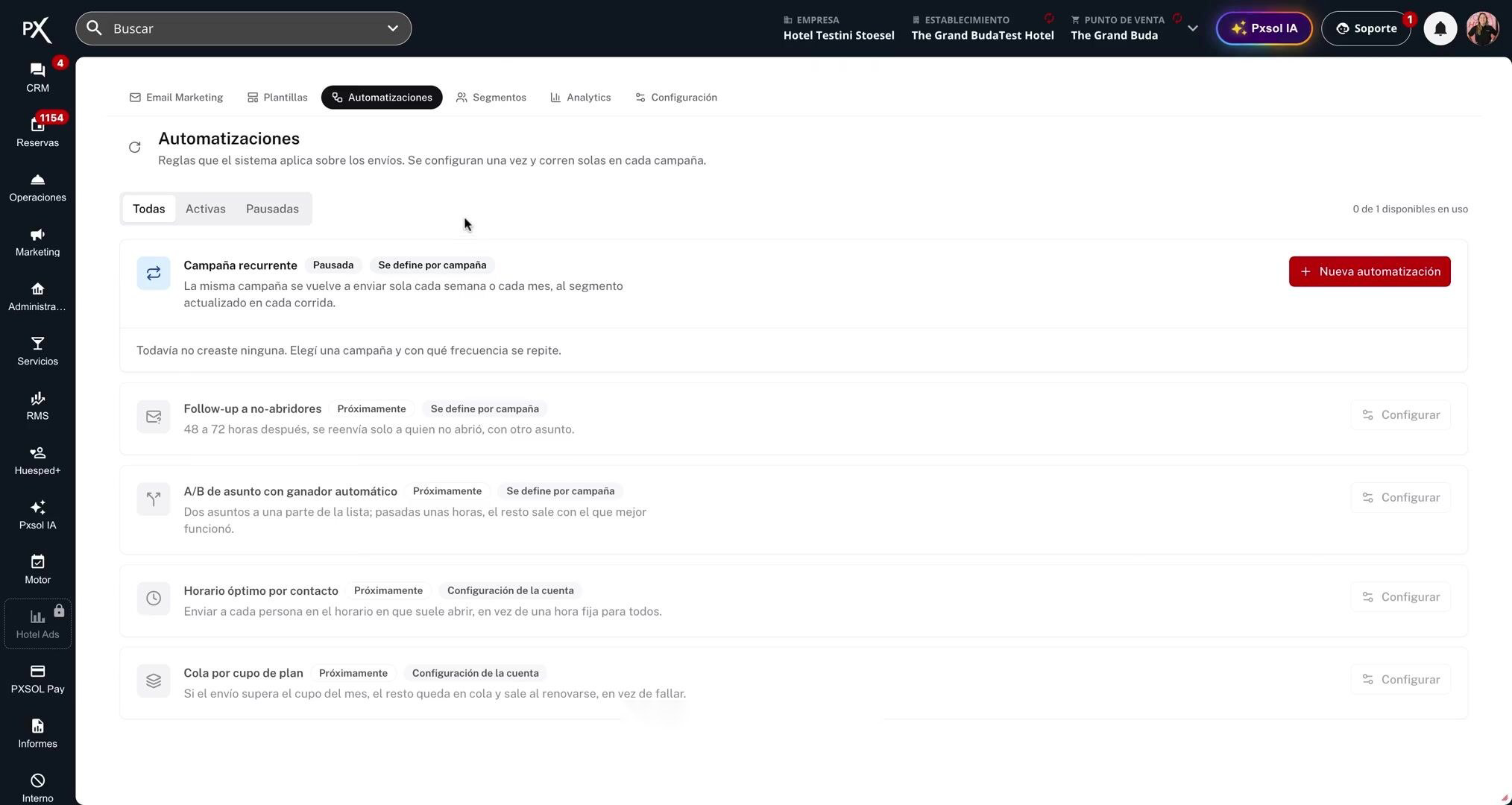
 Andá a Automatizaciones  Nueva automatización.
Pantalla de Automatizaciones
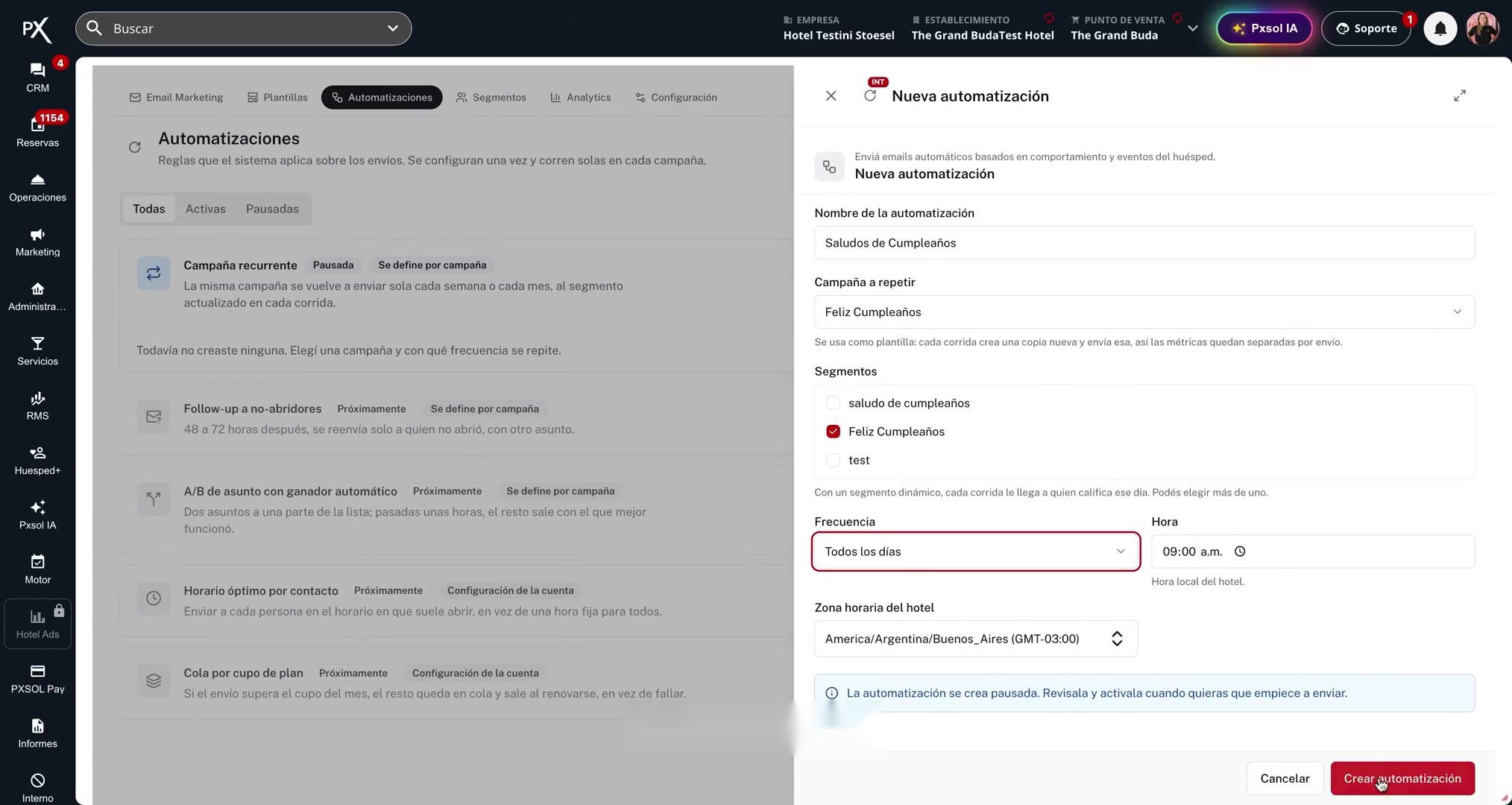
Pantalla de Automatizaciones  Completá: Nombre de la automatización: por ejemplo “Saludos de cumpleaños”. Campaña a repetir: la campaña de cumpleaños que armaste. Segmentos: marcá el segmento de cumpleaños. Frecuencia: Todos los días. Hora: el horario de envío, por ejemplo 0900 (hora local del hotel).  Hacé clic en Crear automatización.
Formulario de la nueva automatización
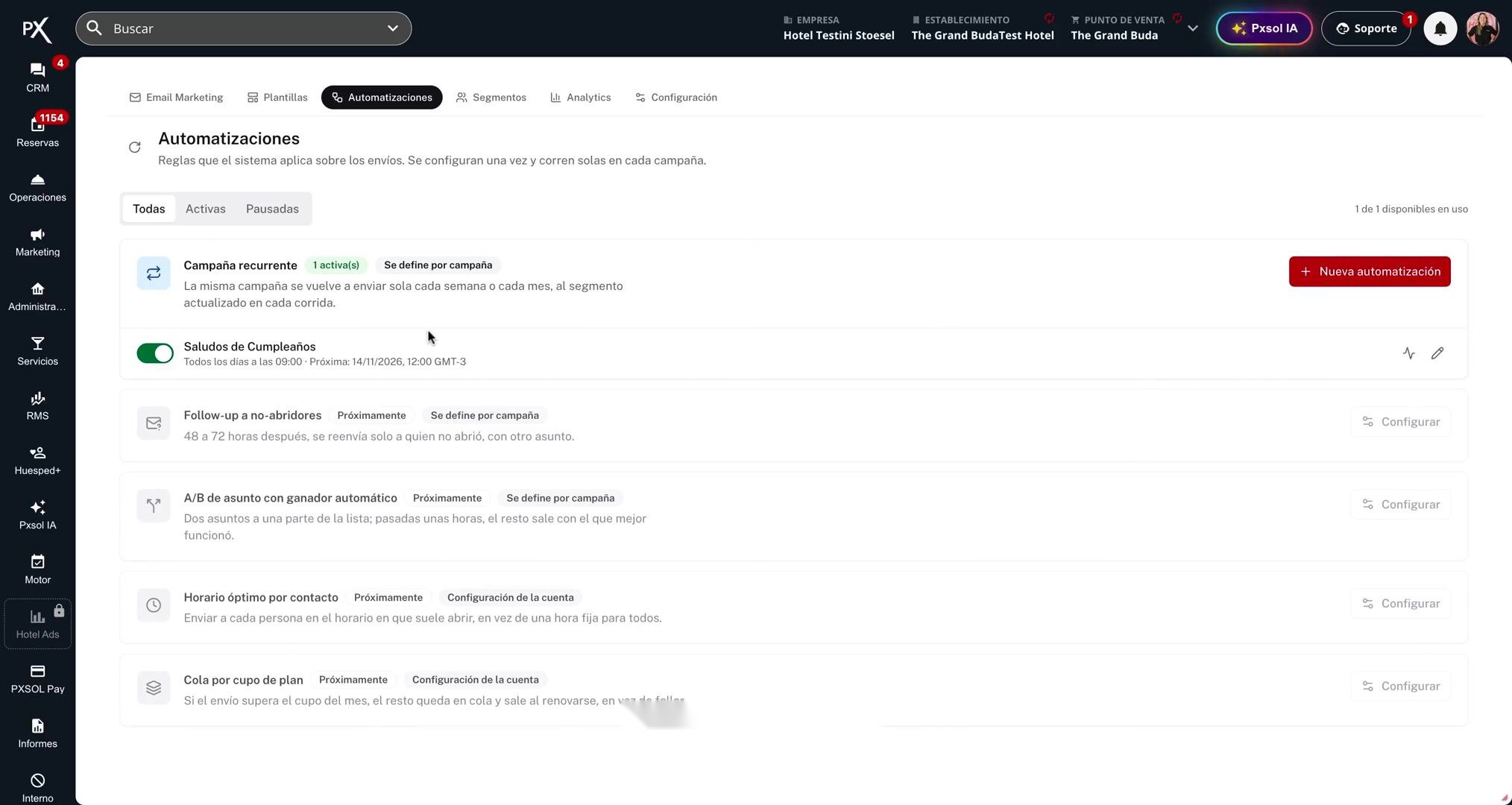
Formulario de la nueva automatización  La automatización se crea pausada: activala con el interruptor.
Automatización activada
Automatización activada Listo. Todos los días el sistema busca quién cumple años y le envía la plantilla de la campaña.