

1
Acceder a la aplicación Inventario
- Abrir el buscador omnibox de la barra superior del sistema y escribir Inventario.
- Hacer clic en la aplicación.

2
Crear un nuevo ítem
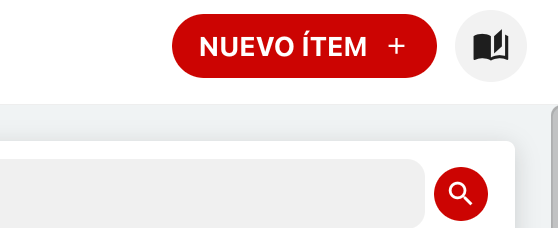
- Dentro de la aplicación Inventario, haga clic en el botón Nuevo Ítem ubicado en la parte superior derecha.
3
Completar el formulario del ítem
Se desplegará una ventana con un formulario que requiere completar los siguientes campos: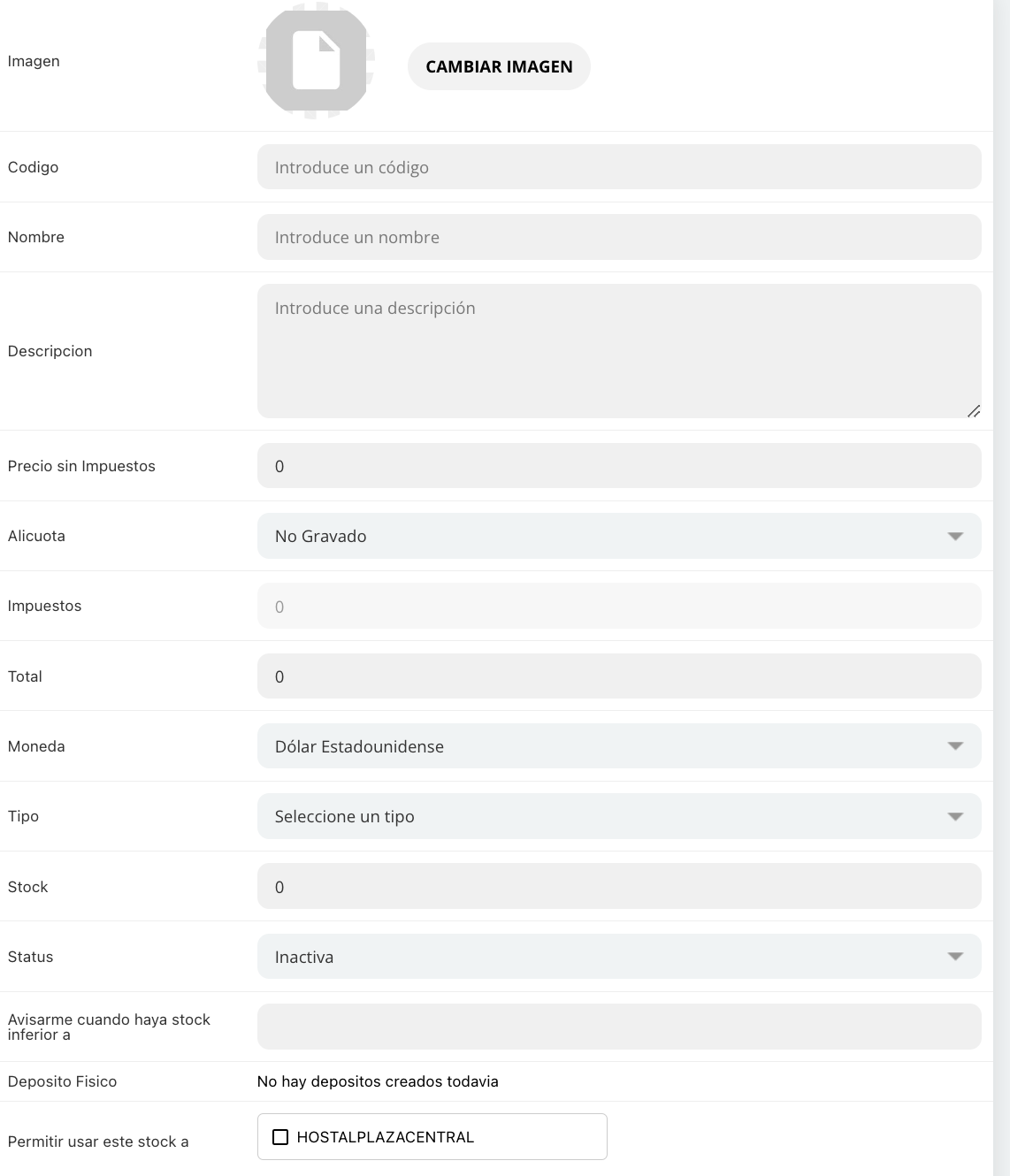
- Imagen: Subir una imagen representativa del producto.
- Código: Identificador único para cargar consumos en reservas.
- Nombre: Denominación del producto para su fácil identificación.
- Descripción: Detalle breve del producto o servicio.
- Precio sin impuestos: Costo base del ítem.
- Alícuota: Valor del impuesto a aplicar.
- Total: Precio final del ítem (calculado o manual).
- Moneda: Divisa de la transacción.
- Tipo: Seleccionar entre “Extra” o “Restaurant”.
- Stock: Cantidad disponible del ítem (debe ser un número igual o mayor a 0).
- Status: Estado del ítem (“activa” o “inactiva”).
- Avisarme cuando haya stock inferior a: Configurar umbral para recibir notificaciones por correo.
- Depósito físico: Ubicación del ítem (ej. Restaurante, Hotel, Frigobar, Spa, Minibar).
- Asociar cuenta contable: Vincular el ítem a una cuenta contable específica.
- Permitir usar este stock a: Definir a qué Puntos de Venta se puede asignar este stock.
4
Guardar los cambios
- Una vez completados todos los datos necesarios, haga clic en el botón GUARDAR CAMBIOS.
¡El ítem ha sido cargado exitosamente en el inventario!
Si necesita cargar consumos en las reservas sin un precio fijo preestablecido, configure un ítem de inventario dejando el campo “precio” vacío. De esta manera, al agregarlo en el folio del huésped, podrá ingresar manualmente el precio correspondiente.