Cuando un huésped busca en tu motor de reservas y no termina la reserva, el sistema le envía un correo con su búsqueda lista para retomarla. El correo sale a partir de los 30 minutos del abandono y, si quieres, incluye el código de una promoción. ¿A quién le llega? Al huésped que dejó su correo: el que había iniciado sesión o el que completó sus datos en el checkout y pulsó Continuar. Si solo consultó precios sin dejar su correo, no hay a quién escribirle. ¿Cuándo no se envía?
  • Si el huésped ya reservó esas fechas.
  • Si ya no hay disponibilidad para su búsqueda.

Experiencia del huésped

Así es como el huésped vive la recuperación de su reserva:
1

El huésped recibe el correo

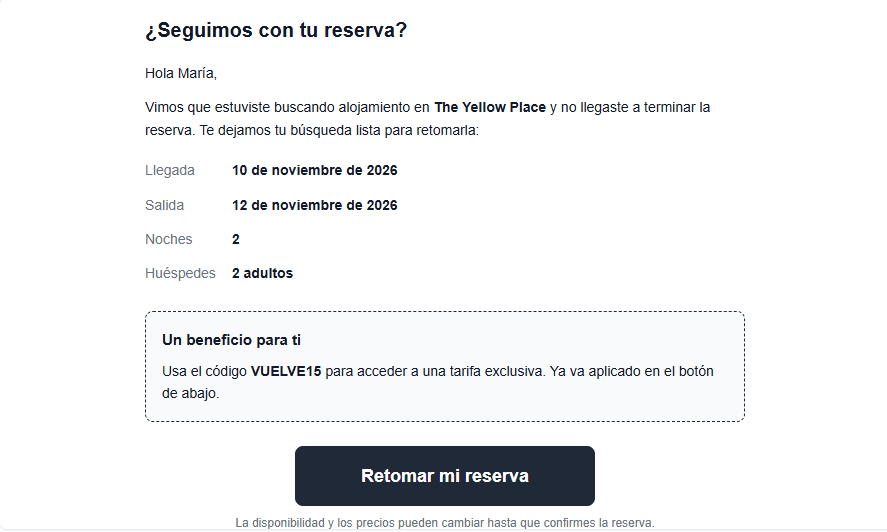
Recibe un correo con las fechas, las noches y los huéspedes de su búsqueda, en su idioma (español, inglés o portugués). Le llega desde el Email corporativo de tu punto de venta.
Correo de recuperación de reserva con las fechas, la ocupación, el beneficio y el botón Retomar mi reserva.

Correo de recuperación que recibe el huésped.

2

Ve el beneficio (si lo configuraste)

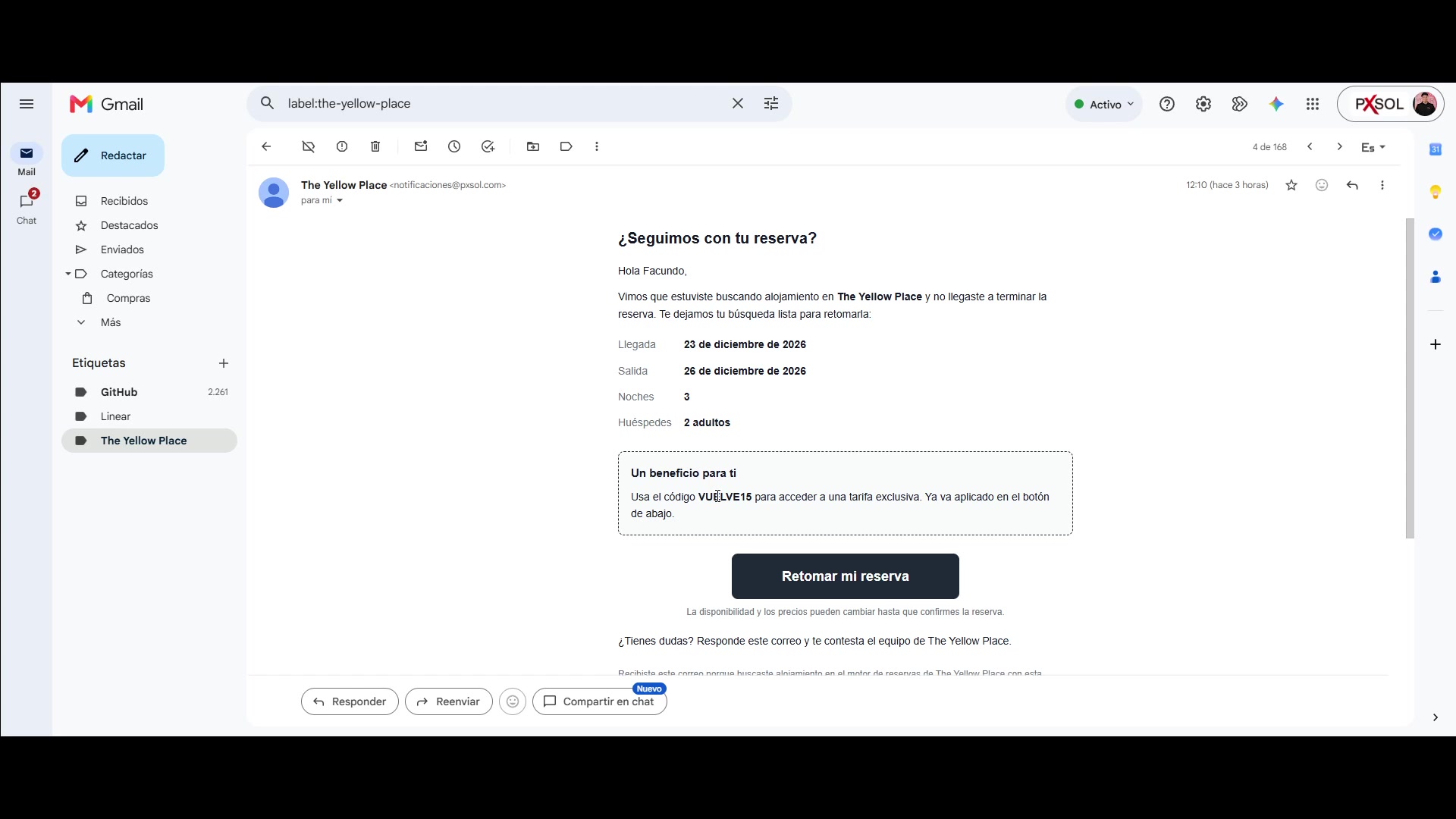
Si la promoción aplica a lo que buscó, el correo muestra el código y avisa que ya está aplicado. Si no aplica, el correo se envía igual, sin código.
Sección de un correo electrónico que resalta un beneficio con un código de descuento ya aplicado.

Sección del correo que destaca un beneficio con un código de descuento.

3

Pulsa 'Retomar mi reserva'

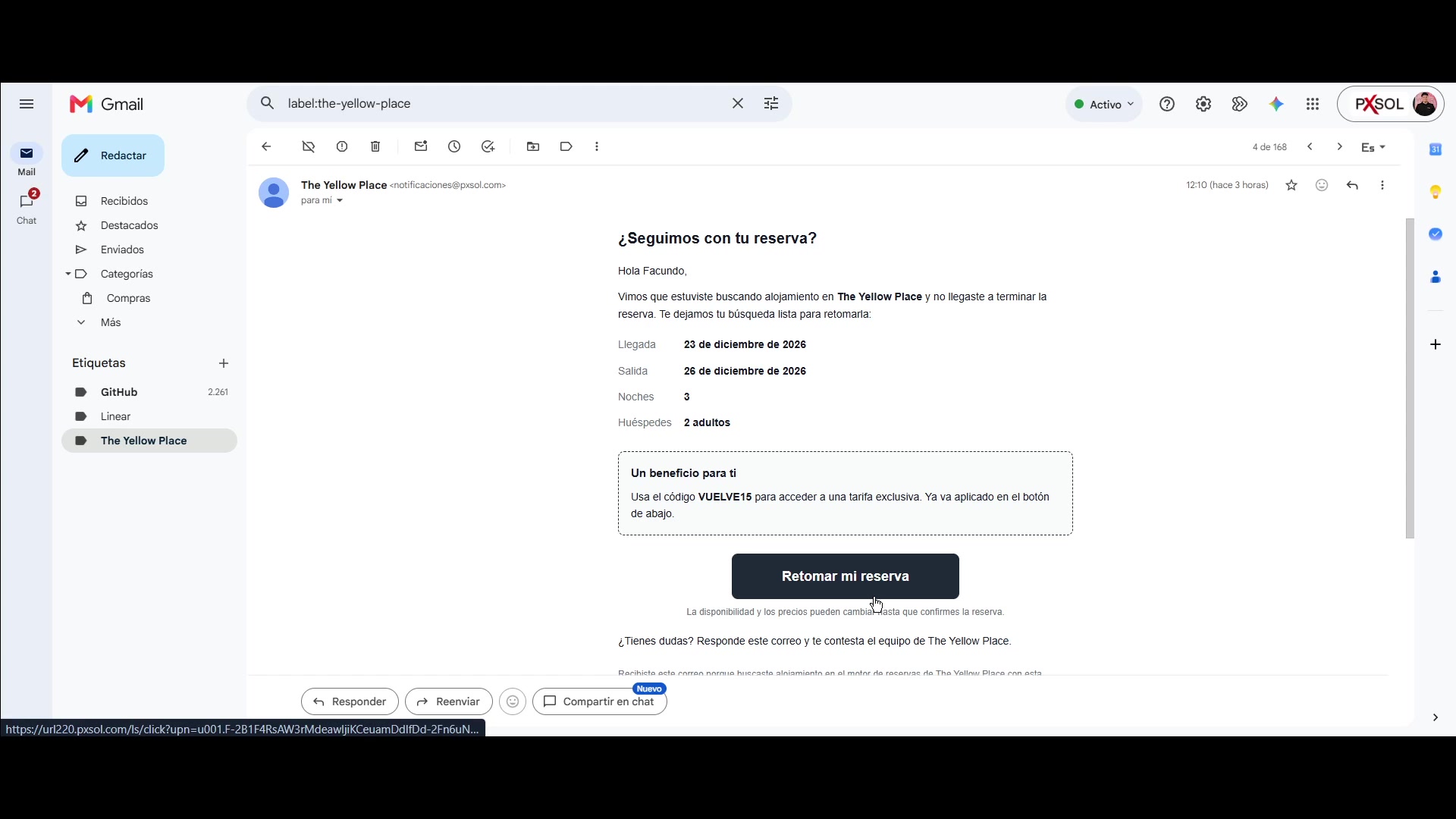
El botón Retomar mi reserva lo lleva de vuelta a tu motor.
Un cursor de mouse haciendo clic en el botón 'Retomar mi reserva' dentro del correo.

El cursor haciendo clic en el botón 'Retomar mi reserva'.

4

Vuelve al motor con todo cargado

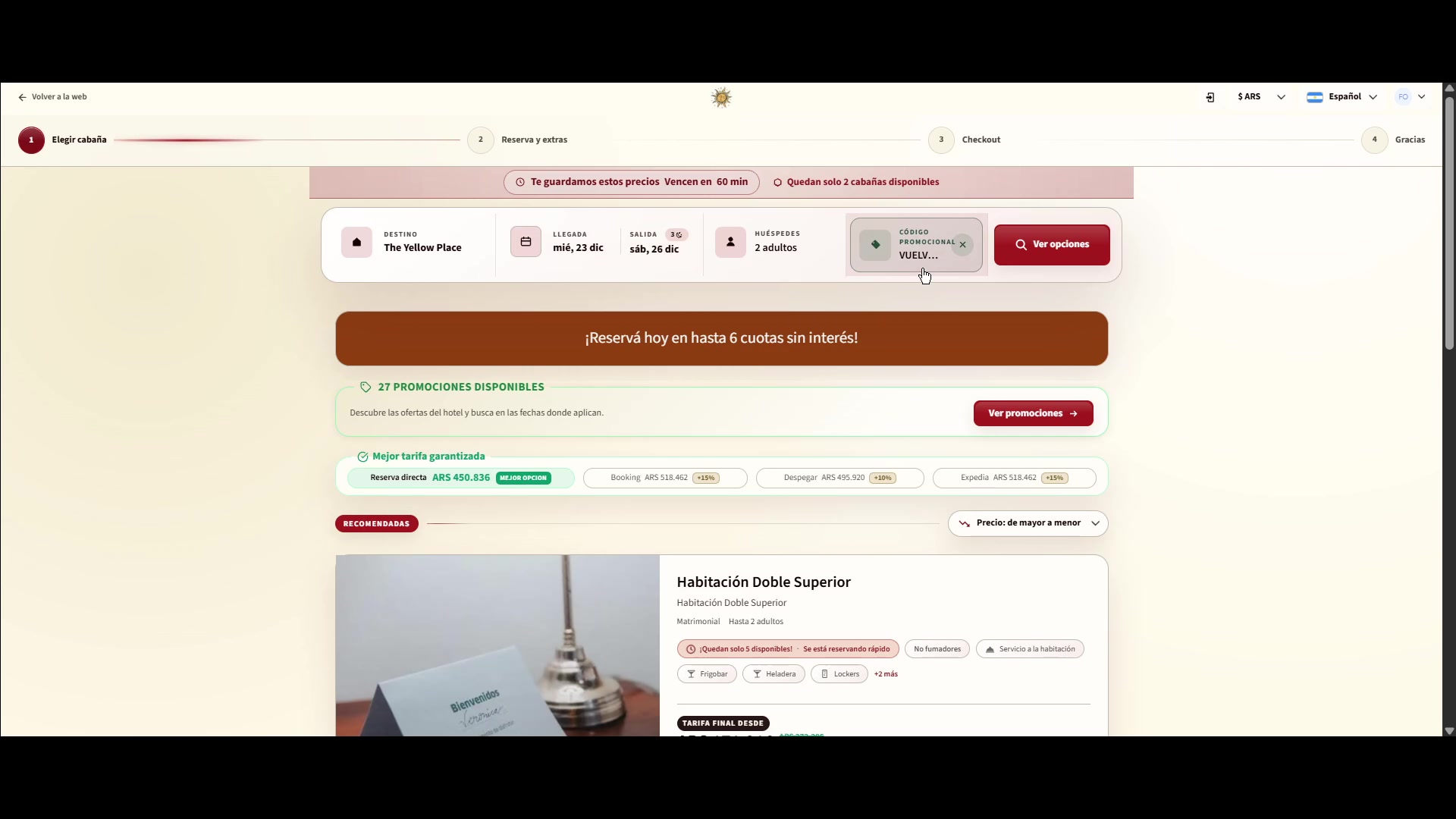
Las fechas, la ocupación y el código de su búsqueda ya están cargados. En las habitaciones donde aplica la promoción, el precio ya refleja el descuento.
Listado de habitaciones disponibles en el motor de reservas con los precios ya descontados.

Listado de habitaciones disponibles con precios ya descontados.

Cómo configurarlo

1

Ve a la Configuración del Punto de venta
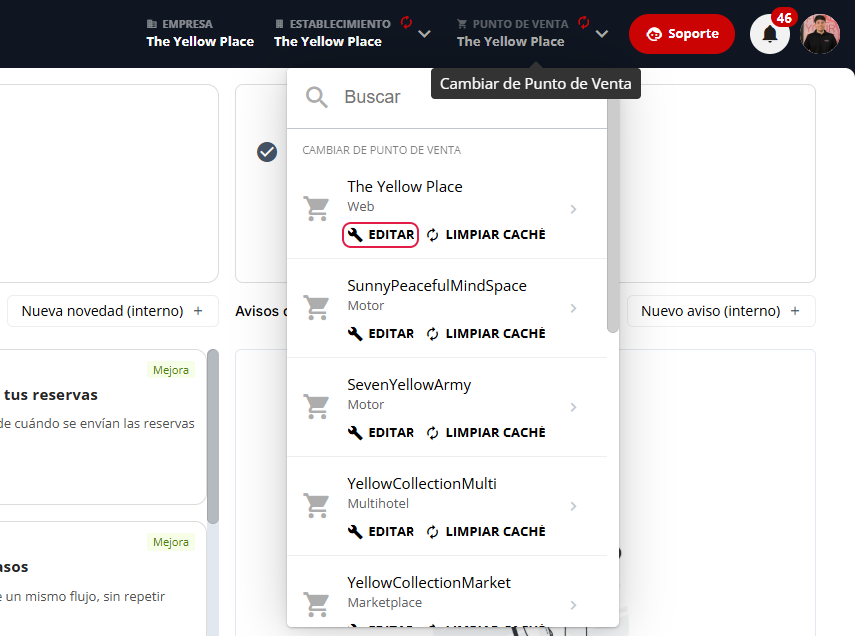
En la esquina superior derecha, abre el menú Punto de venta y pulsa EDITAR en el punto de venta que quieres configurar.
Menú desplegable Punto de venta en la esquina superior derecha del PMS con la opción EDITAR destacada en The Yellow Place.

Menú Punto de venta abierto con la opción EDITAR destacada.

2

Ve a 'Correo y consultas'

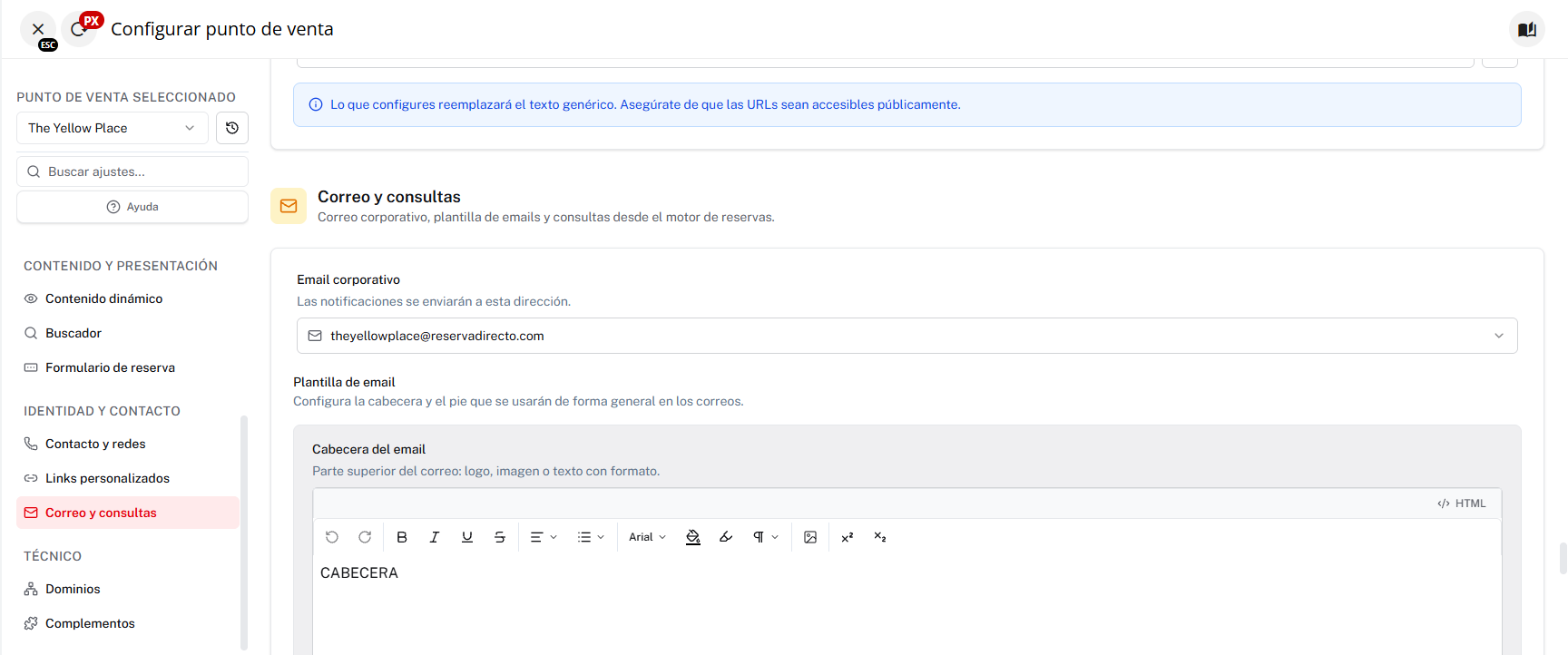
En el menú lateral izquierdo, selecciona Correo y consultas.
Pantalla Configurar punto de venta con Correo y consultas seleccionado en el menú lateral y el inicio de esa sección a la derecha.

Correo y consultas seleccionado en el menú lateral de Configurar punto de venta.

3

Activa 'Recuperar compras abandonadas'

Desde ese momento, las búsquedas abandonadas de este punto de venta reciben el correo: cuando un huésped deja una búsqueda sin reservar, a los 30 minutos le enviamos un correo con un botón para retomar su reserva.
Interruptor de la opción 'Recuperar compras abandonadas' activado en la sección Correo y consultas.

Interruptor de 'Recuperar compras abandonadas' activado.

4

Elige un beneficio (opcional)

En Beneficio para que vuelva aparecen tus promociones vigentes que tienen código.
  • Al elegir una, ves qué descuento ofrece, en qué habitaciones aplica y con qué otras promociones se combina. Si una promoción automática le gana al código, la pantalla te avisa.
  • Si no tienes ninguna, créala en Promociones con un código.
  • Si no eliges ninguna, el correo se envía sin código.

Campo Beneficio para que vuelva con una promoción con código seleccionada y el detalle del descuento.

Selector de la promoción con código y detalle del beneficio elegido.

5

Elige la plantilla

En Plantilla del correo eliges el correo que recibe el huésped. Por defecto está la Plantilla por defecto. También puedes elegir una plantilla propia que tenga el botón para retomar la reserva.
Campo Plantilla del correo con la Plantilla por defecto, los botones Ver el correo y Personalizar y el aviso sobre las variables.

Campo Plantilla del correo con la plantilla por defecto seleccionada.

6

Revisa cómo le llega

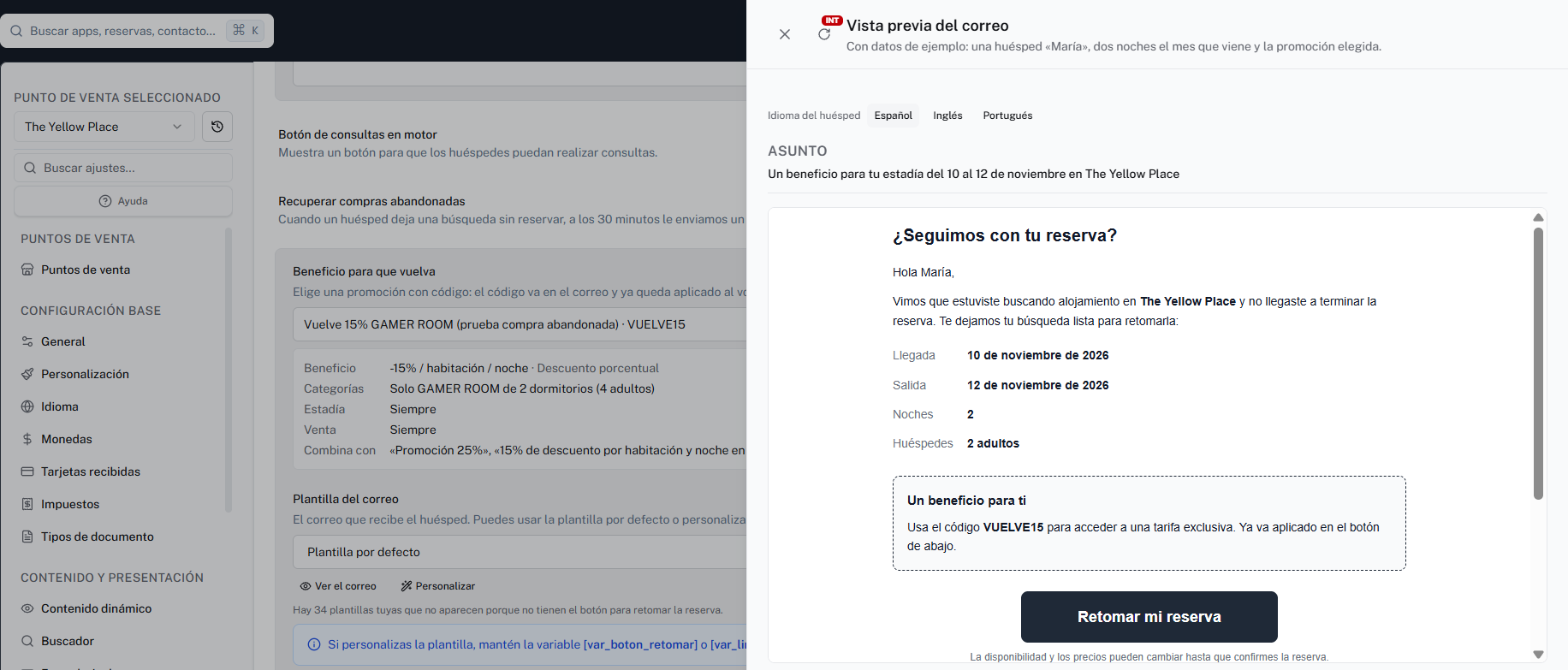
Con Ver el correo ves el correo con datos de ejemplo y la promoción elegida, en cada idioma.
Panel Vista previa del correo con el asunto y el cuerpo del correo en español.

Vista previa del correo con datos de ejemplo.

7

Personalízalo (opcional)

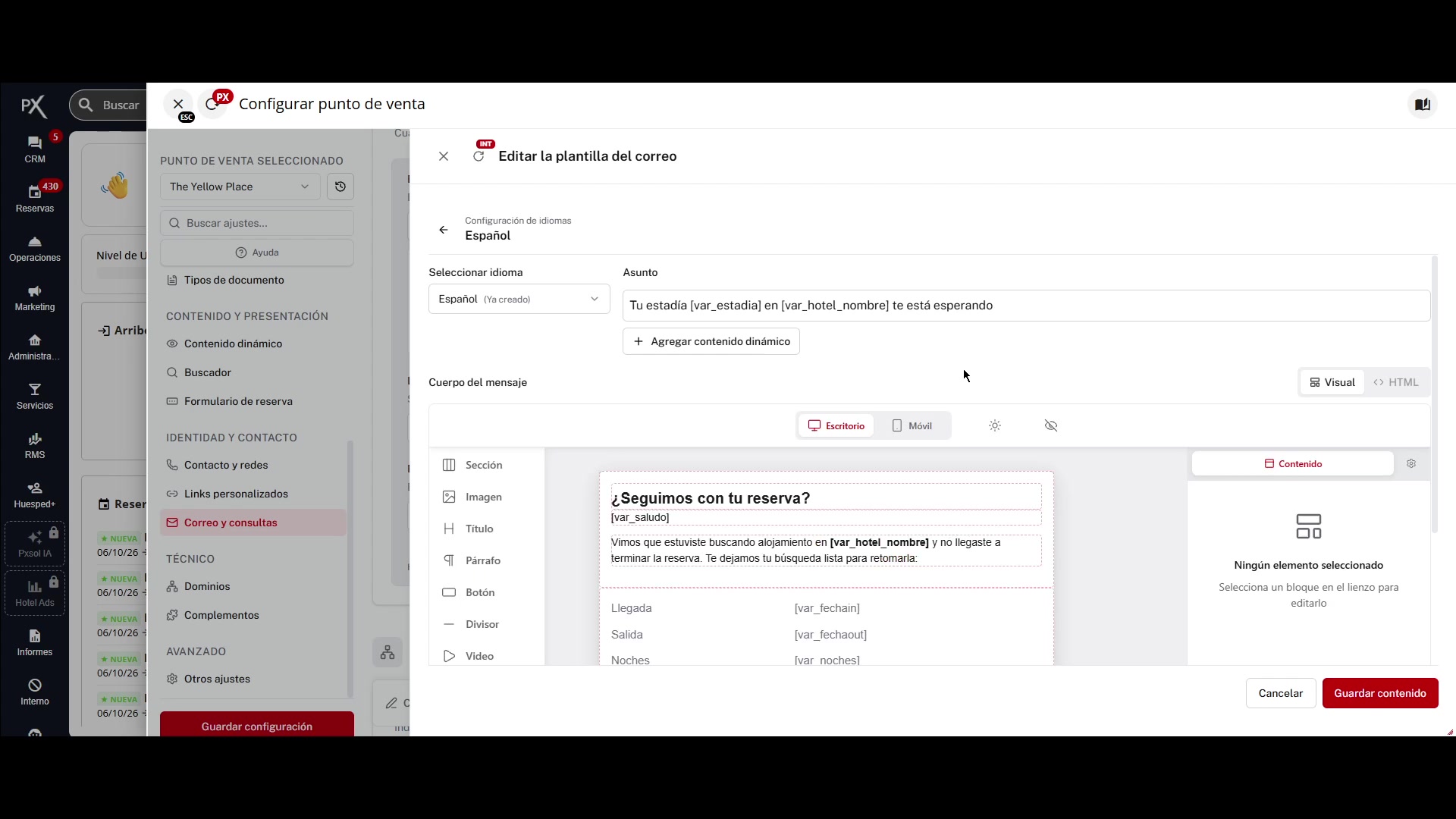
Personalizar crea en tus plantillas una copia de la plantilla por defecto y la abre en el editor. Puedes cambiar textos, asunto, colores e imágenes en cada idioma. Al terminar, pulsa Listo.
Editor de plantillas de correo mostrando el cuerpo del mensaje y las opciones de personalización.

Editor de plantillas de correo mostrando el cuerpo del mensaje y las opciones de personalización.

El correo debe conservar [var_boton_retomar] (el botón Retomar mi reserva) o [var_link_retomar] (el enlace, para usarlo en un botón propio). Es lo que lleva al huésped de vuelta al motor.
Variable [var_boton_retomar] dentro del editor de plantillas.

La variable [var_boton_retomar] dentro del editor de plantillas.

Si en algún idioma no está, a esos huéspedes les llega la plantilla por defecto, y la pantalla te avisa en qué idioma falta para que lo corrijas con Editar plantilla.
8

Guarda los cambios

Pulsa Guardar para aplicar la configuración.
No disponible para puntos de venta de tipo Marketplace ni Agencia.