

1
Acceder al listado de reservas
Para empezar, navega al listado general de reservas. Selecciona la sección ‘Reservas’ en el menú de navegación izquierdo y luego haz clic en ‘Todas las Reservas’.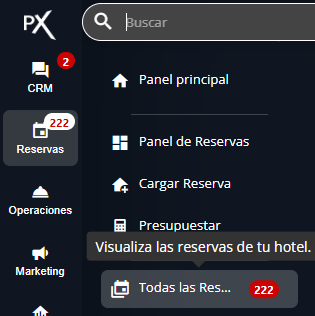
2
Filtrar por reservas 'Nuevas'
Aplica un filtro para ver solo las reservas en estado ‘Nuevas’. Presiona el botón de filtro ‘Instancia’ y selecciona ‘Nuevas’ en el menú desplegable.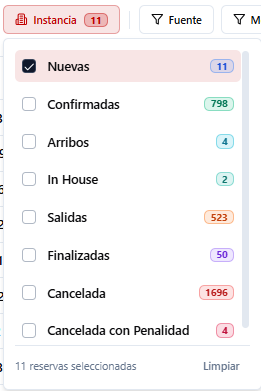
3
Seleccionar las reservas
Marca las casillas de verificación (checkbox) junto a las reservas ‘Nuevas’ que deseas cambiar a ‘Confirmadas’. Selecciona una o varias reservas. Al menos una reserva debe ser seleccionada para activar la barra de acciones.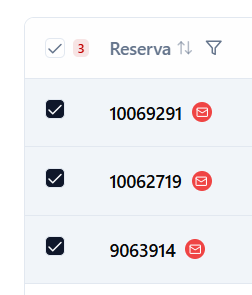
4
Acceder a las acciones masivas
Después de seleccionar las reservas, una barra aparecerá en la parte inferior de la pantalla. Haz clic en el botón ‘Acciones’ en esta barra.
5
Seleccionar 'Mover a Confirmadas'
En el menú desplegable de ‘Acciones’, elige la opción ‘Mover a Confirmadas’.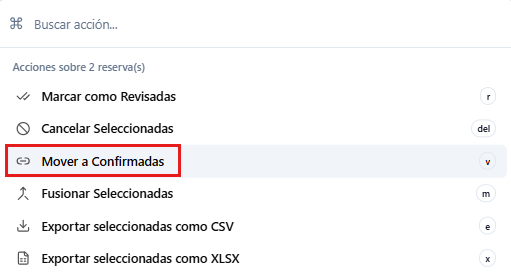
6
Confirmar la acción
Un mensaje de confirmación aparecerá. Revisa el número de reservas a ser modificadas y presiona ‘Confirmar’ para iniciar el cambio de estado.
7
Verificar la actualización
Una vez confirmada, el sistema actualizará el estado de las reservas. Un mensaje de notificación verde, ‘Instancia actualizada correctamente’, confirmará el éxito de la operación en la esquina inferior izquierda. Las reservas actualizadas ya no aparecerán en la lista filtrada de ‘Nuevas’.