

Documentation Index
Fetch the complete documentation index at: https://ayuda.pxsol.com/llms.txt
Use this file to discover all available pages before exploring further.
markdown
title: “¿Cómo configurar el módulo Footer en tu sitio web en el Editor Web?” description: “Aprende cómo agregar, editar y publicar el módulo de Footer dentro del editor web de tus páginas.”
Introducción
En esta guía aprenderás a configurar el módulo de pie de página (Footer) usando el editor web. Esta funcionalidad te permite:- Agregar un pie de página estandarizado a tu sitio web.
- Personalizar la información de contacto y la imagen de tu marca.
- Gestionar la visibilidad de los enlaces a tus redes sociales.
Antes de comenzar
Para seguir esta guía, asegúrate de tener:- Acceso al módulo Editor web.
- Permisos para editar y publicar páginas o componentes del sitio.
Puedes acceder a esta funcionalidad desde Menú principal → Editor web → Página seleccionada → pestaña Footer.
Configurar el módulo Footer
Sigue estos pasos para agregar y personalizar el pie de página de tu sitio.Accede al editor del Footer
Dentro del editor web de una de tus páginas, dirígete a la pestaña Footer, ubicada en el panel superior izquierdo.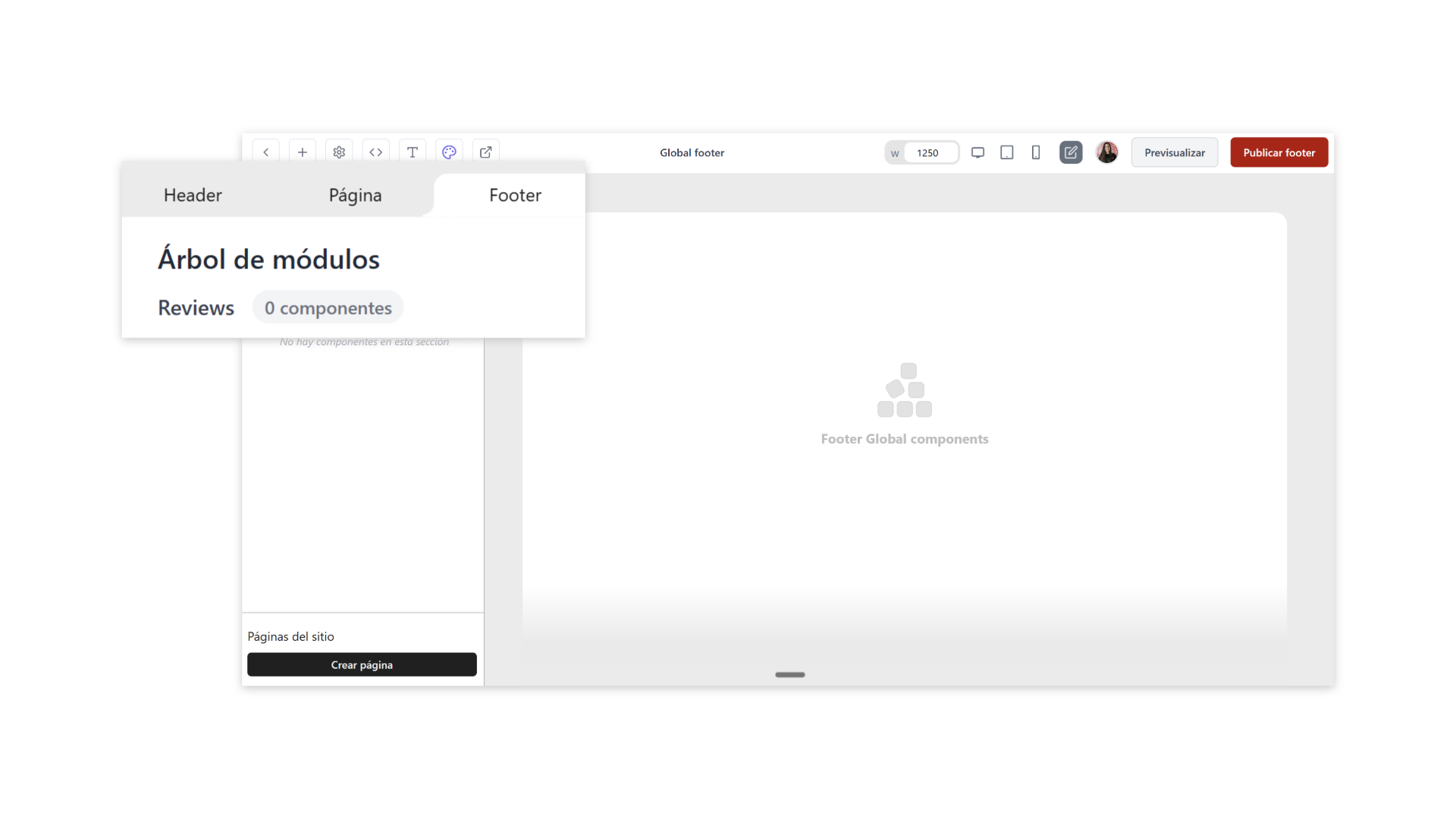
Agrega el componente Footer
- Haz clic en el ícono “+” para abrir el panel de componentes.
- En el buscador, escribe footer para encontrar el componente.
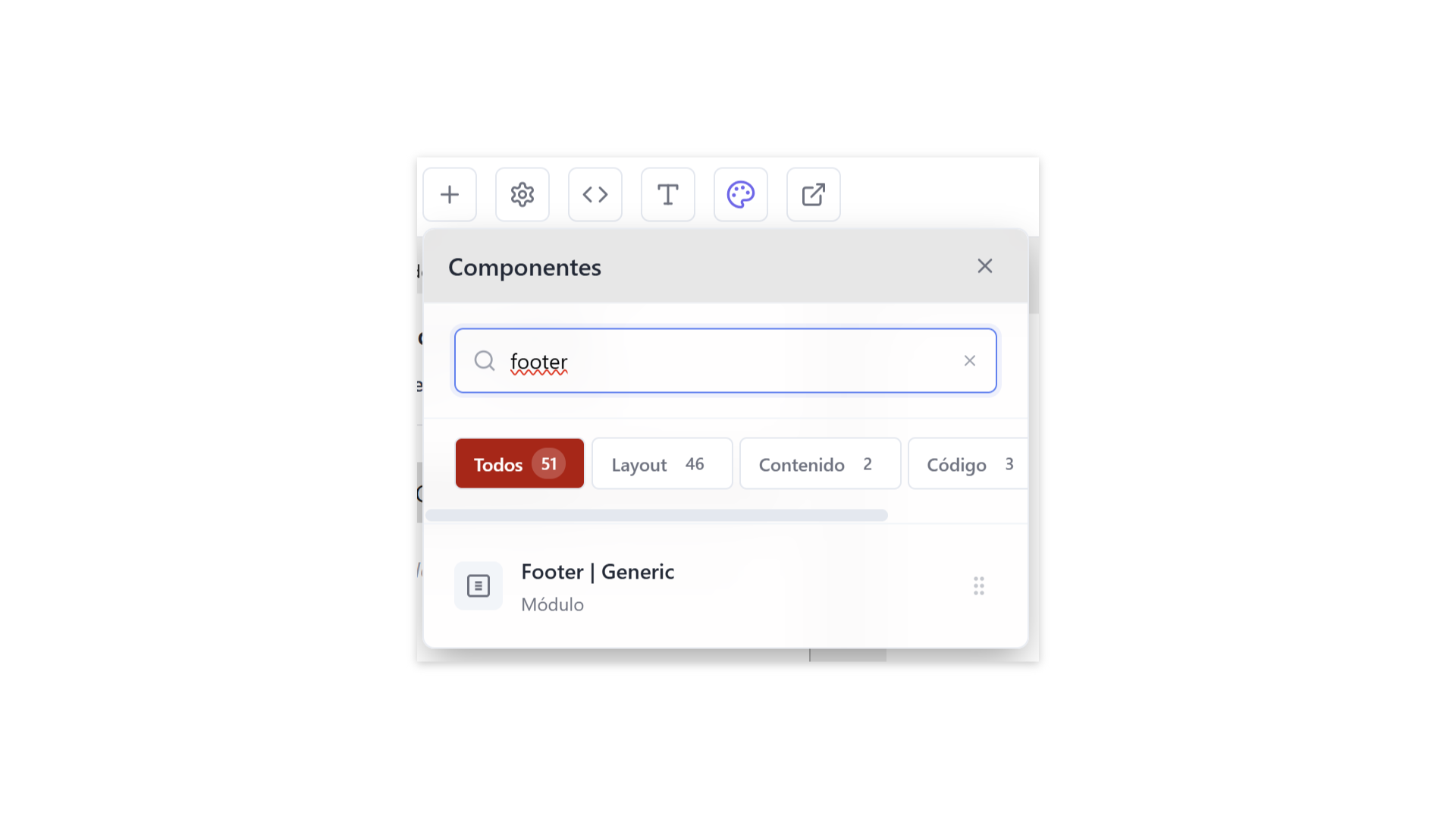
Arrastra el componente a la mesa de trabajo
Una vez que ubiques el componente Footer, haz clic sobre él y, sin soltar, arrástralo hacia el área de trabajo central.
Edita el contenido
Con el componente ya en la mesa de trabajo, haz clic en el botón Editar. Se abrirá un panel a la izquierda con todas las opciones de configuración.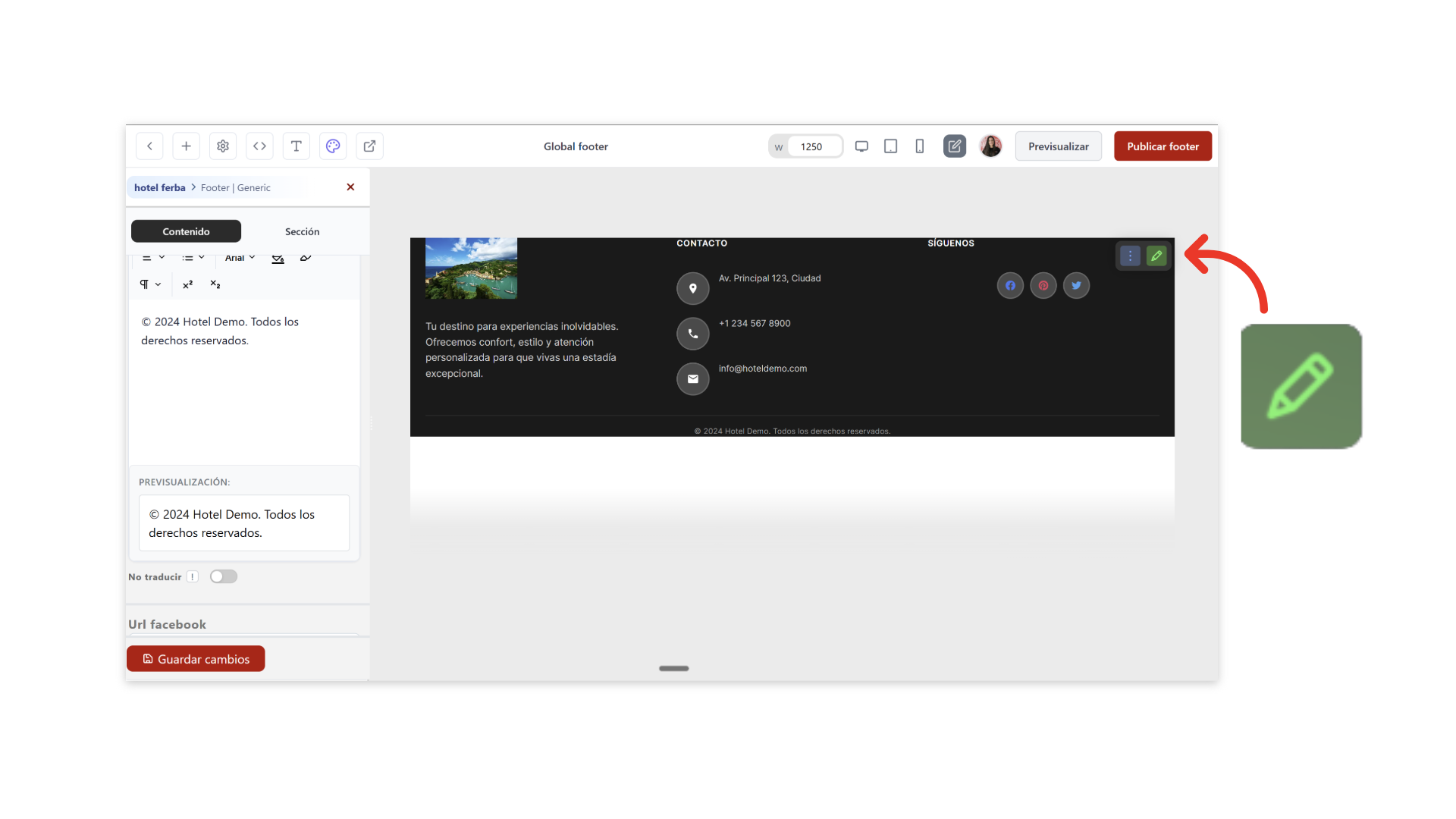
Completa la información
En la sección de contenido, podrás configurar los siguientes campos: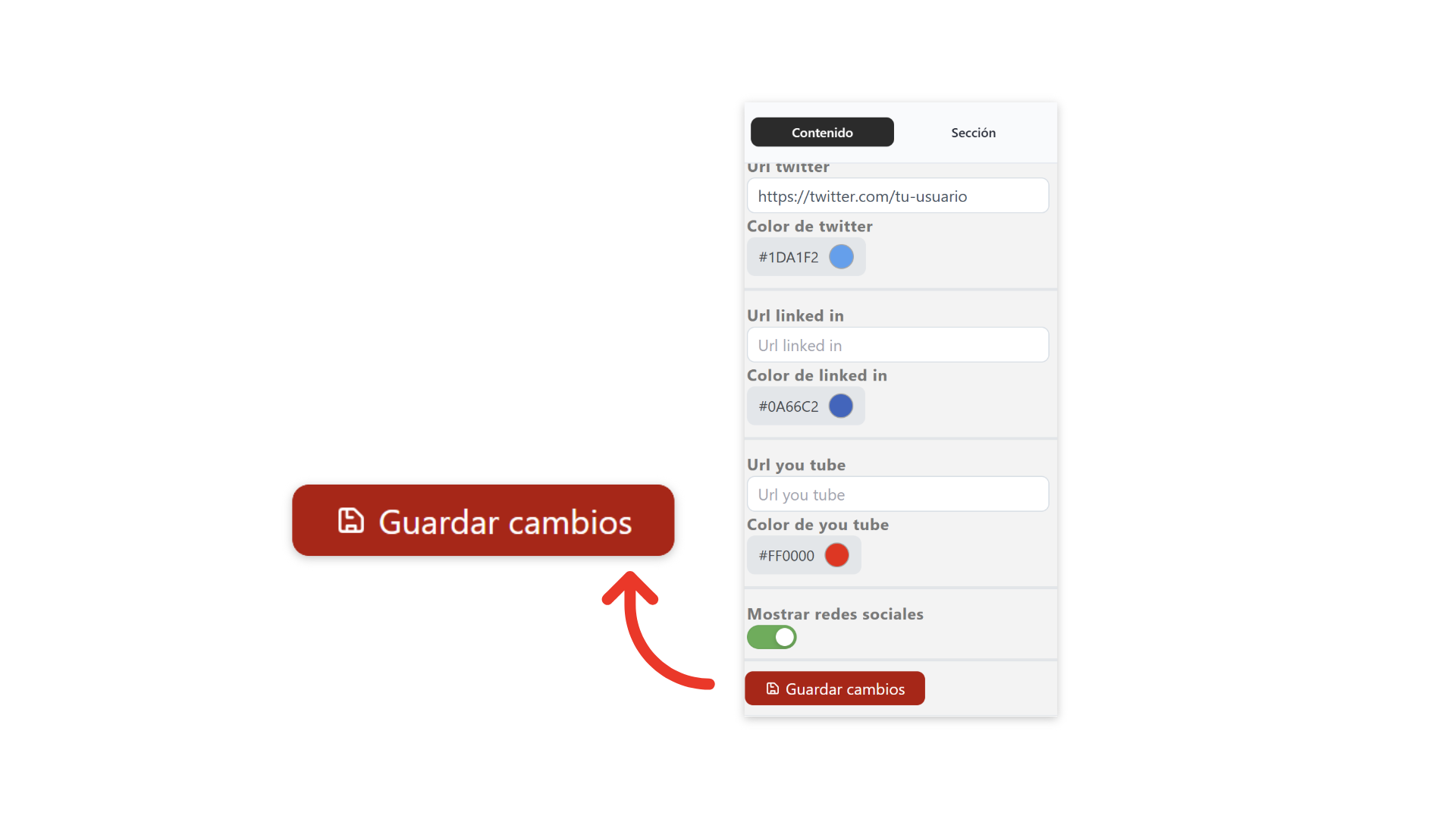
- Logotipo: Imagen de tu marca que se mostrará en el pie de página.
- Descripción: Texto descriptivo de tu empresa.
- Dirección principal: Ubicación o dirección de contacto.
- Teléfono: Número de contacto principal.
- Email: Correo electrónico que será visible en el Footer.
- Copyright: Texto legal o institucional.
- URLs de redes sociales: Enlaces a tus perfiles de Facebook, Instagram, Twitter y YouTube.
- Mostrar redes sociales: Selector para mostrar u ocultar los íconos sociales.
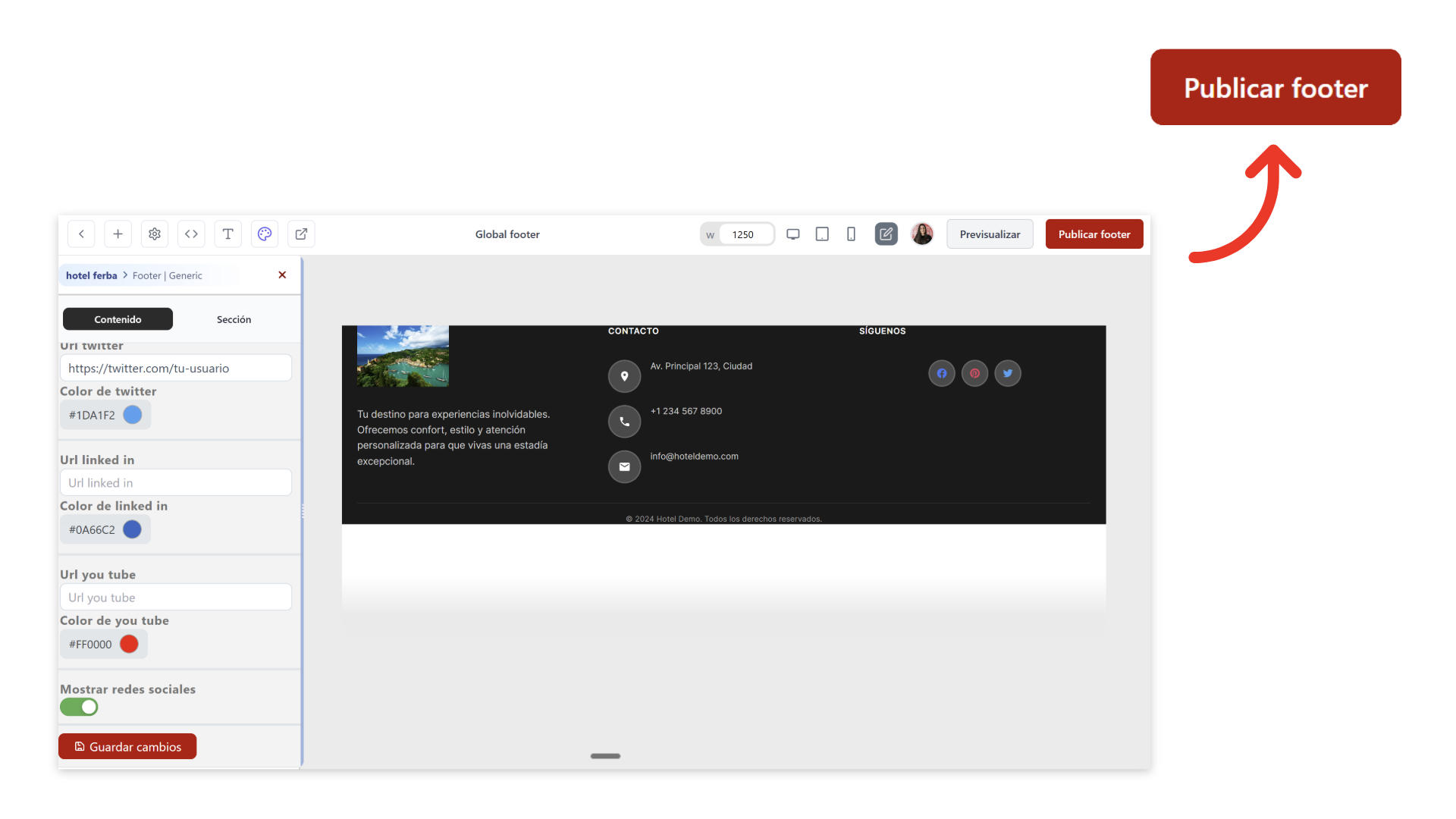
Resultado esperado
Al completar el proceso correctamente, el Footer se mostrará en las páginas de tu sitio web con toda la información y personalización que has configurado.Preguntas frecuentes
Esta guía te ayuda a resolver las siguientes dudas:- ¿Cómo puedo agregar un pie de página a mi web?
- ¿Dónde edito la información de contacto y las redes sociales del Footer?
- He guardado los cambios pero no veo el Footer en mi sitio, ¿por qué?
- ¿Cuál es la diferencia entre guardar y publicar el Footer?