Para realizar cambios múltiples por ocupación en un rango de fechas específico dentro de la aplicación Tarifas y Disponibilidad v8, sigue estos pasos:
  1. Abre la aplicación Tarifa y Disponibilidad desde el menú principal, dentro del módulo Reservas.
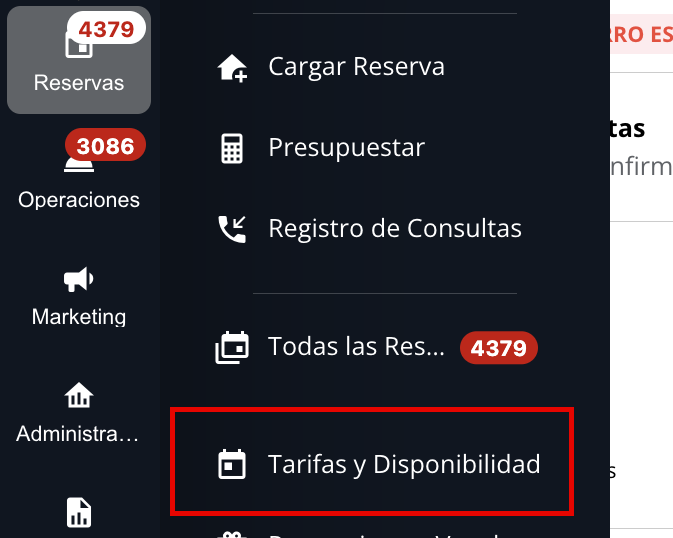
    Abrir aplicación Tarifa y Disponibilidad
  2. Haz clic en el botón Editar ubicado en la esquina superior derecha.
    Botón Editar en Tarifa y Disponibilidad

Partes obligatorias a completar antes de aplicar los cambios

  1. Fechas Afectadas:
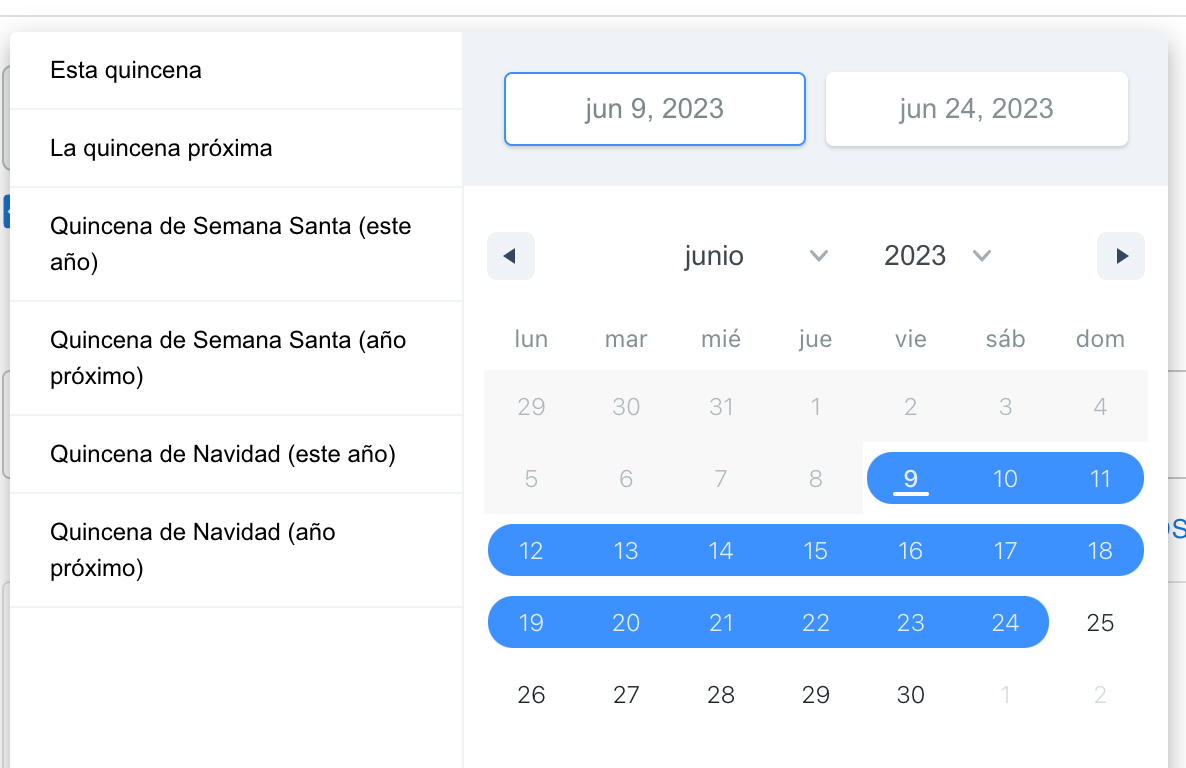
    • Selecciona el rango de fechas haciendo clic en la sección “Fechas afectadas”. Se desplegará un calendario para que elijas las fechas del rango.

      Seleccionar rango de fechas
      Calendario para seleccionar rango de fechas
    • Marca los días de la semana dentro de ese rango en los que deseas que apliquen los cambios.

      Seleccionar días de la semana
    • Opcionalmente, puedes agregar más rangos haciendo clic en Agregar Rango de Fechas.

      Agregar Rango de Fechas
  2. Tarifarios Afectados: Marca los tarifarios a los que deseas aplicar los cambios en cada una de las habitaciones que tienen vinculado dicho tarifario.
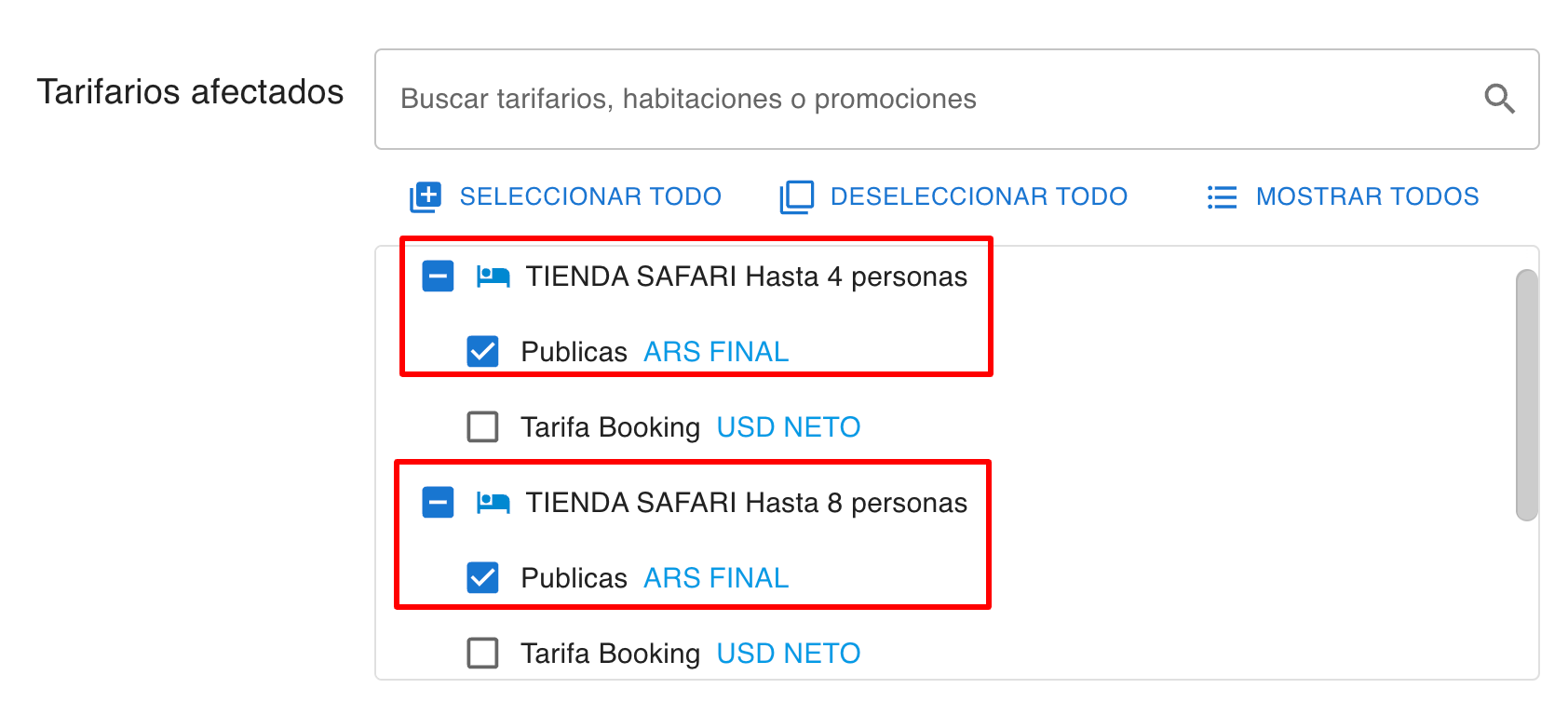
    Seleccionar tarifarios afectados
    Si tienes muchas habitaciones y tarifarios, puedes usar el buscador para encontrar y seleccionar los que necesitas.
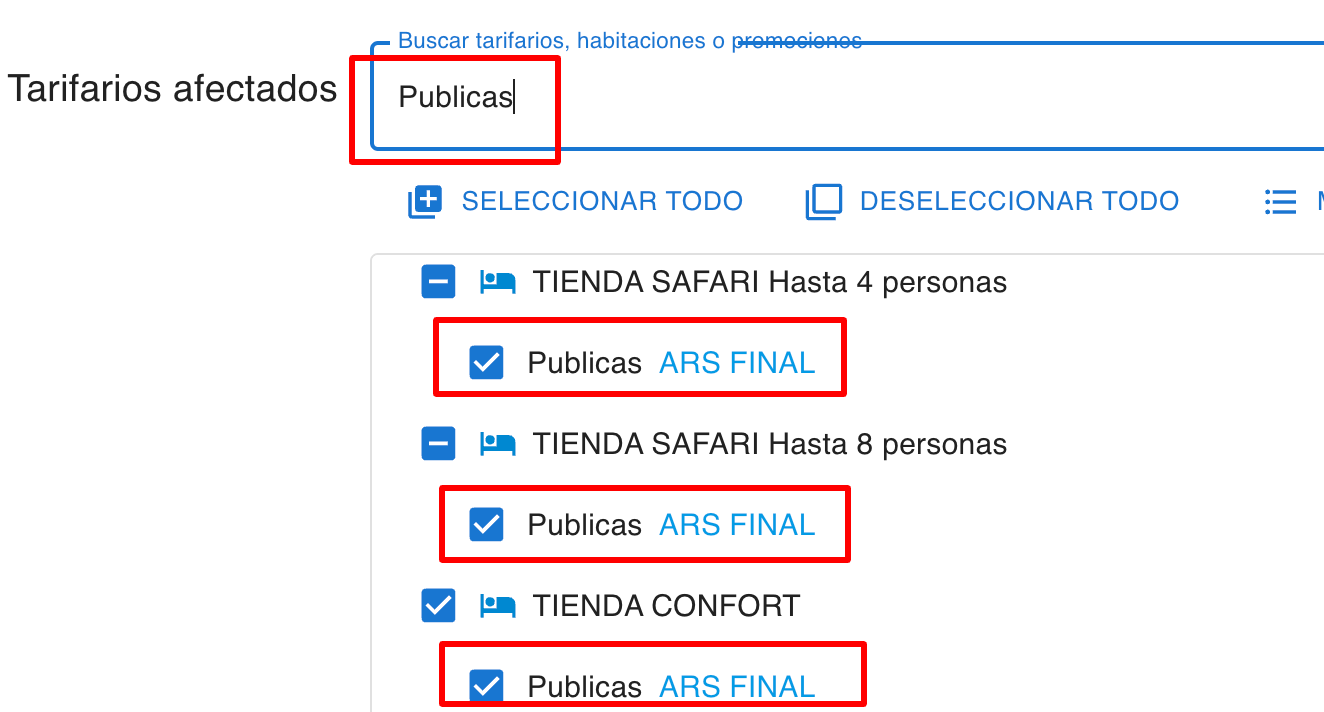
    Buscador de habitaciones y tarifarios

Cambios que puedes realizar desde el módulo

Dirígete a la sección Cambios a Realizar. Encontrarás cuatro bloques principales donde podrás efectuar diferentes modificaciones:
A la derecha verás la modificación que deseas realizar y a la izquierda si aplica o no. Si el campo está activo a la derecha pero no marcado a la izquierda, la modificación no se aplicará. Dejar un campo sin marcar a la izquierda significa que mantendrá la configuración actual para ese ítem.
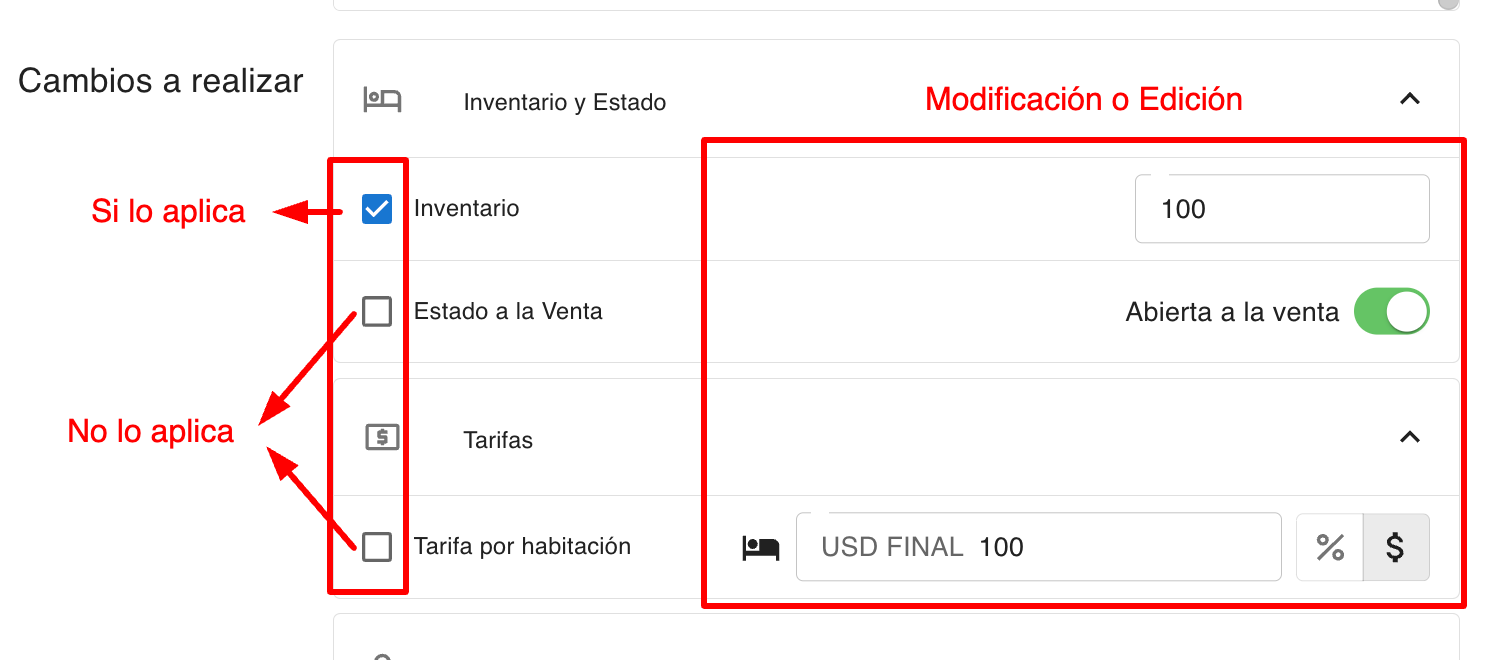
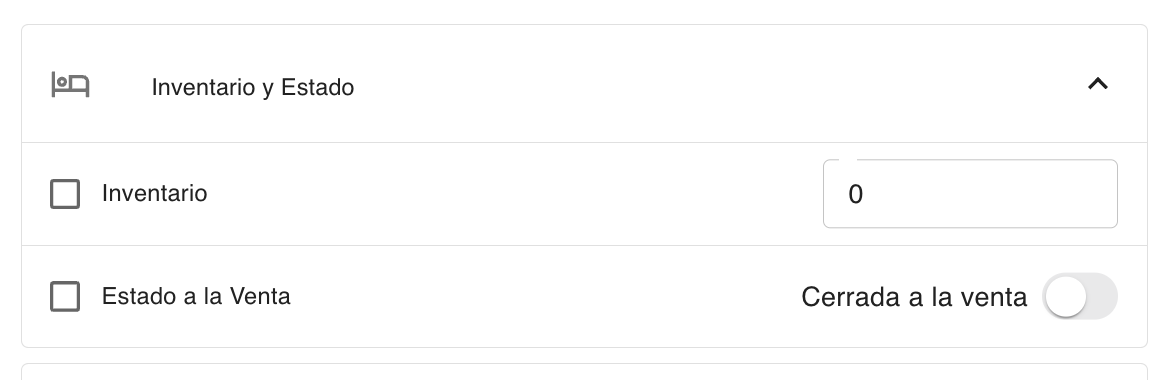
Sección Cambios a Realizar
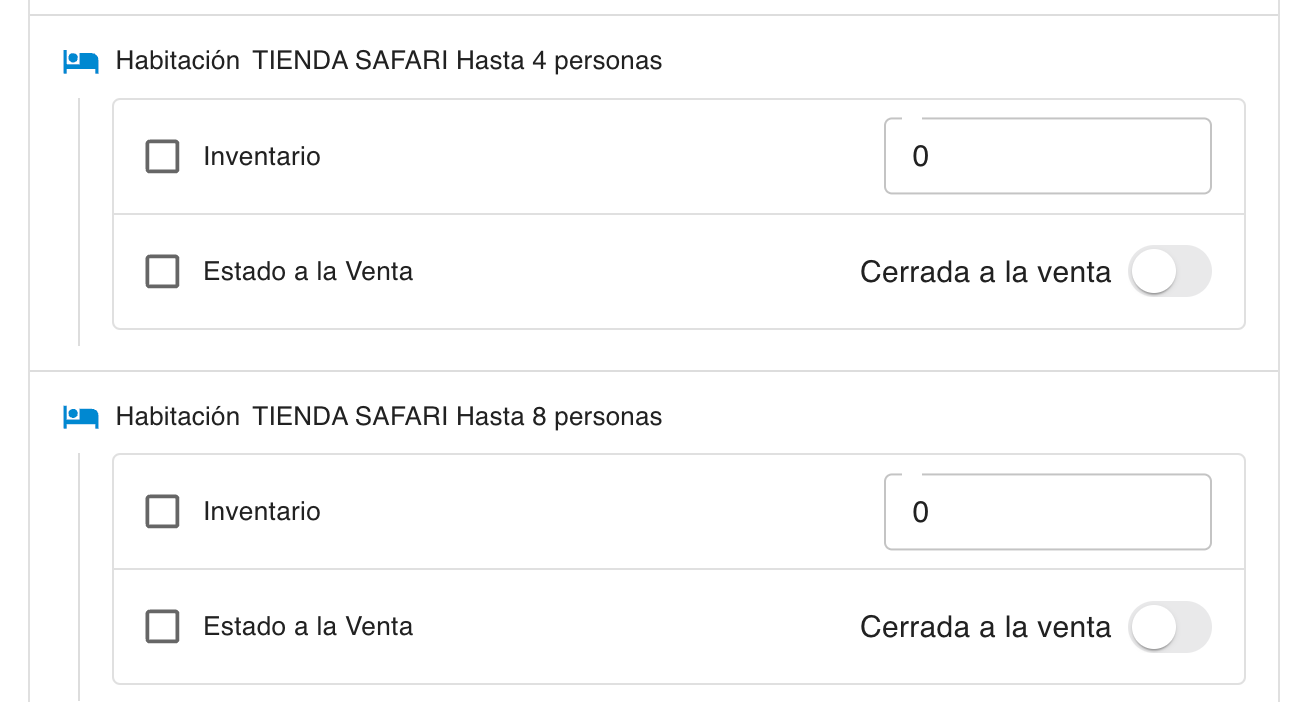
A. Inventario y Estado: Modifica el inventario que aplica a la habitación.
Edición de Inventario y Estado
Importante: Si tienes configurada la autodisponibilidad, aparecerá una advertencia indicando que no es recomendable modificar este campo. Si deseas continuar, haz clic en Editar de Todas Formas.
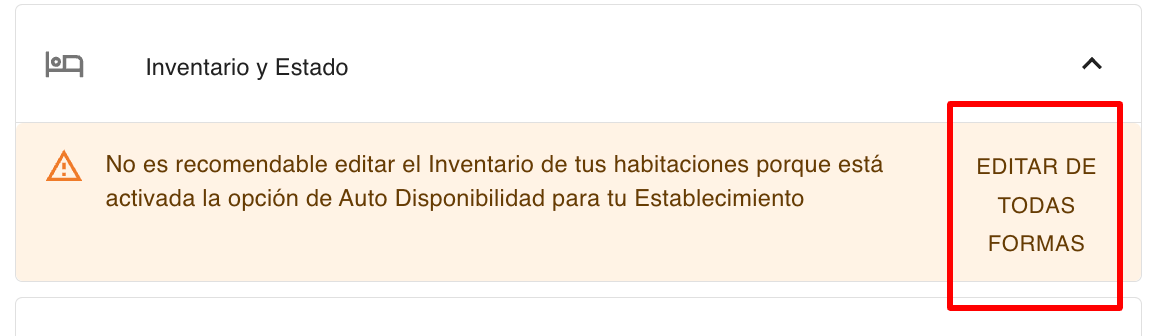

Advertencia de autodisponibilidad
Puedes aplicar el mismo cambio a todas las habitaciones seleccionadas o editar cada habitación o promoción de forma independiente haciendo clic en Editar cada habitación o promoción de manera independiente.
Editar individualmente habitaciones/promociones
Luego, ingresa el dato correspondiente para cada caso.
Ingresar datos individuales
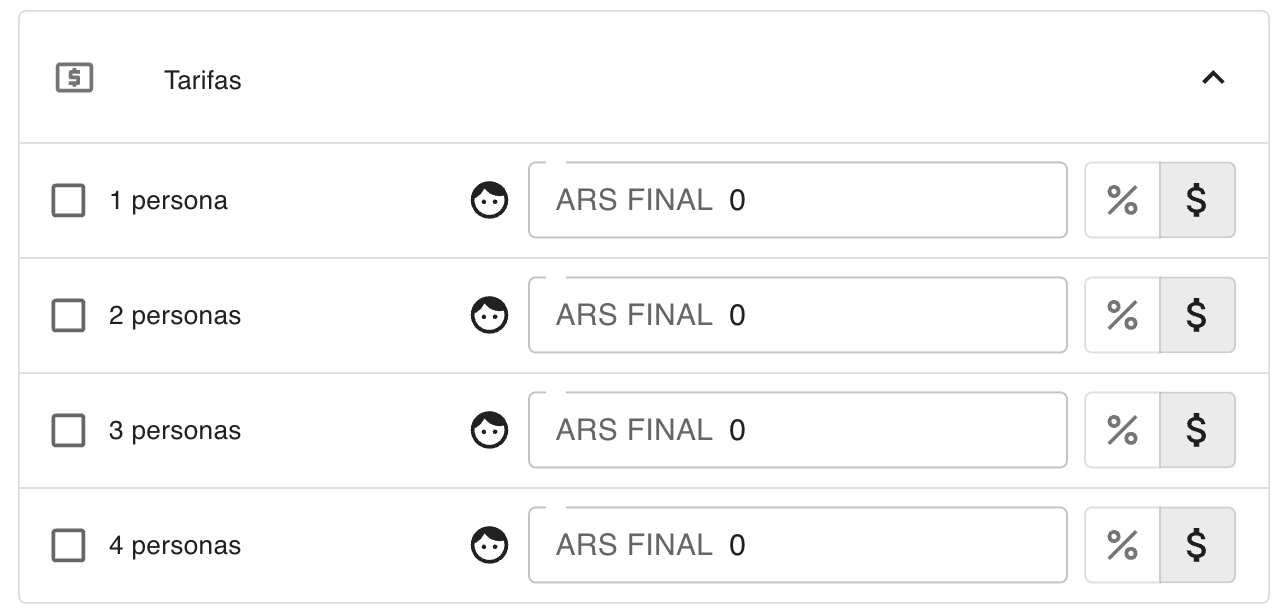
B. Tarifas: Edita las tarifas del plan tarifario seleccionado para cada ocupación de la habitación.
Edición de Tarifas
IMPORTANTE: Para usar este campo, debes seleccionar solo un tipo de Plan Tarifario de la lista, ya que cada uno permite una cantidad de personas diferente.
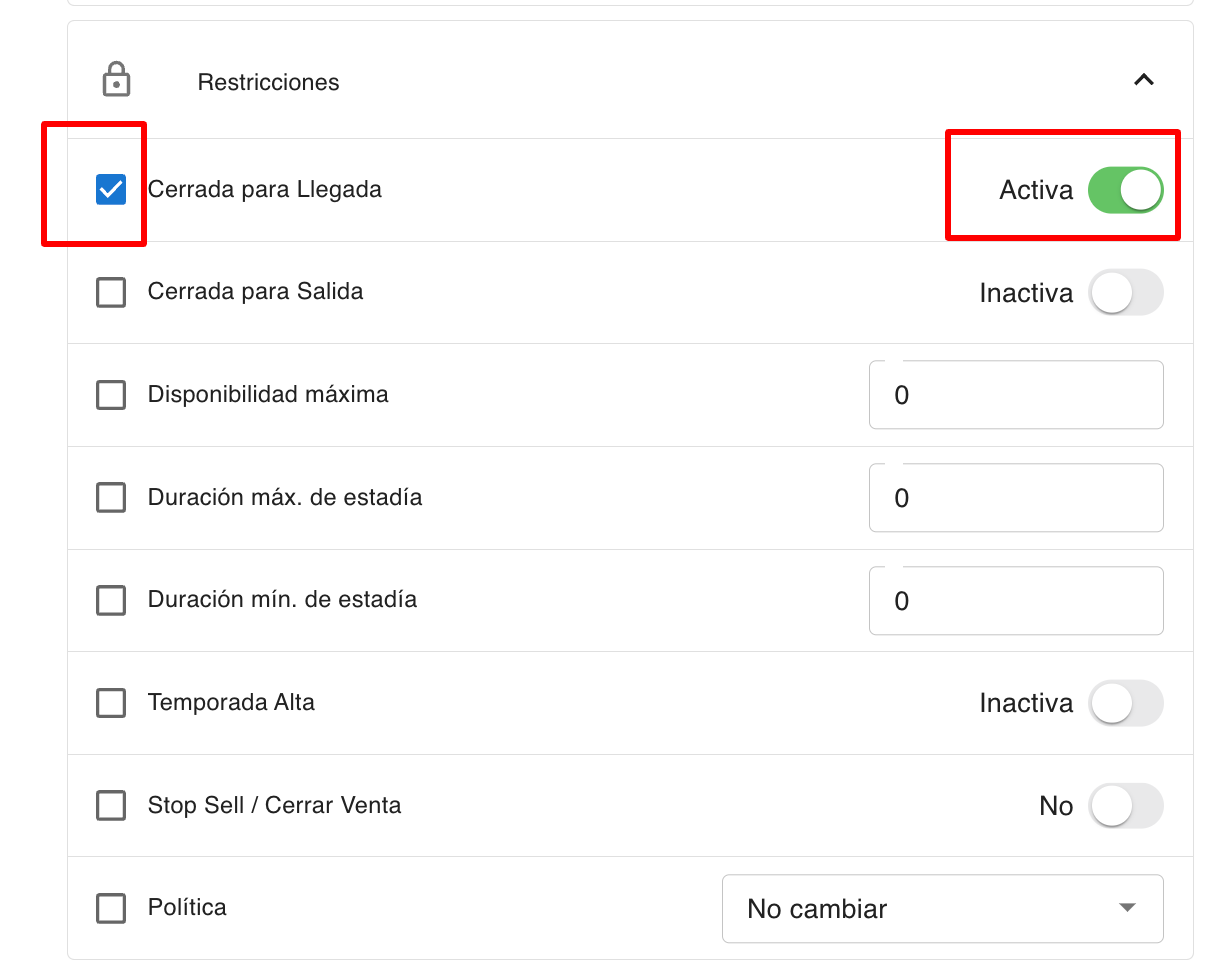
C. Restricciones: Aplica restricciones a las habitaciones y tarifarios seleccionados. Recuerda que para que el cambio aplique, el campo debe estar marcado a la izquierda.
Edición de Restricciones
Puedes aplicar las mismas restricciones a todas las habitaciones seleccionadas o asignarlas de forma independiente haciendo clic en Asignar restricciones a cada habitación de manera independiente.
Asignar restricciones individualmente
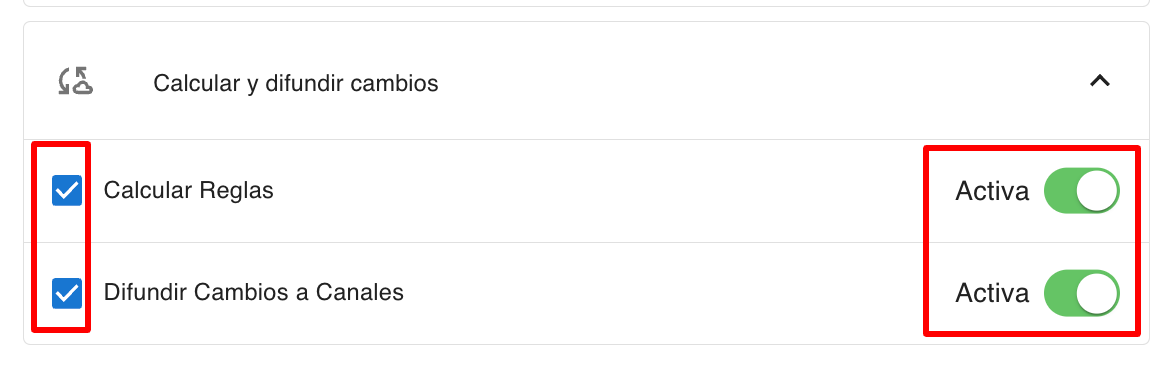
Luego, ingresa el dato correspondiente para cada caso. D. Calcular y Difundir cambios: Los cambios se difunden automáticamente, pero se recomienda activar y marcar los campos de este apartado si se han realizado cambios significativos.
Calcular y Difundir cambios
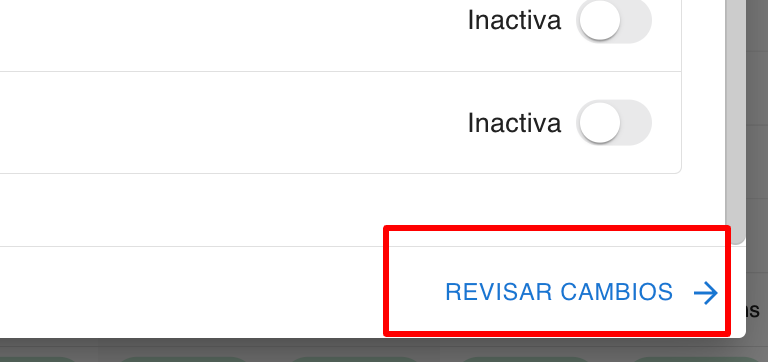
Una vez que hayas editado y seleccionado los campos deseados, haz clic en el botón Revisar cambios ubicado abajo a la derecha.
Botón Revisar cambios
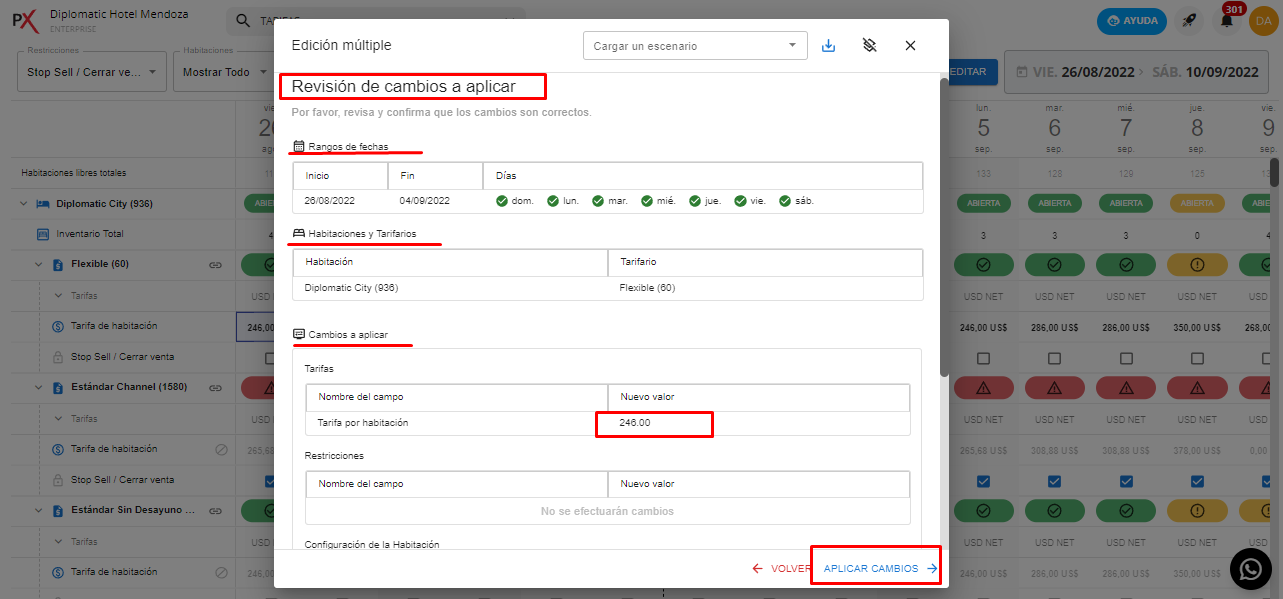
Esto te llevará a una segunda ventana donde deberás revisar todos los cambios realizados antes de implementarlos. Una vez que hayas verificado que todo es correcto, haz clic en el botón Aplicar Cambios.
Ventana de revisión y aplicación de cambios
Si los datos no son correctos, haz clic en volver. En la parte superior del editor encontrarás un ícono para resetear los valores del formulario.

Botón Volver y Resetear formulario
A continuación, se cerrará la ventana de cambios y aparecerá una alerta de confirmación de cambios.
Confirmación de cambios aplicados