

1
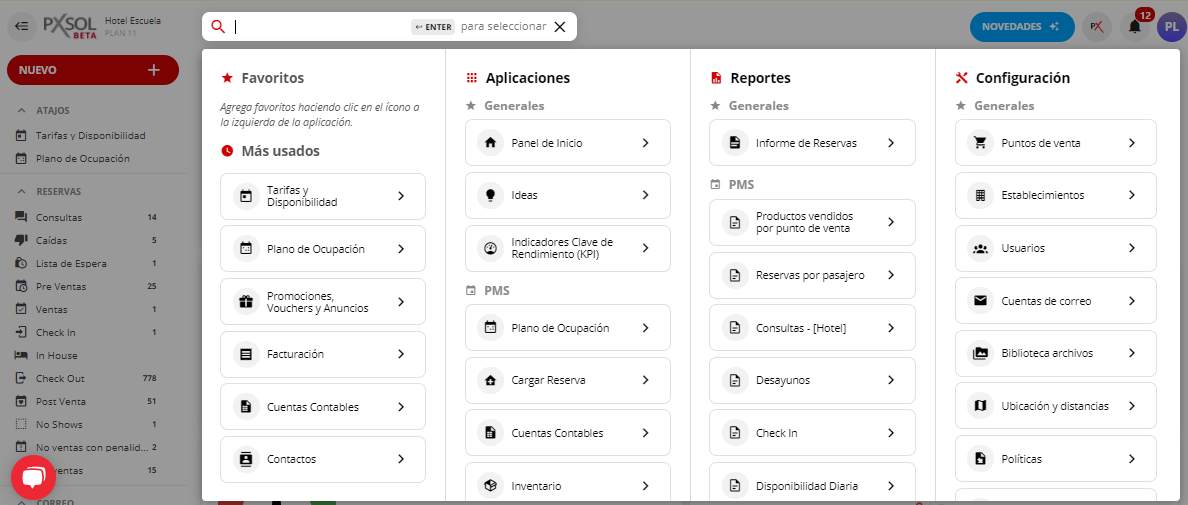
Abrir el buscador del Panel de Inicio
Abrir el buscador del Panel de Inicio, cliqueando sobre el mismo o presionar ALT + S.
2
Buscar la aplicación 'Facturación'
Escribir dentro del buscador Facturación y cliquear sobre la aplicación Facturación.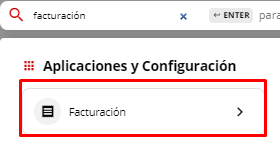
3
Acceder a 'Comprobantes recibidos'
Una vez dentro de la aplicación Facturación, seleccionar la opción Comprobantes recibidos.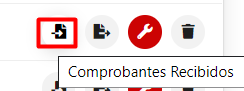
4
Seleccionar el botón de crear comprobante
Seleccionar el botón para crear un nuevo comprobante.
5
Configurar los detalles del comprobante
Proceder a la confección del comprobante: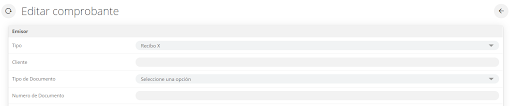
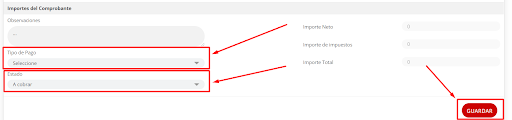
- Seleccionar el tipo de comprobante a cargar.
- Agregar el tipo de documento. Si el cliente existe en la base de datos de contactos, sus datos se cargarán automáticamente y los campos se autocompletarán.
- Insertar el punto de venta.
- Insertar el comprobante número.
- Ingresar Ingresos Brutos.
- Seleccionar el tipo de persona.
- Seleccionar la condición fiscal.
- Colocar el concepto del comprobante (valor neto).
- Seleccionar el impuesto.
- Agregar observaciones si es necesario.
- Seleccionar el tipo de pago.
- Seleccionar el estado.
- Hacer clic en Guardar.
6
Opciones post-guardado
Una vez guardado el comprobante, aparecerán tres opciones disponibles.
7
Factura emitida
Tras facturar, se abrirá una nueva pestaña en el navegador mostrando la factura emitida.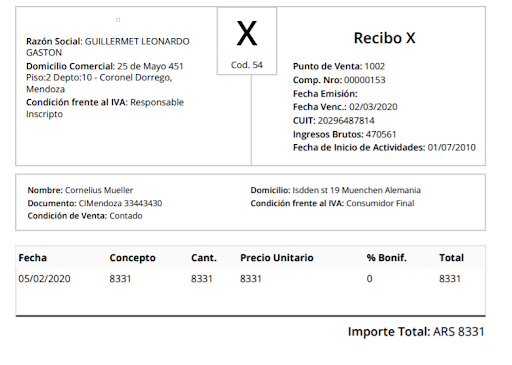
Has confeccionado exitosamente un comprobante de compra.