1
Accede a la reserva
Accede a la reserva correspondiente.
2
Navega a 'Habitaciones y Huéspedes'
Ingresa a la pestaña “Habitaciones y Huéspedes”.
3
Selecciona 'Impedir movimiento'
En la sección de la habitación, haz clic en “Acciones” y selecciona la opción “Impedir movimiento” para restringir cualquier cambio de habitación física.
4
Confirma el bloqueo
Selecciona “Bloquear” para completar el proceso y aplicar los cambios realizados.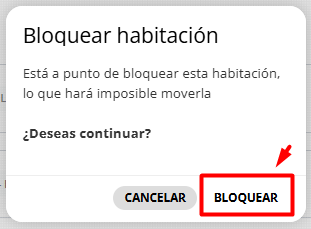
El estado de bloqueo de la habitación en la reserva se identificará de la siguiente manera: En el Plano de Ocupación, las reservas que están bloqueadas para movimiento se identificarán con un borde negro y un ícono de candado. Estas reservas no se podrán mover.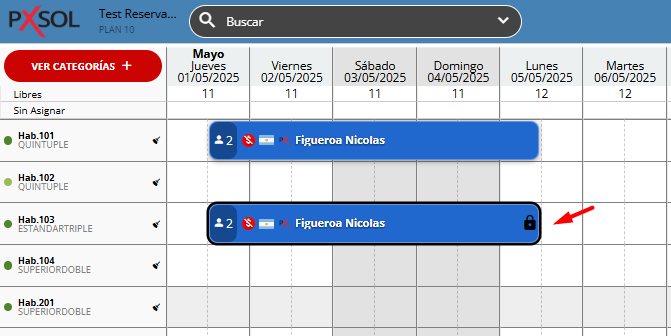
5
Desbloquea la habitación (si es necesario)
Para llevar a cabo el desbloqueo, en la sección de la habitación, haz clic en “Acciones”, selecciona la opción “Desbloquear movimiento”.
6
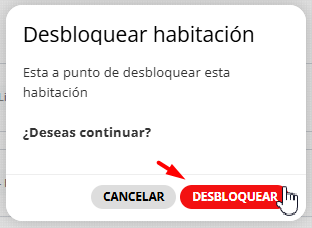
Confirma el desbloqueo
Confirma la acción para completar el proceso de desbloqueo.