

1
Acceder a la Gestión de Medios de Pago
Navegue hasta la aplicación de Medios de Pago, que centraliza la gestión de todas las formas de pago disponibles en su sistema. Aquí iniciará el proceso para añadir una nueva modalidad de pago.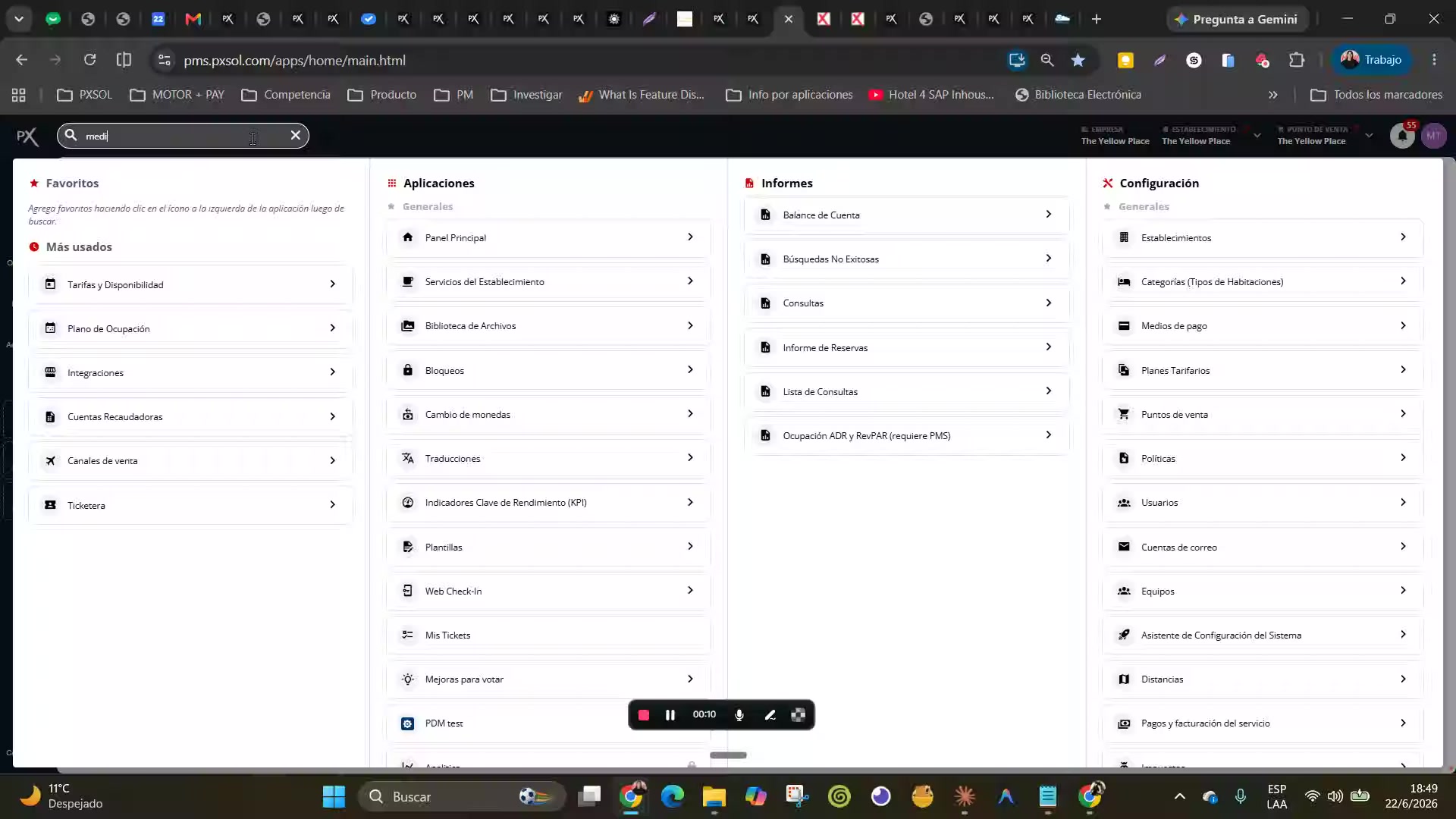
2
Crear un Nuevo Medio de Pago
Haga clic en el botón Nuevo medio de pago para abrir un formulario emergente. Este formulario le permitirá definir las características y reglas para la nueva opción de pago.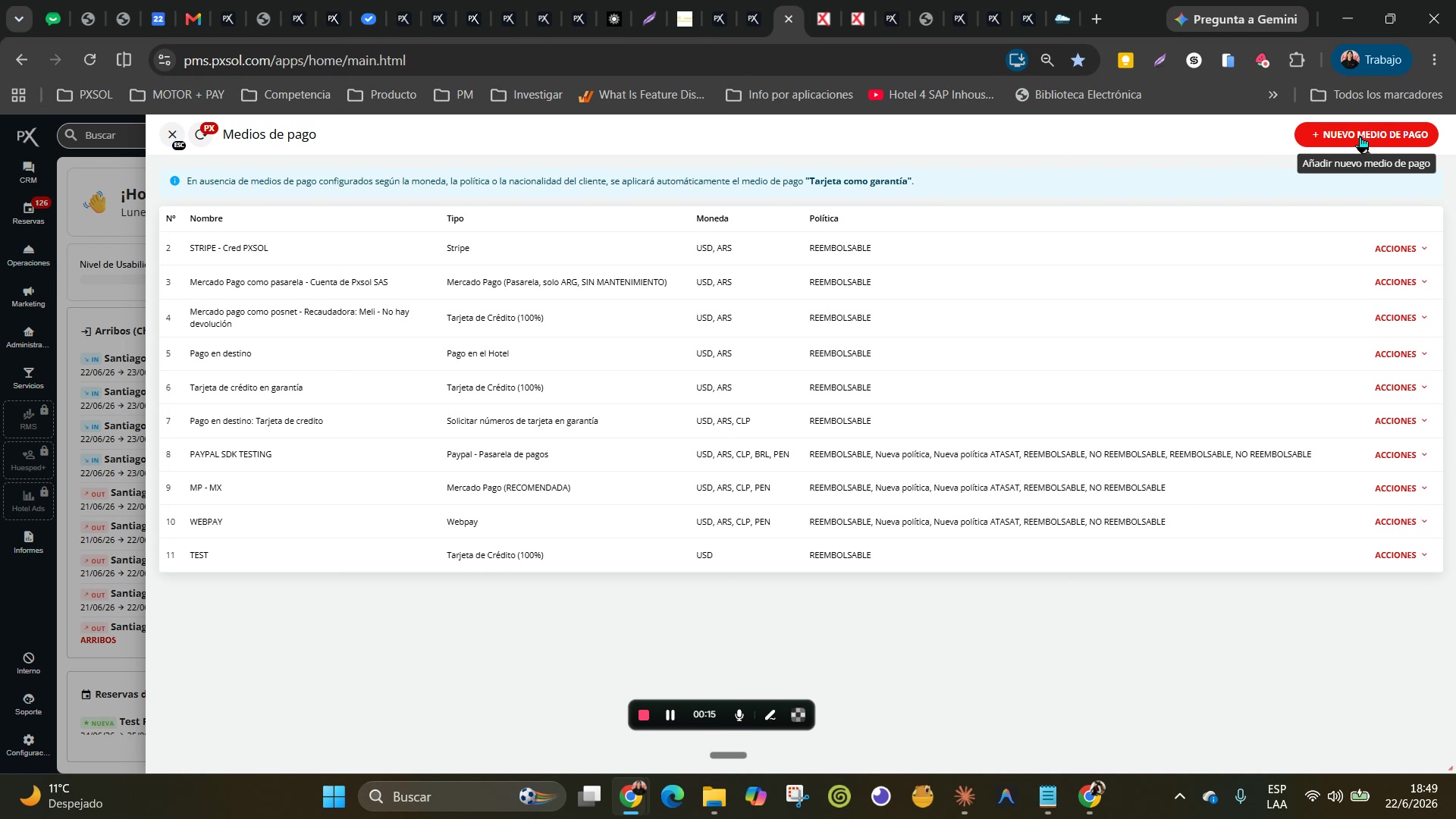
3
Seleccionar la Categoría 'Transferencia Bancaria'
En el primer campo del formulario, Categoría, abra el menú desplegable. Seleccione Transferencia Bancaria de la lista de opciones. Esta elección adaptará los campos del formulario a las configuraciones específicas de este tipo de pago.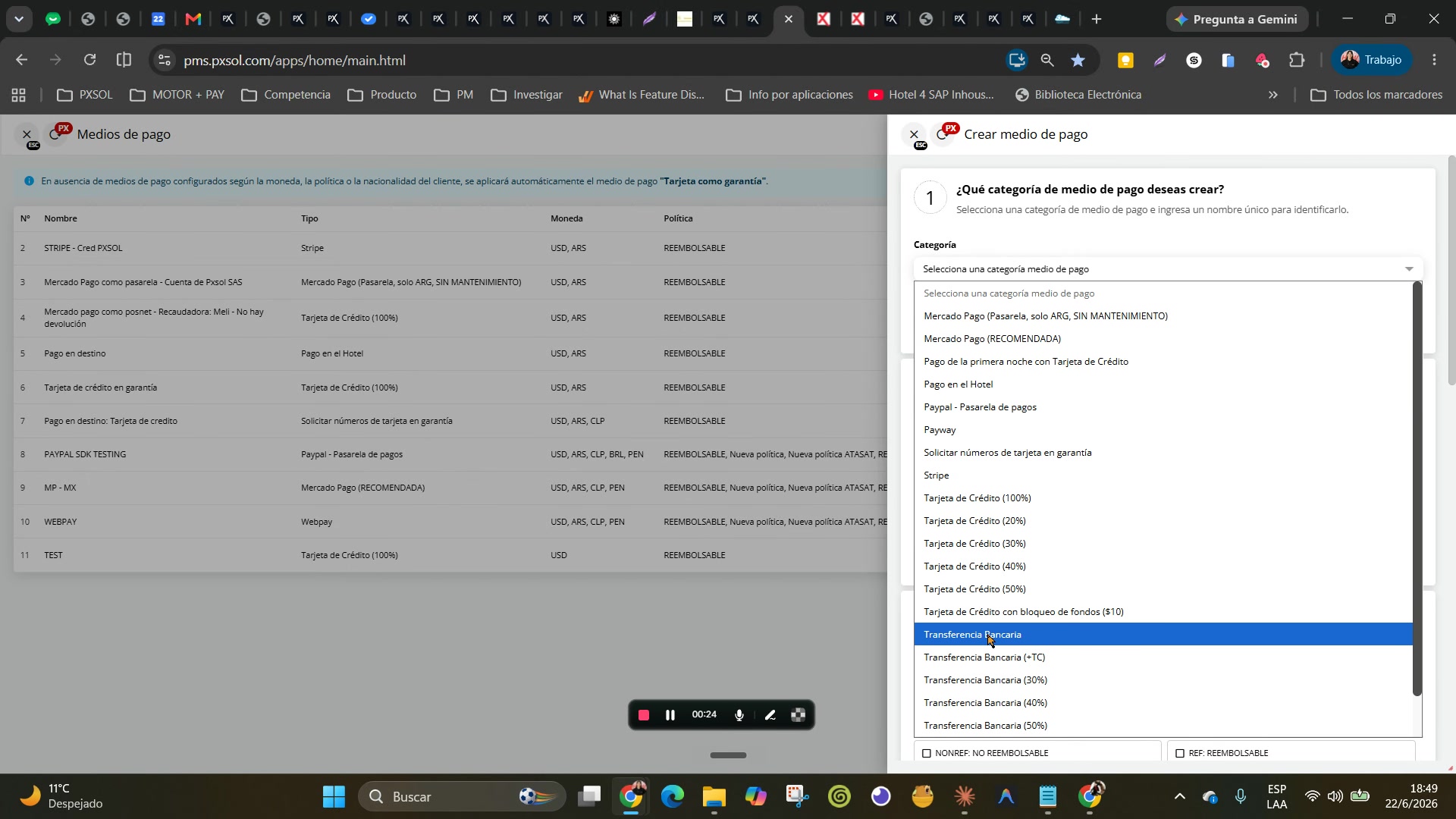
4
Asignar un Nombre al Medio de Pago
En el campo Nombre único, ingrese 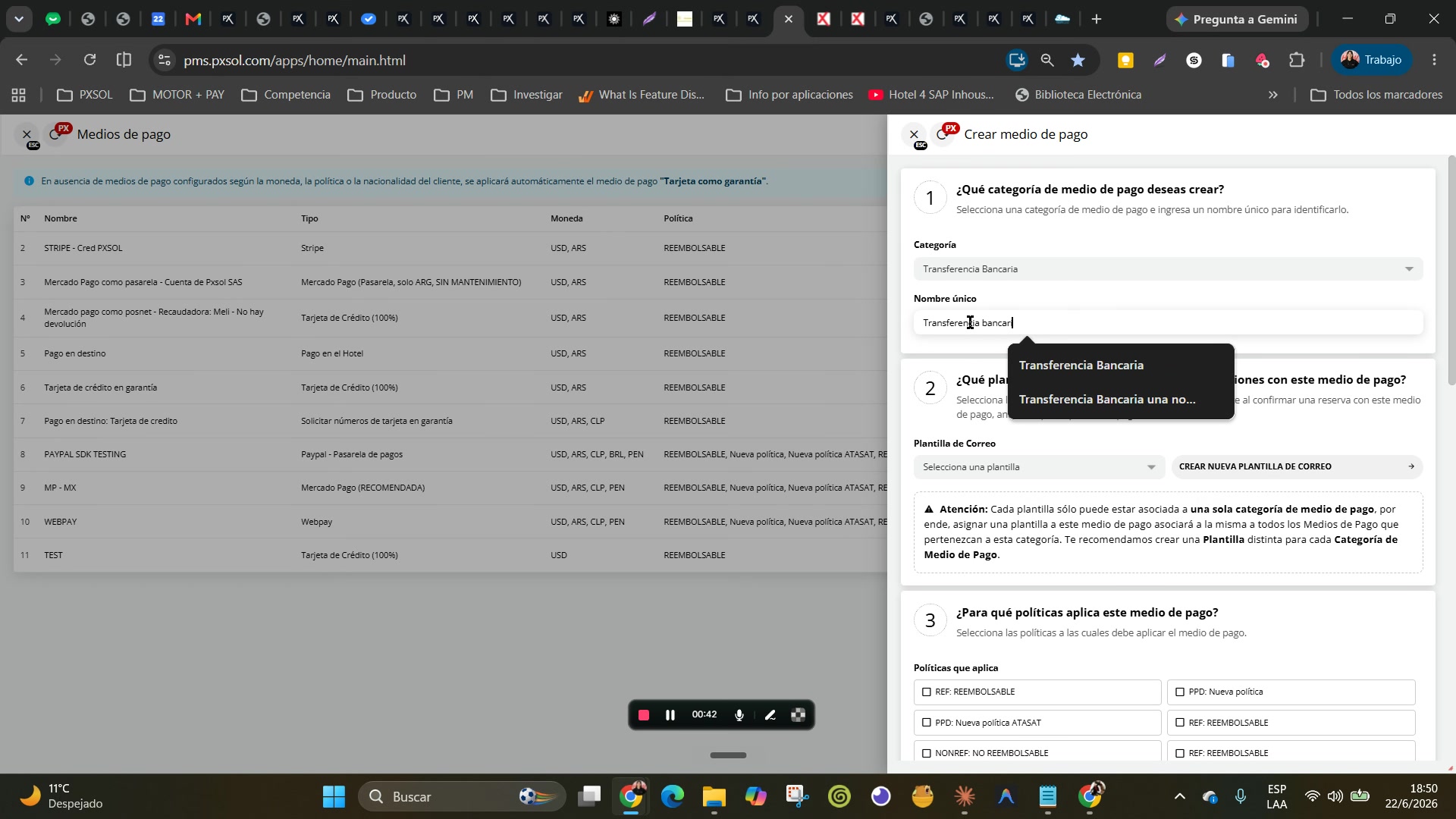 Completa los datos de la cuenta bancaria a la que el cliente deberá realizar la transferencia. Esta información se mostrará al confirmar la reserva, para que el huésped pueda consultar los datos, realizar la transferencia y posteriormente cargar el comprobante correspondiente.
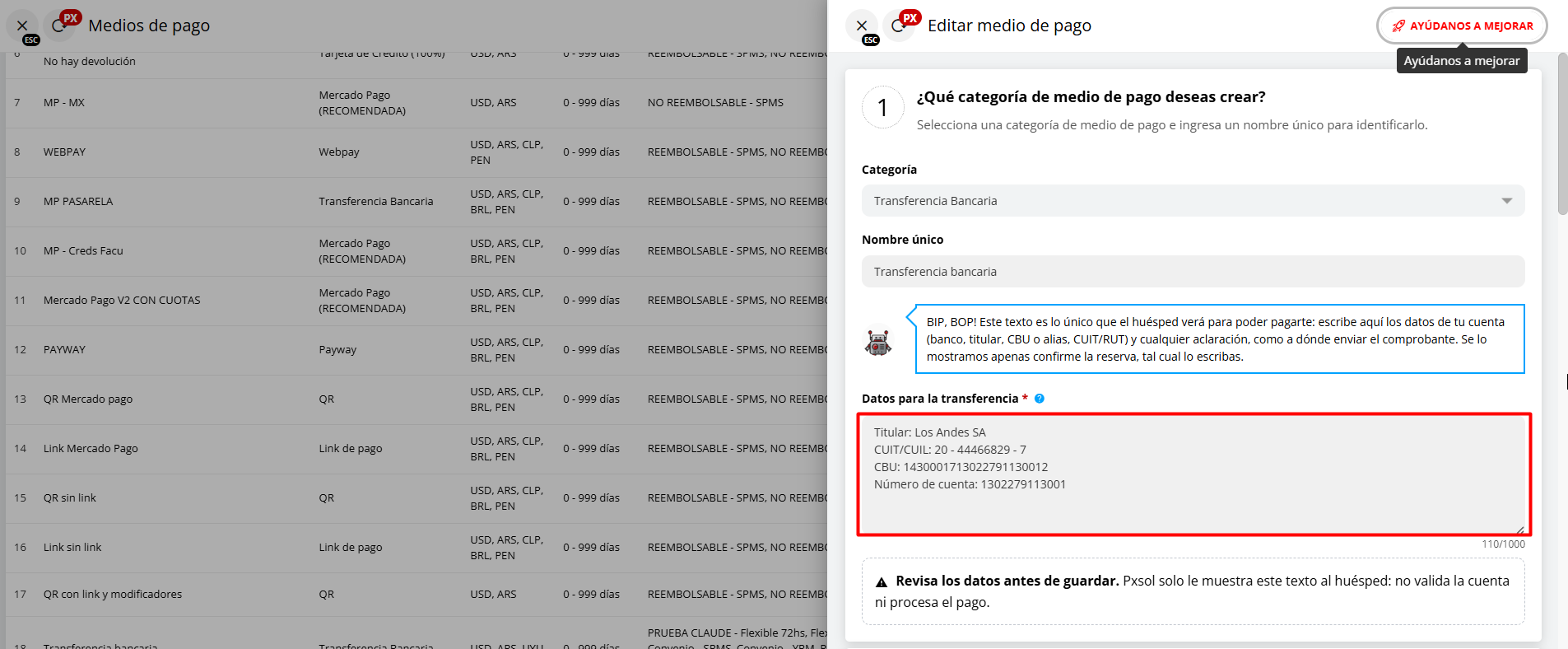 El huésped lo visualizará de la siguiente manera al confirmar la reserva: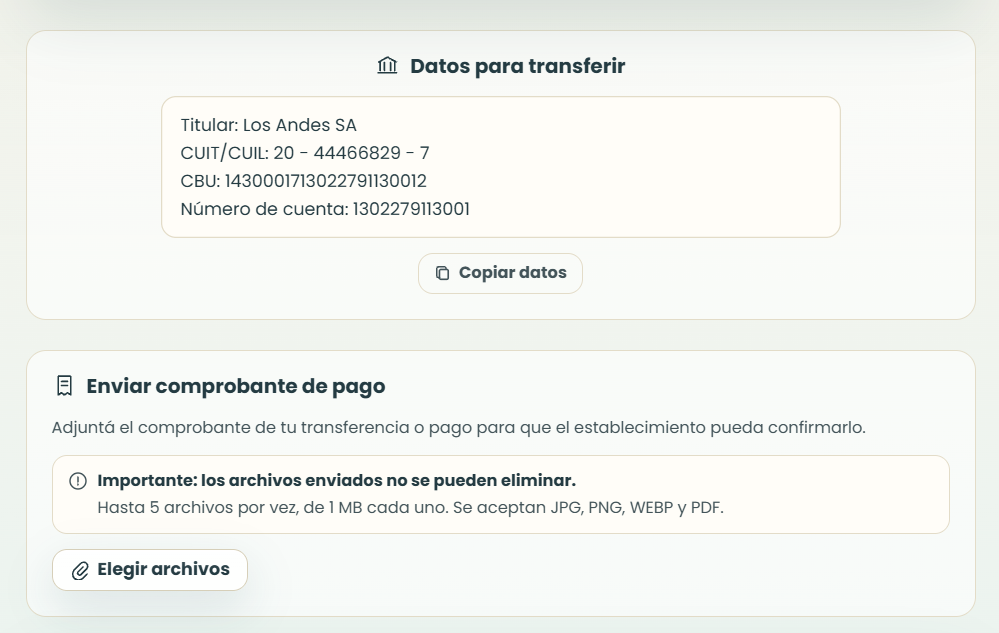
Transferencia bancaria. Este es el texto que se mostrará al cliente final en la sección de pago de su motor de reservas.5
Configurar la Plantilla de Correo Electrónico
Seleccione la plantilla de correo electrónico que se enviará automáticamente al cliente cuando elija este método. Es crucial que la plantilla seleccionada contenga todos los datos de la cuenta bancaria (CBU/alias, nombre del titular, etc.) para que el cliente pueda efectuar el pago.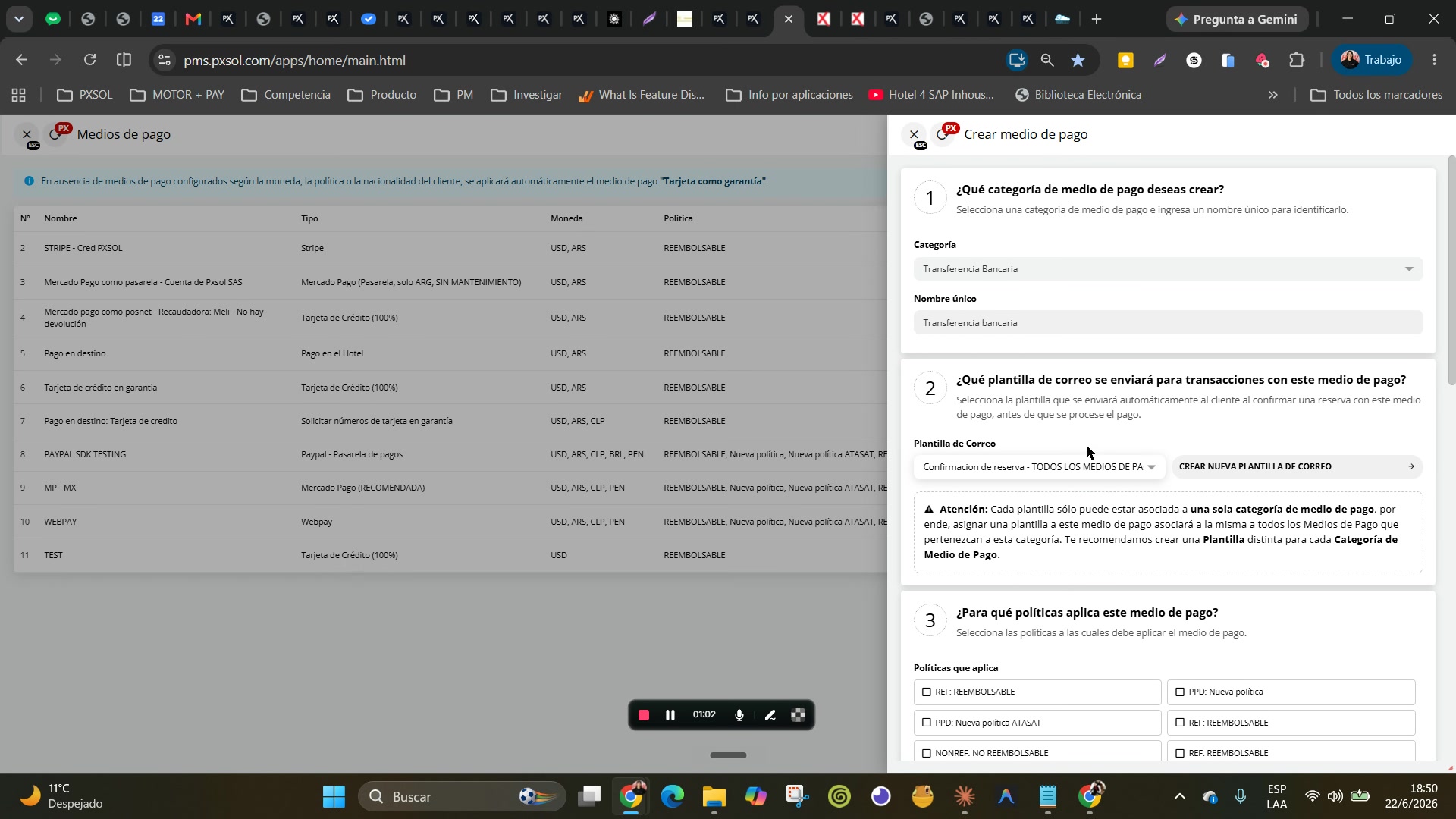
6
Seleccionar Políticas Aplicables
Especifique a qué políticas de cancelación aplicará este medio. Marque la casilla correspondiente a la política deseada. Esto asegura que la opción de transferencia bancaria solo esté disponible para las tarifas asociadas a dicha política.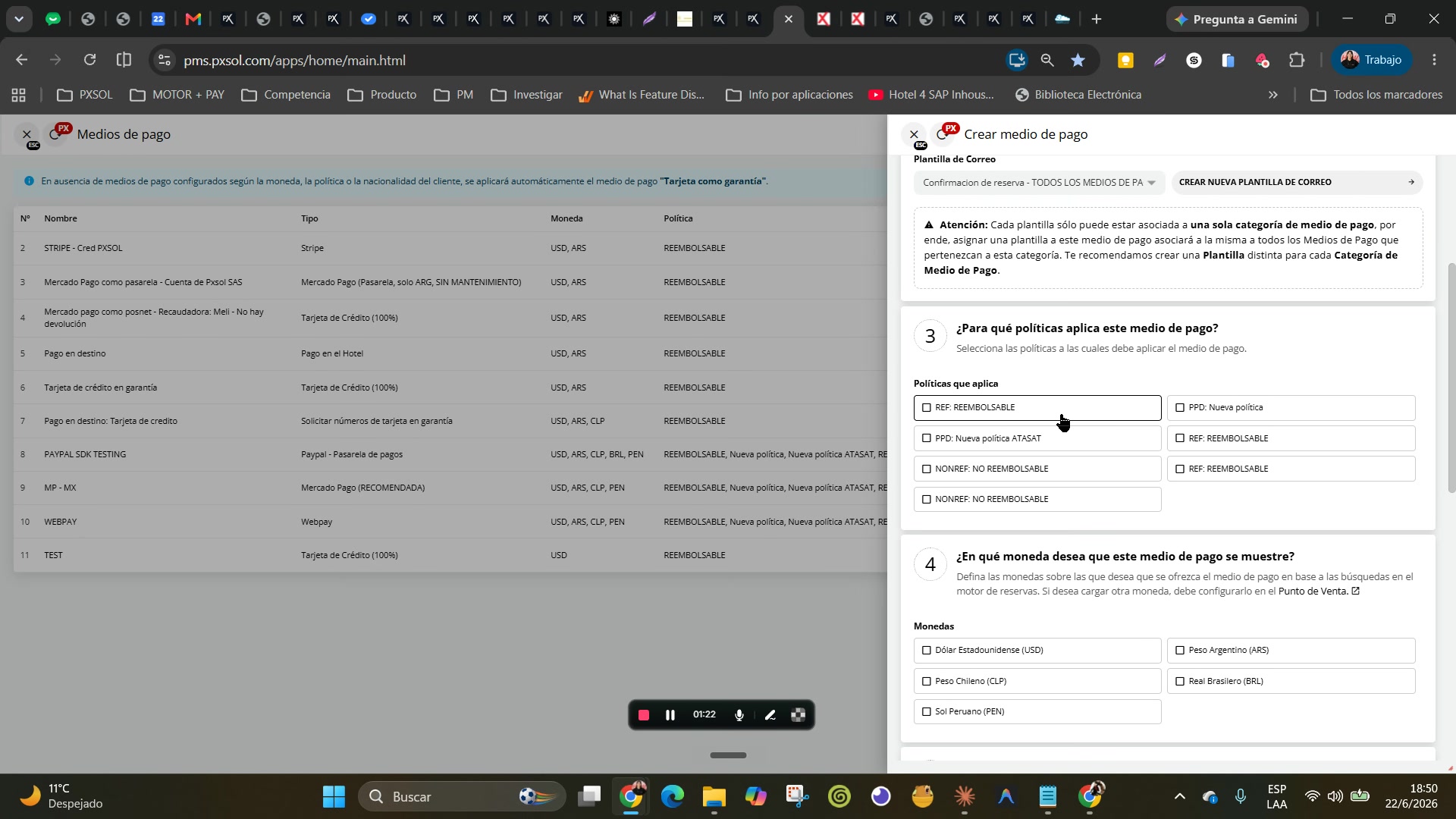
7
Configurar Monedas Permitidas
Defina las monedas en las que este medio de pago estará disponible. Esto significa que solo las reservas cotizadas en esta moneda mostrarán la opción de pago por transferencia bancaria.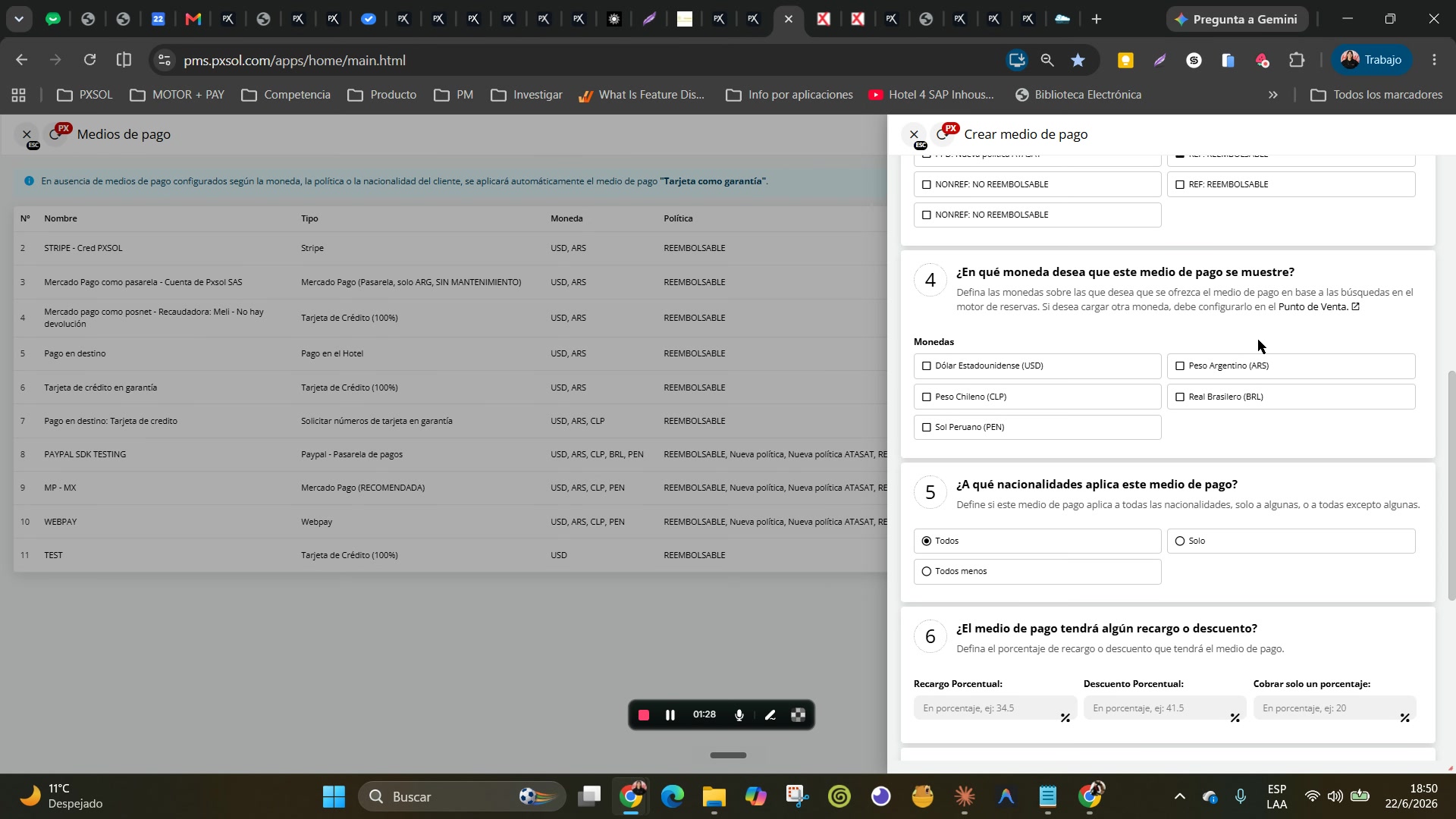
8
Restringir por Nacionalidad del Cliente
Restrinja la disponibilidad del medio de pago por nacionalidad del cliente. Esto limitará la visualización de esta forma de pago únicamente a clientes cuya nacionalidad corresponda a la configurada.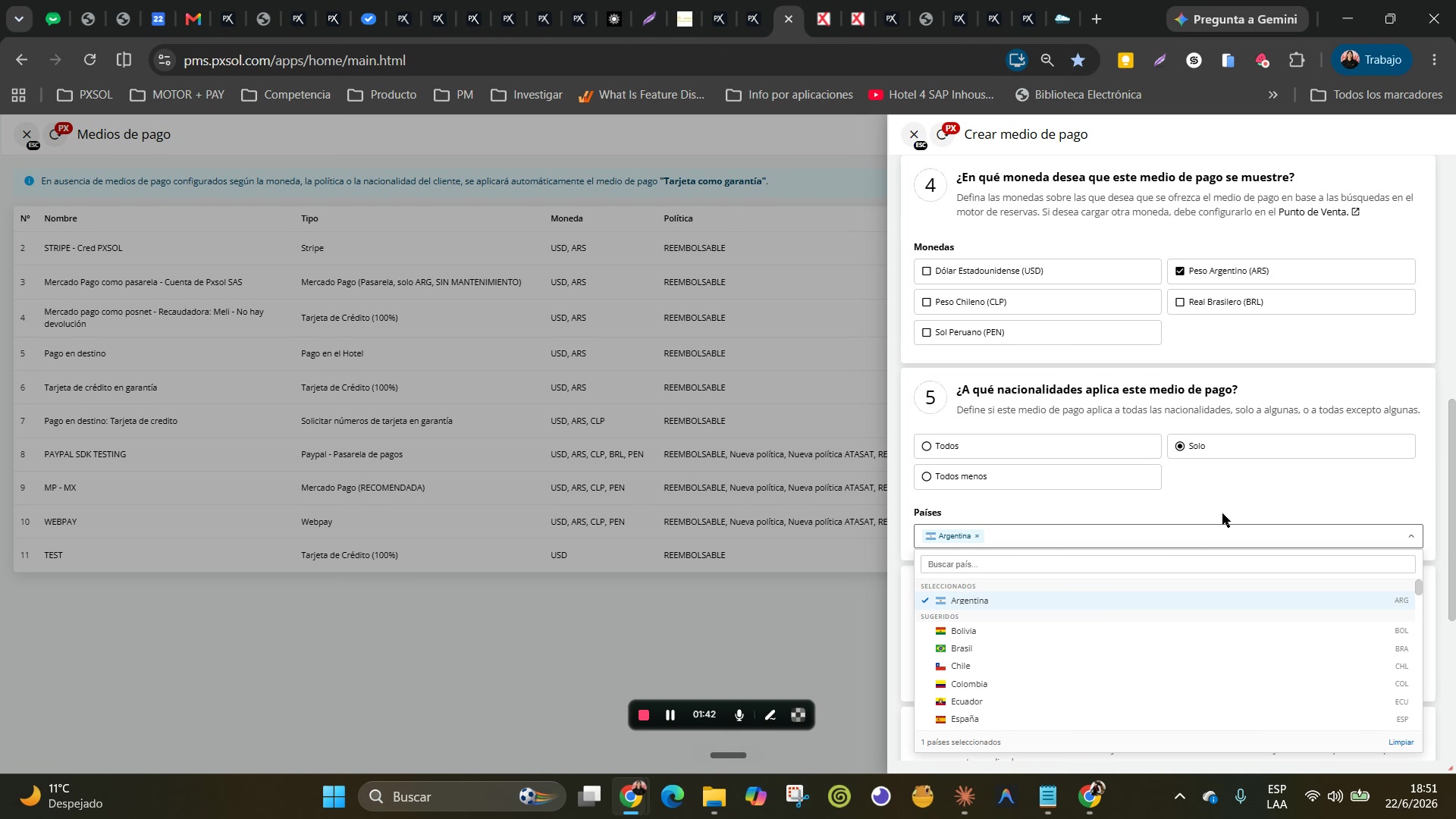
9
Establecer Descuento y Ventana de Reserva, y Guardar
Puede configurar un descuento, recargo o cobro de un porcentaje del total de la reserva al seleccionar este medio de pago. Si desea establecer un período mínimo de antelación para la reserva, ingrese el correspondiente en el campo Ventana de Reserva Mínima (por ejemplo, 3 días antes de la fecha de llegada).Finalmente, haga clic en el botón Guardar Cambios para aplicar todas las configuraciones. El sistema mostrará un mensaje de confirmación cuando la configuración se haya guardado correctamente.
Confirme que ha recibido el mensaje de éxito y que la transferencia bancaria aparece como un medio de pago configurado en la lista y en el check-out del motor de reservas.
