Configurar automatizaciones en la aplicación de Conversaciones
Esta guía te mostrará cómo configurar envíos automáticos de plantillas de chat y respuestas automáticas del bot en horarios específicos.1
Accede a la aplicación de Conversaciones
Navega en el menú lateral a Conversaciones - Conversaciones. Se abrirá la aplicación en una nueva pestaña.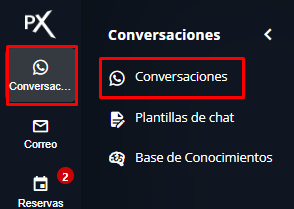
2
Abre los Ajustes
Una vez dentro de la aplicación, haz clic en el botón de Ajustes ubicado en la esquina inferior izquierda.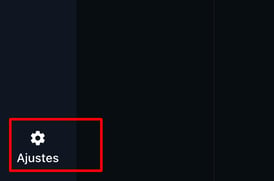
3
Selecciona Automatizaciones
Dentro de Ajustes, haz clic en Automatizaciones.
4
Crea una Nueva Automatización
Selecciona Nueva Automatización.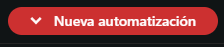
5
Elige el tipo de Automatización
Selecciona la acción que deseas automatizar:
- Envío de plantillas: Permite programar el envío de plantillas de Automatización o Workflow en días y horarios específicos.
- Respuesta automática: Permite configurar los días y horarios en los que el bot responderá automáticamente.
6
Configura los detalles de la Automatización
Completa el formulario con la información correspondiente. Los campos varían según el tipo de automatización seleccionada:Para envío de Plantillas: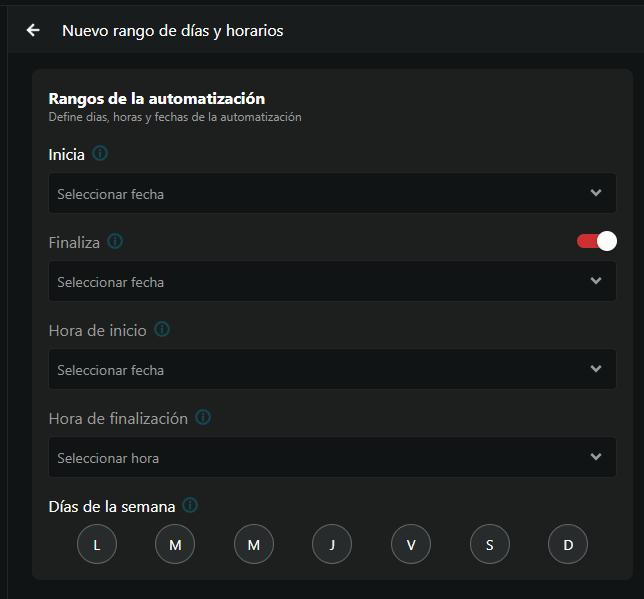 Para respuestas automáticas:
- Nombre: Nombre descriptivo para tu automatización.
- Canal: Selecciona uno o varios canales integrados (Whatsapp, Instagram, Widget de web, etc.).
- Desencadenador: Define si la automatización se activa tras el primer mensaje o con cada mensaje recibido.
- Plantillas: Elige las plantillas de tipo Automatización o Workflow. Usa el botón de recarga si no aparecen.
- Workflow: Configura los rangos de fecha y hora para activar esta automatización.
Puedes agregar varios rangos de fechas y horarios a una misma automatización.
- Nombre: Nombre descriptivo para tu automatización.
- Canal: Selecciona uno o varios canales integrados (Whatsapp, Instagram, Widget de web, etc.).
- Desencadenador: Define si la automatización se activa tras el primer mensaje o con cada mensaje recibido.
- Bot: Selecciona el bot configurado en la sección Usuarios que responderá automáticamente.
- Workflow: Configura los rangos de fecha y hora para activar esta automatización.
Puedes agregar varios rangos de fechas y horarios a una misma automatización.
7
Guarda la Automatización
Haz clic en Agregar para guardar tu configuración.
8
Ordena tus Automatizaciones
Puedes reordenar las automatizaciones arrastrando los puntos a la izquierda del nombre de cada una.