

Introducción
El blog de tu sitio web es el espacio donde publicás notas, novedades y contenidos que ayudan a atraer visitas y a posicionar tu hotel. Desde el Editor Web de Pxsol (PXSOL Web) podés crear y editar cada artículo de forma visual, sin escribir código. El editor del blog funciona armando el artículo a partir de componentes: bloques que agregás, ordenás y configurás (textos, encabezados, listas, etiquetas, separadores y más). Además, desde el panel de ajustes definís cómo se muestra el artículo dentro del diseño de tu sitio. En esta guía recorremos todo el editor para que puedas trabajar tus notas con confianza.¿Dónde se encuentra esta función?
El editor del blog se encuentra dentro del Editor Web, en la sección Mis Sitios.1
Accedé al editor del artículo
Ingresá a Mis Sitios, seleccioná un Sitio, luego abrí la sección Blog, ubicá el artículo que querés modificar y hacé clic en Editar. Se abrirá el editor del artículo.
Ruta: Editor Web → Mis Sitios → Seleccionar un Sitio → Blog → Artículo → Editar
Cómo está organizado el editor
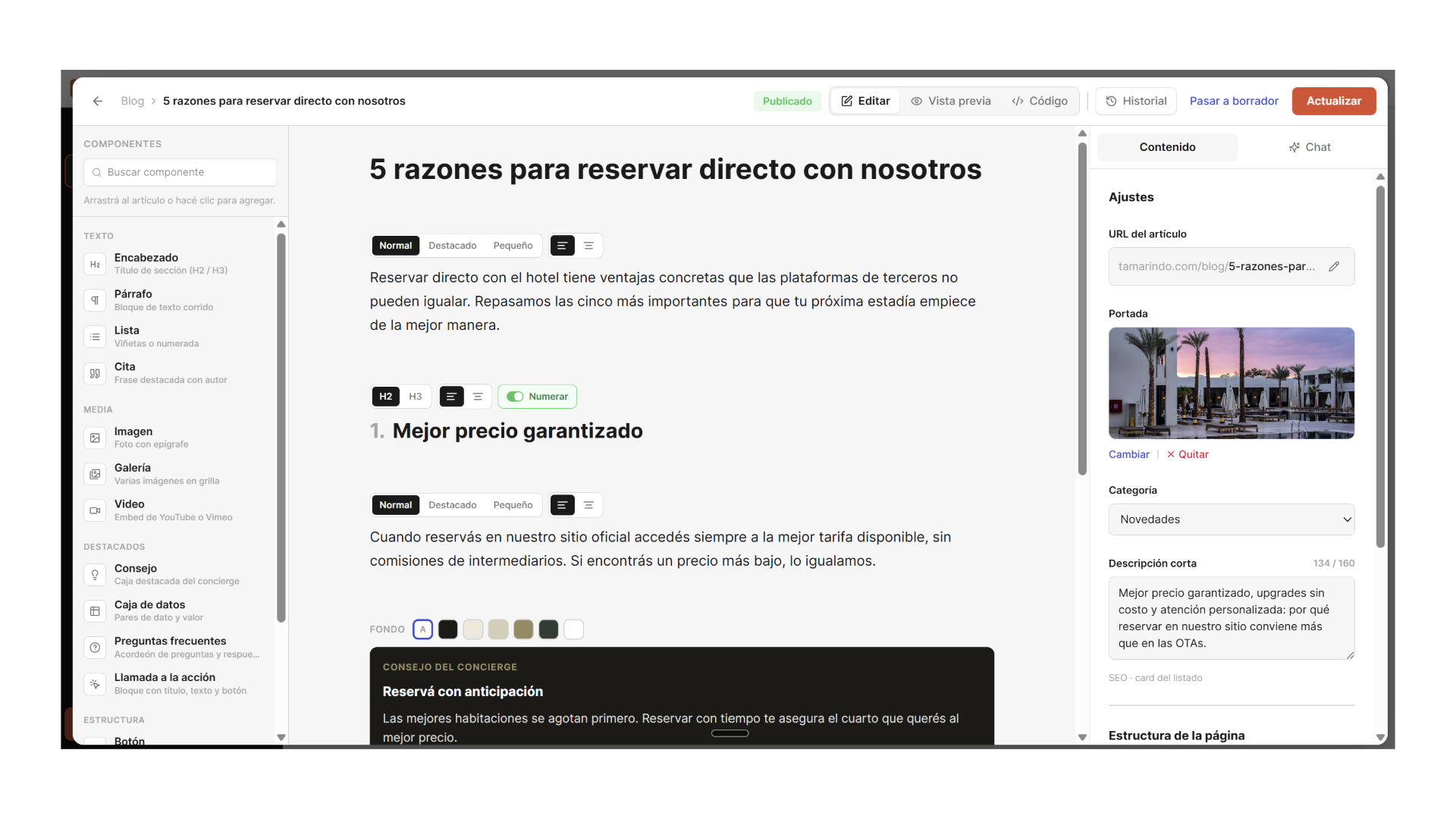
Al abrir un artículo vas a ver el editor dividido en tres zonas principales:- Canvas (centro): Es la vista principal del artículo, donde ves y editás el contenido en tiempo real.
- Panel de componentes (izquierda): Contiene los bloques de contenido que podés agregar a tu artículo.
- Panel de ajustes (derecha): Te permite configurar cómo se muestra el artículo dentro del diseño de tu sitio.
Cómo agregar y gestionar componentes
Agregar un componente
Para sumar contenido, hacé clic en el tipo de componente que querés agregar desde el panel izquierdo. Se añadirá automáticamente al final del artículo y luego podrás reubicarlo.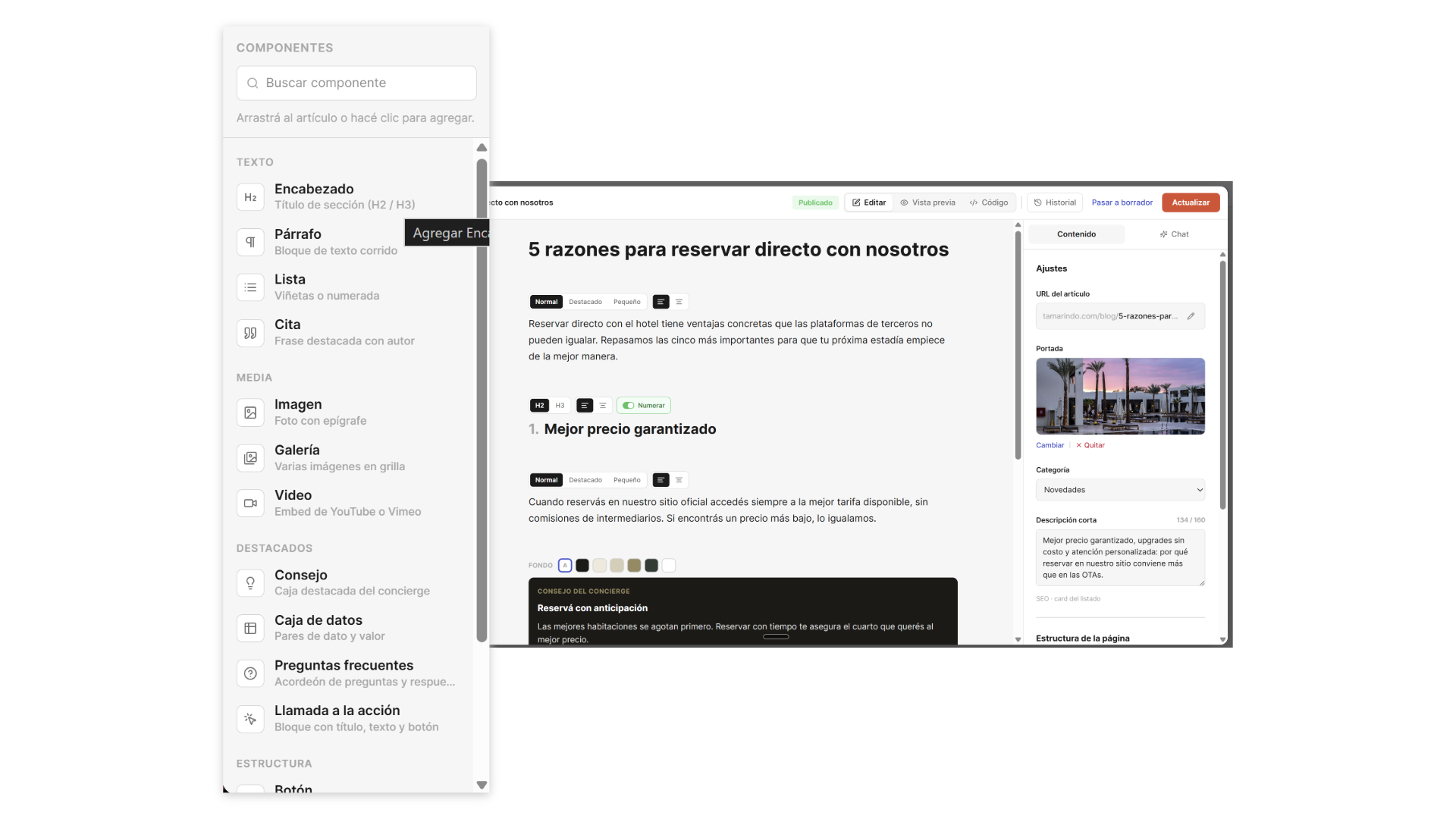
Mover, duplicar o eliminar un componente
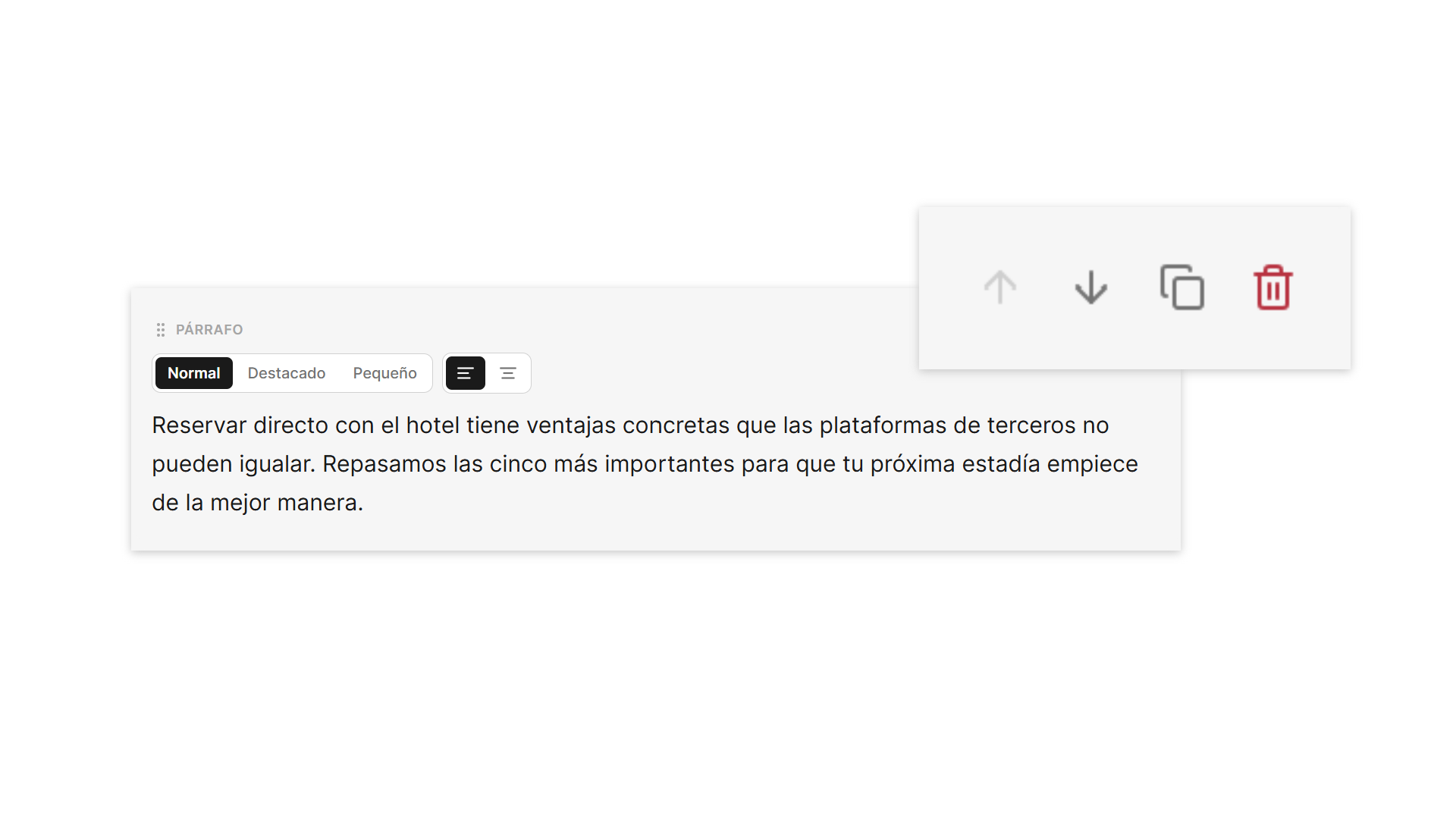
Cada componente que agregás al canvas tiene un menú de acciones rápidas que te permite gestionarlo:- Mover: Cambiar su posición arrastrándolo hacia arriba o abajo.
- Duplicar: Crear una copia idéntica del componente.
- Eliminar: Quitarlo del artículo.
Tipos de componentes disponibles
Estos son los componentes que podés agregar a un artículo. Las opciones específicas de cada uno pueden variar levemente según la plantilla de tu sitio.Encabezado
Permite agregar títulos para organizar el contenido en secciones. Podés usar H2 o H3.El encabezado H1 está reservado para el título principal del artículo, por lo que no se debe utilizar dentro del contenido para mantener una estructura SEO correcta.
Texto / Párrafo
Es el bloque principal para escribir el contenido. Sobre cada párrafo podés aplicar formato:- Destacado (resaltado)
- Itálica
- Tamaño: Pequeño o normal
- Alineación: Izquierda o centrado
Etiquetas
Permite agregar etiquetas al artículo para categorizarlo. Podés crear una etiqueta nueva escribiéndola y confirmándola directamente desde este componente.Listas
Podés incorporar listas numeradas o con viñetas para presentar información de manera ordenada.Separador
Inserta una línea divisoria horizontal para separar visualmente las secciones del artículo.Redes sociales
Muestra los íconos de tus redes sociales. Este componente toma automáticamente las que ya están configuradas en tu sitio, sin necesidad de volver a cargarlas.Componente destacado / Consejo
Es un bloque diseñado para resaltar información importante o un consejo. Permite elegir el color de fondo para que se diferencie visualmente del resto del contenido.Ajustes del artículo (panel derecho)
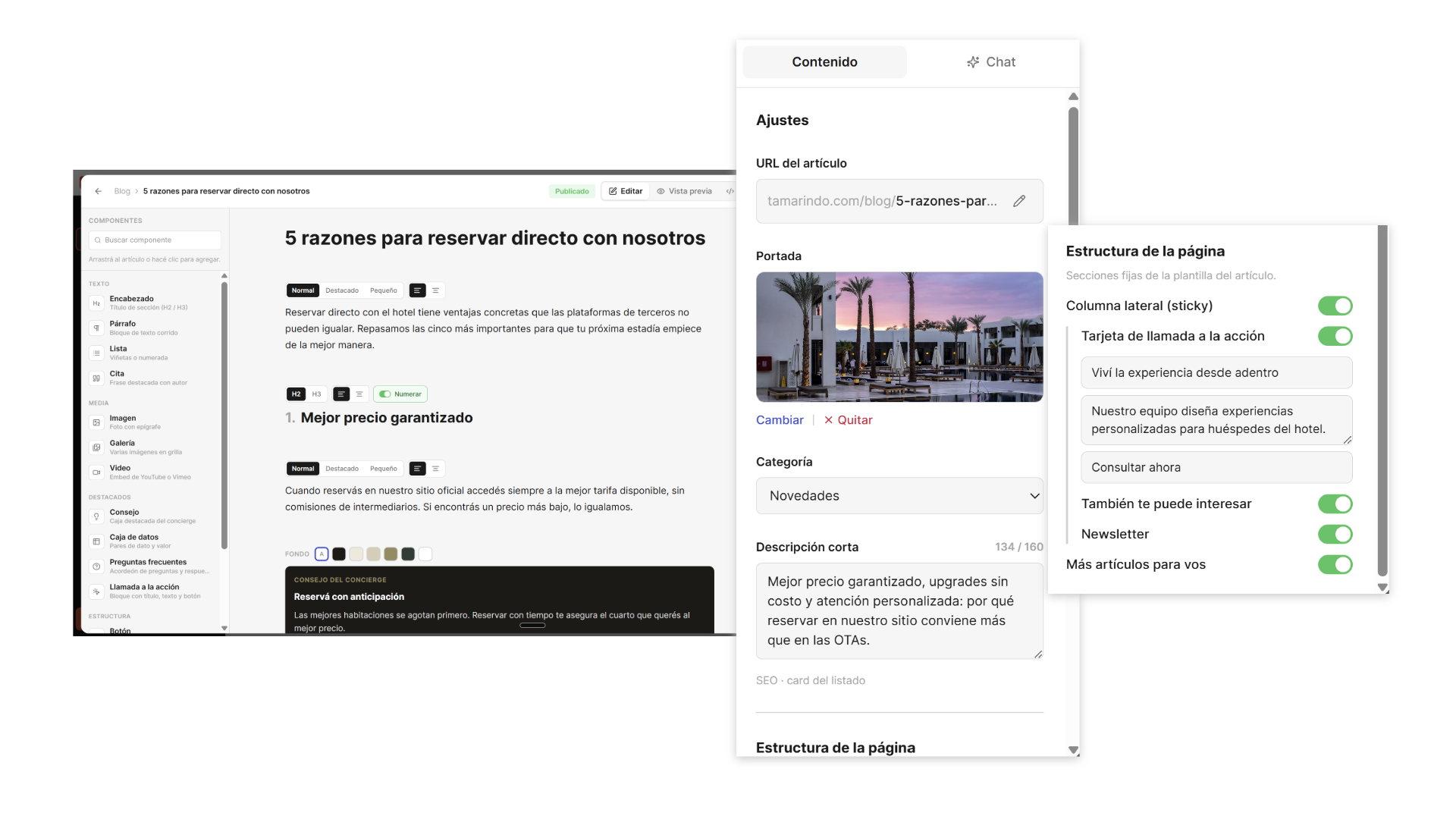
Desde el panel de la derecha podés configurar la apariencia y los elementos que acompañan al artículo. Las opciones disponibles dependen de la plantilla de tu sitio. Entre las configuraciones más comunes se encuentran:- Columna lateral (sticky): Mostrar u ocultar la columna lateral que acompaña al artículo.
- Tarjetas de llamada a la acción (CTA): Activar o desactivar las tarjetas de acción.
- Secciones complementarias: Como el formulario de newsletter o el bloque “Más artículos para vos”.
Cómo previsualizar el artículo
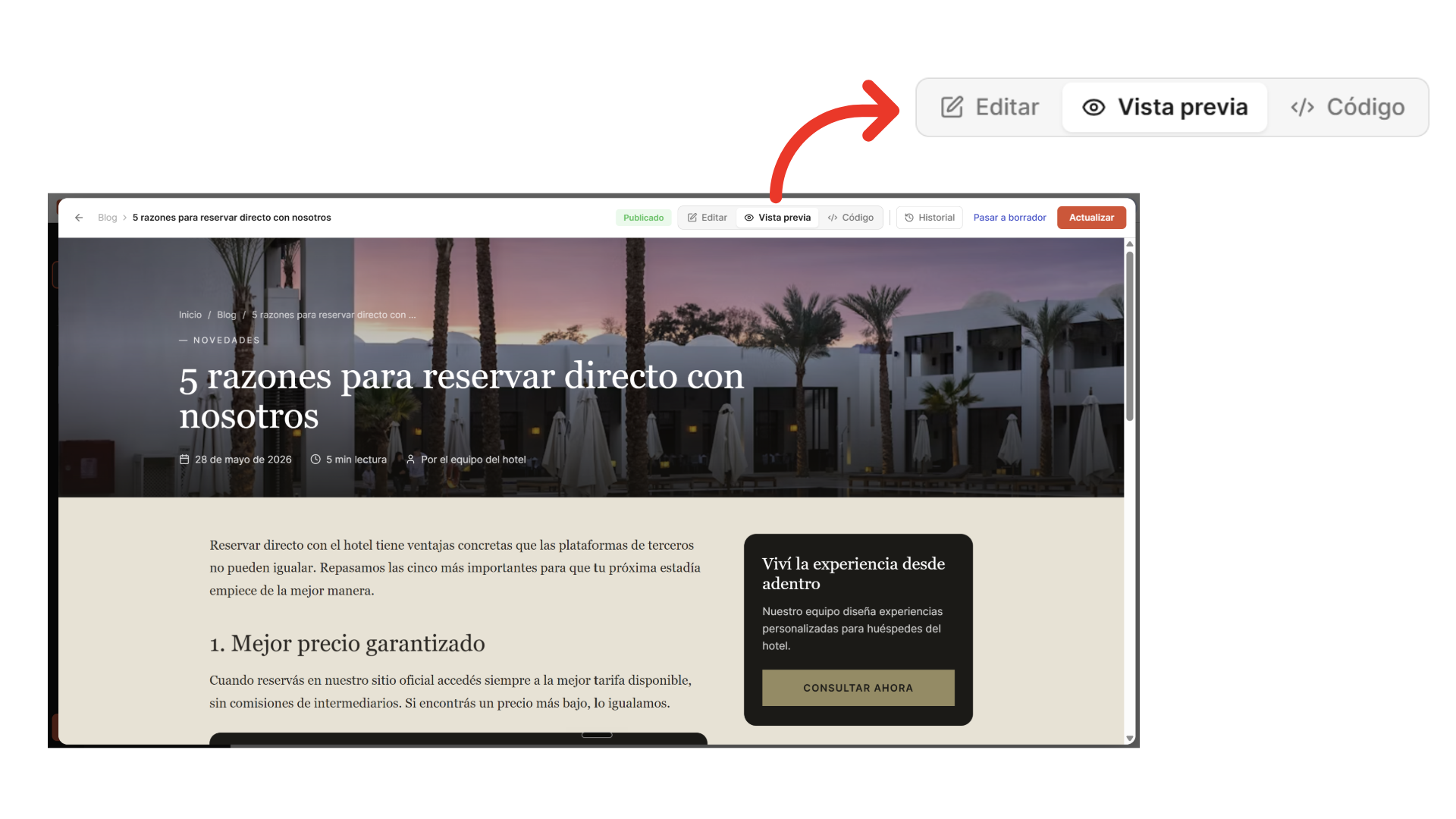
Antes de publicar los cambios, hacé clic en Vista previa en la barra superior del editor. Esto te mostrará cómo quedará el artículo para los visitantes de tu sitio, incluyendo la imagen destacada, el título, el contenido y las secciones complementarias que hayas activado.Usá siempre la vista previa para confirmar que todo se muestra como esperás antes de publicar.
Herramientas adicionales
La barra superior del editor también te da acceso a:- Historial de versiones: Te permite revisar y restaurar versiones guardadas previamente del artículo.
- Vista de código: Muestra el código fuente del artículo, una función pensada para usuarios avanzados.
- Editor con IA: Ofrece asistencia con inteligencia artificial para ayudarte a generar o mejorar el contenido, como subtítulos o resúmenes.
Preguntas frecuentes
¿Cómo empiezo a editar un artículo del blog?
¿Cómo empiezo a editar un artículo del blog?
Entrá a Mis Sitios → Seleccionar un Sitio → Blog, ubicá el artículo en la lista y hacé clic en Editar para abrir el editor.
¿Dónde se arma el contenido del artículo?
¿Dónde se arma el contenido del artículo?
Toda la edición se realiza sobre el canvas, en el centro del editor, agregando y configurando componentes desde el panel izquierdo.
¿Puedo cambiar el orden de los componentes?
¿Puedo cambiar el orden de los componentes?
Sí, cada componente puede moverse arrastrándolo a la posición que necesites. También podés duplicarlo o eliminarlo.
¿Qué encabezados puedo usar dentro del artículo?
¿Qué encabezados puedo usar dentro del artículo?
Podés usar H2 y H3 para organizar las secciones. El H1 está reservado para el título principal del artículo.
¿Cómo veo cómo quedará el artículo antes de publicar?
¿Cómo veo cómo quedará el artículo antes de publicar?
Usá el botón Vista previa en la barra superior para ver el artículo final tal como lo verá un visitante.
¿Qué hago si el historial dice que no hay versiones?
¿Qué hago si el historial dice que no hay versiones?
Significa que todavía no se guardó ninguna versión del artículo. Las versiones aparecerán en el historial a medida que vayas guardando tus cambios.