

1
Abrir el buscador
Abre el buscador del Panel de Inicio, haciendo clic en él o presionando 
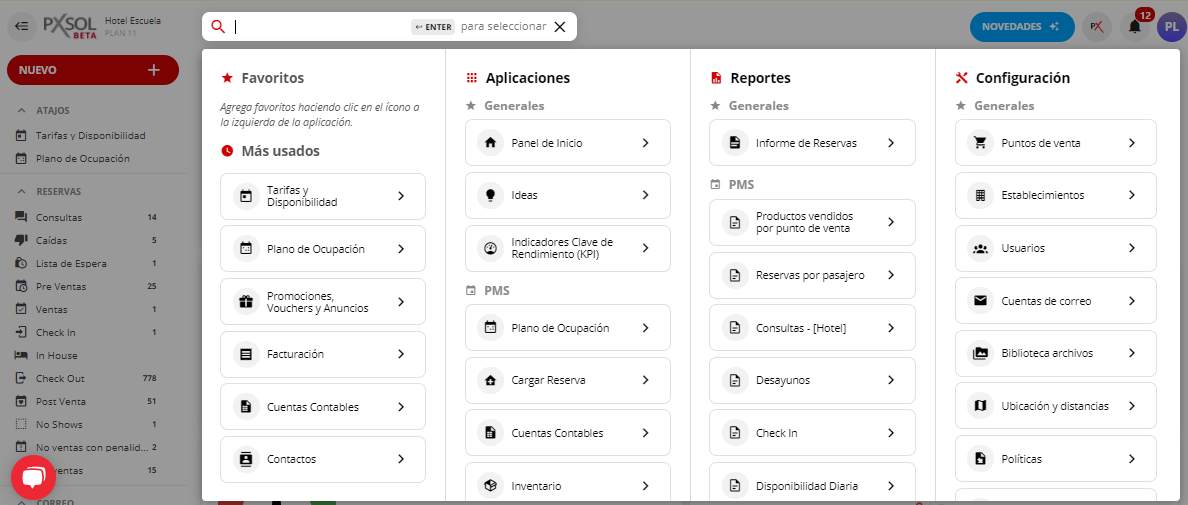
ALT + S.2
Buscar y seleccionar 'Presupuestar'
Escribe “Presupuestar” en el campo de búsqueda y haz clic en la aplicación Presupuestar.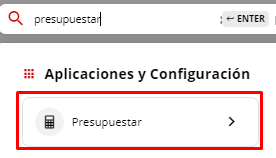
3
Completar fechas y seleccionar distribución
En la ventana que se despliega, completa las fechas de ingreso y egreso. En el campo “Distribución”, selecciona “otras opciones”.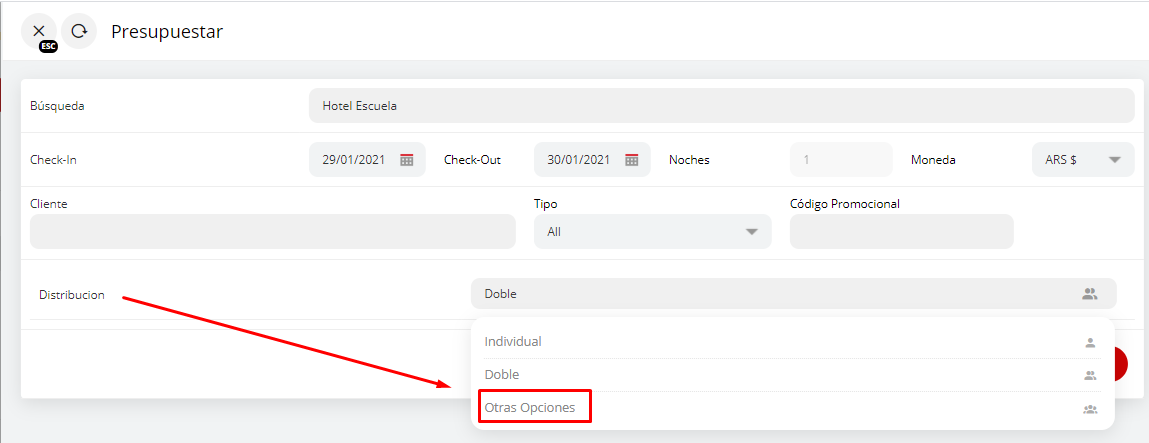
4
Agregar habitaciones y distribución
Utiliza el botón “agregar habitaciones” para especificar la cantidad de habitaciones que deseas presupuestar. Para cada habitación, completa la cantidad de adultos y menores correspondientes.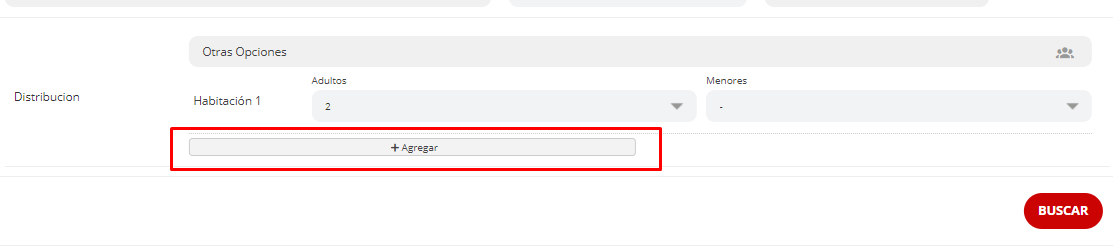
5
Buscar disponibilidad
Una vez que hayas agregado todas las habitaciones y su distribución, haz clic en el botón “buscar”.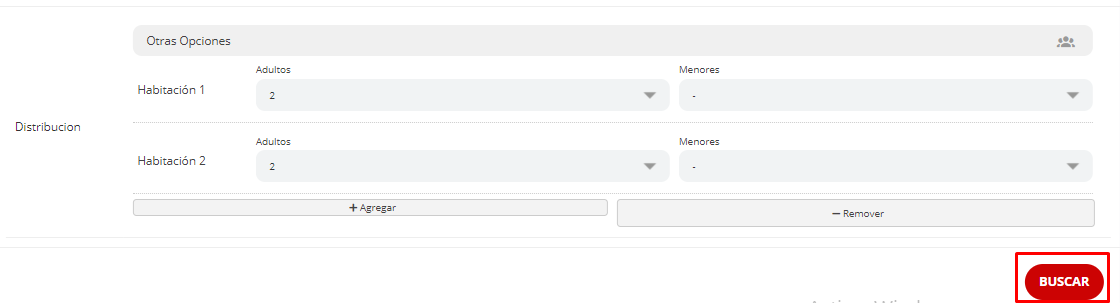
6
Seleccionar y agregar habitaciones al presupuesto
El sistema mostrará las habitaciones disponibles para la “habitación 1”. Selecciona la que prefieras y haz clic en “agregar” para incluirla en el presupuesto. Luego, se mostrarán las opciones para la “habitación 2”, y así sucesivamente hasta agregar todas las habitaciones.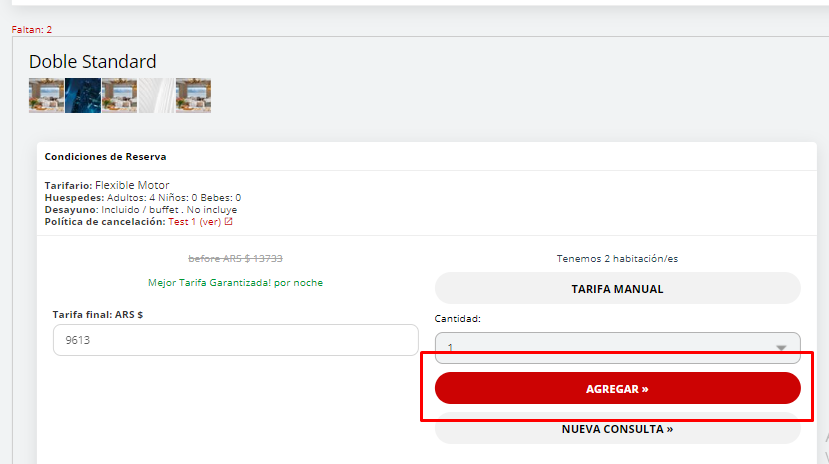
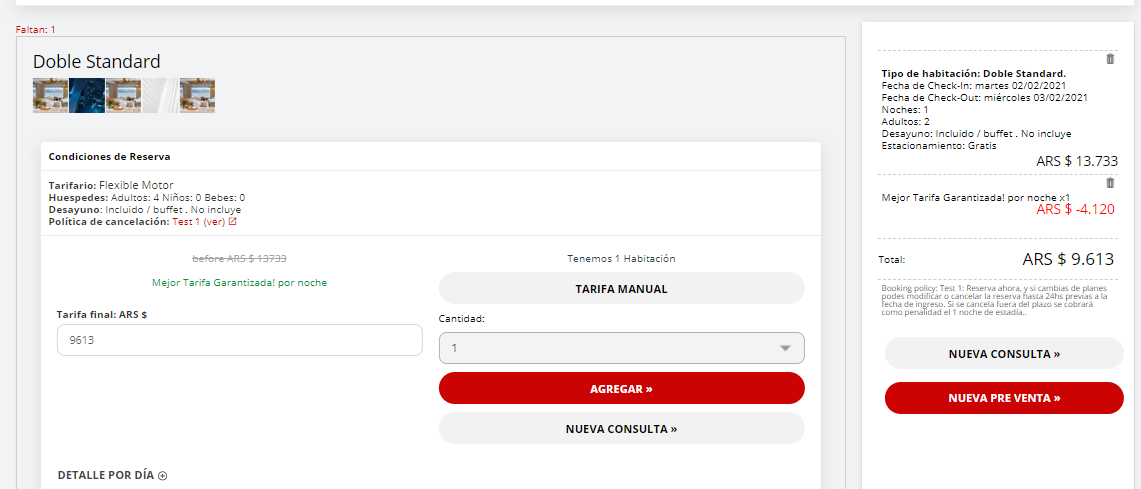
7
Crear nueva consulta
Después de agregar todas las habitaciones al presupuesto, se mostrará el detalle de la consulta en la parte derecha. Haz clic en el botón “nueva consulta”.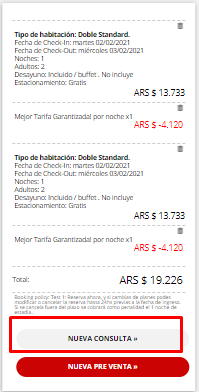
8
Acceder a la nueva consulta
El sistema te notificará la creación de la nueva consulta con un cartel en la esquina superior izquierda, desde el cual podrás acceder directamente. Alternativamente, puedes navegar hasta la carpeta de “consulta” para visualizarla.