1
Buscar la transacción
Busca la transacción por instancia o por número de reserva, tal como indica la siguiente guía: ¿Cómo realizar búsquedas en el CRM?
2
Ingresar a la lista de reservas
Ingresa a tu lista de reservas desde el menú lateral: Reservas - Todas las reservas.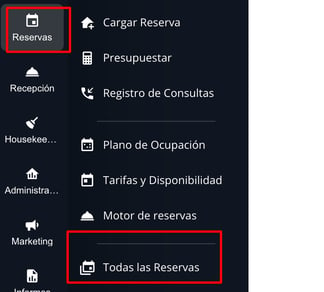
3
Filtrar las reservas (Opcional)
Si lo deseas, puedes filtrar para encontrar un grupo determinado de reservas que quieras pasar a Canceladas. En esta guía encontrarás cómo utilizar los filtros: ¿Cómo filtrar mi lista de reservas?
4
Seleccionar las reservas
Tilda el selector de la izquierda de las reservas que quieras cancelar.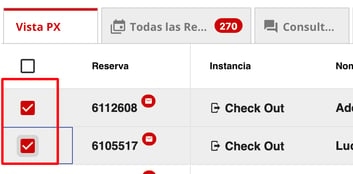
5
Acción masiva de Cancelar Reservas
Haz clic en el botón del menú de acciones múltiples que aparece cuando hay más de una reserva seleccionada: Cancelar Reservas.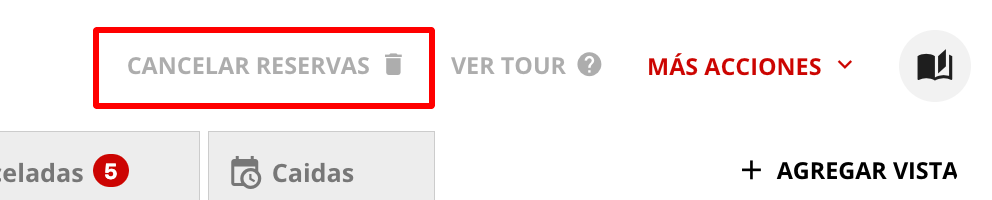
6
Confirmar la acción
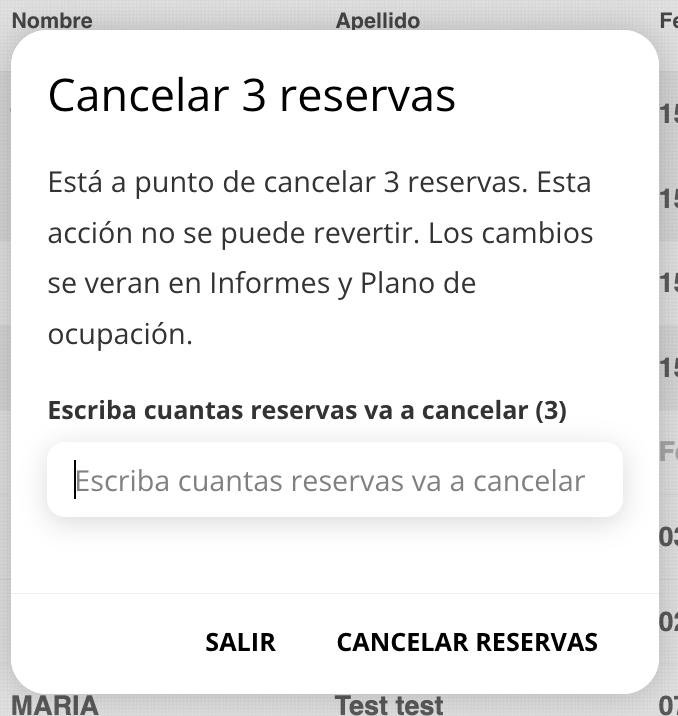
Aparecerá un popup donde se te pedirá escribir el número de reservas que vas a pasar a canceladas. Esto es para asegurarnos de que la acción es correcta, ya que esta acción no tiene vuelta atrás de forma masiva. Si deseas continuar, haz clic en Cancelar Reservas.