1
Abrir el buscador
Abre el buscador del Panel de Inicio haciendo clic en él o presionando 
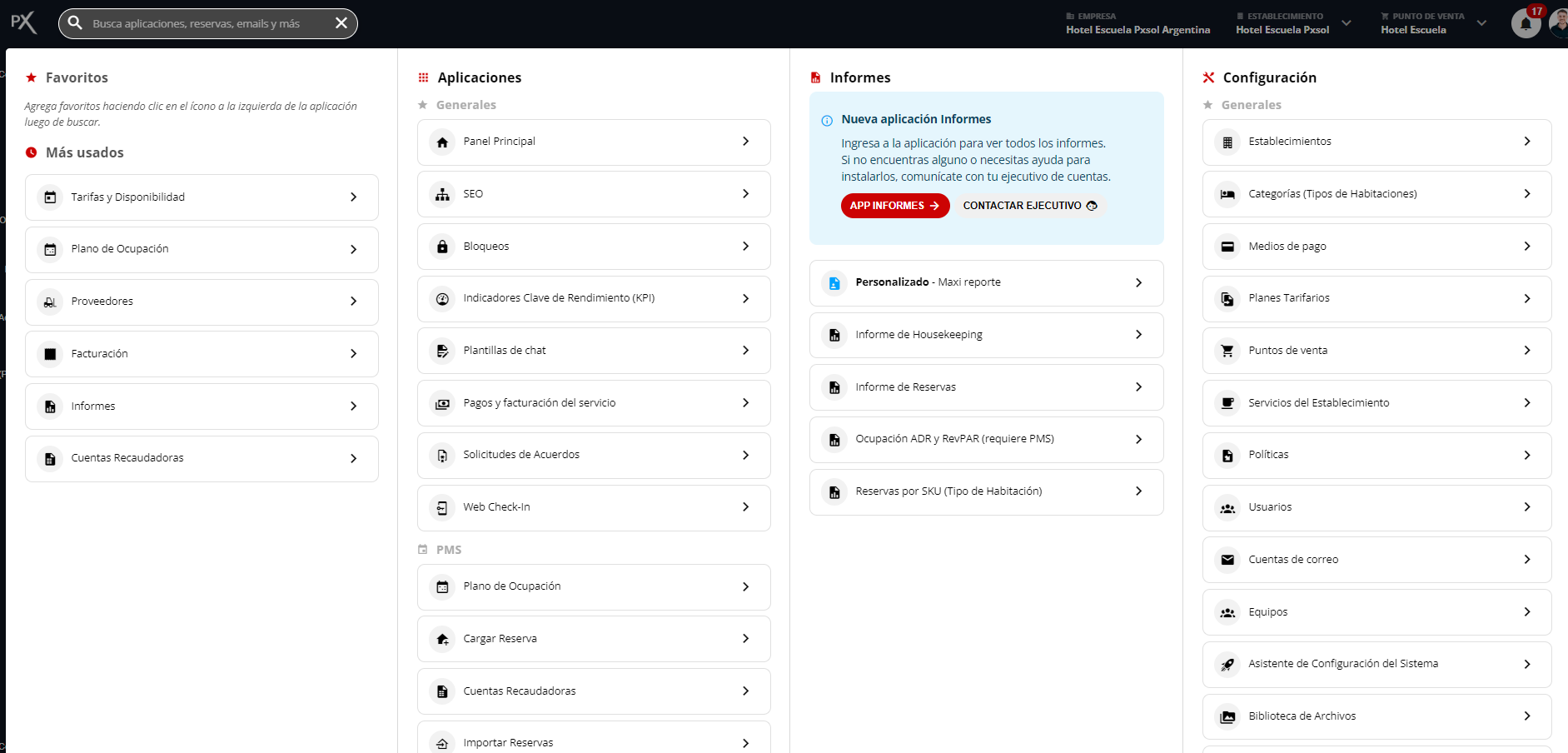
ALT + S.2
Buscar y seleccionar Políticas
Escribe “Políticas” en el buscador y selecciona la aplicación Políticas.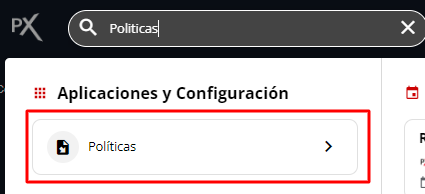
3
Ver o editar políticas existentes
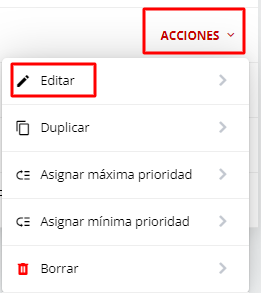
Al ingresar, verás un listado de las políticas ya creadas. Si deseas editar una existente, puedes hacerlo desde aquí.
4
Crear una nueva política
Para crear una nueva política, selecciona el botón NUEVA POLÍTICA +.
5
Seleccionar tipo de política
Elige si deseas cargar una nueva política en blanco o utilizar una de las plantillas personalizables.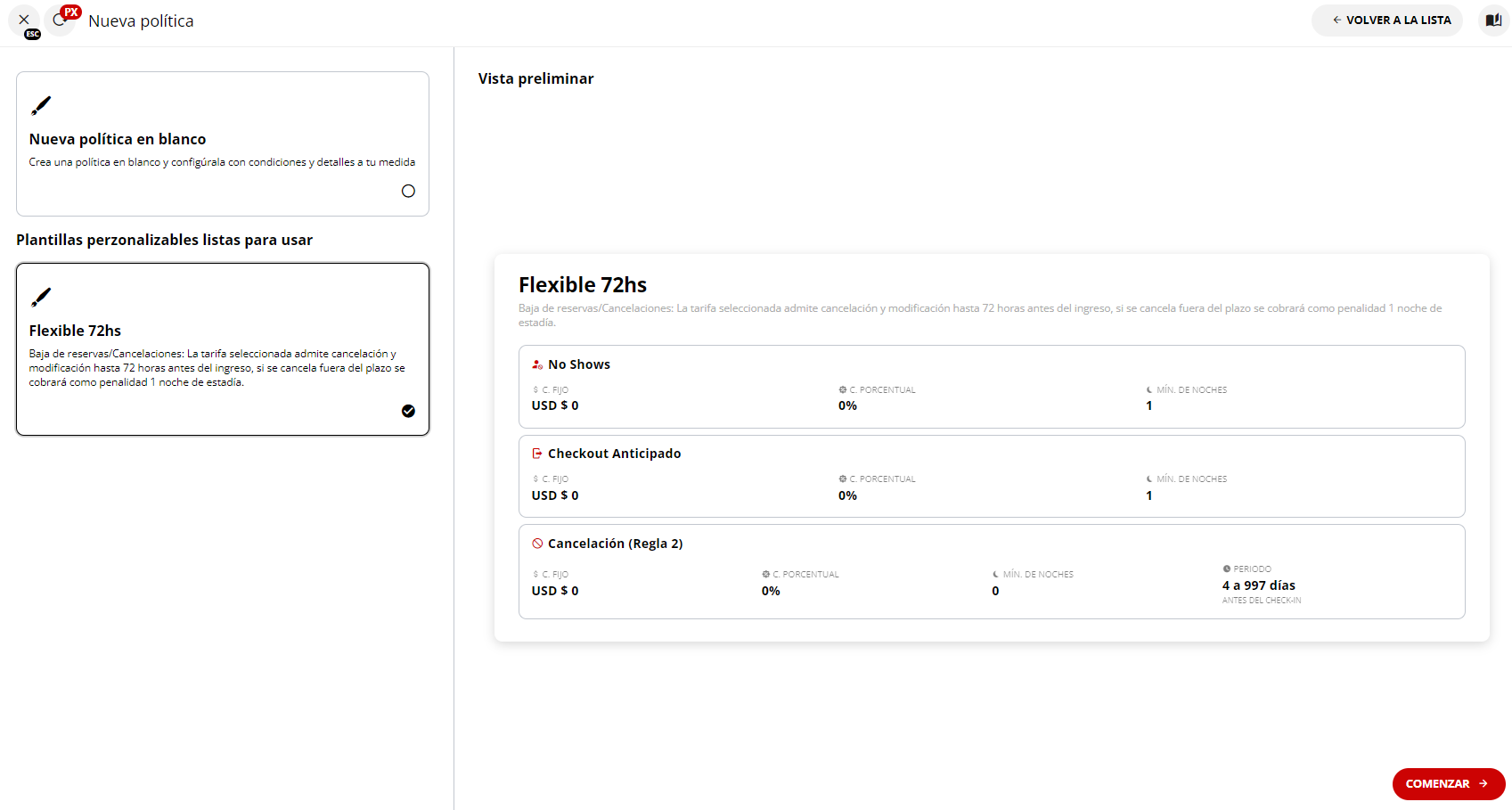
Al seleccionar una plantilla, el sistema mostrará su configuración. Al presionar COMENZAR, se cargará la plantilla.
6
Configurar política en blanco
Si seleccionaste una plantilla en blanco, presiona COMENZAR para proceder a su configuración.
7
Ingresar información general
Se abrirá una ventana donde deberás completar la siguiente información: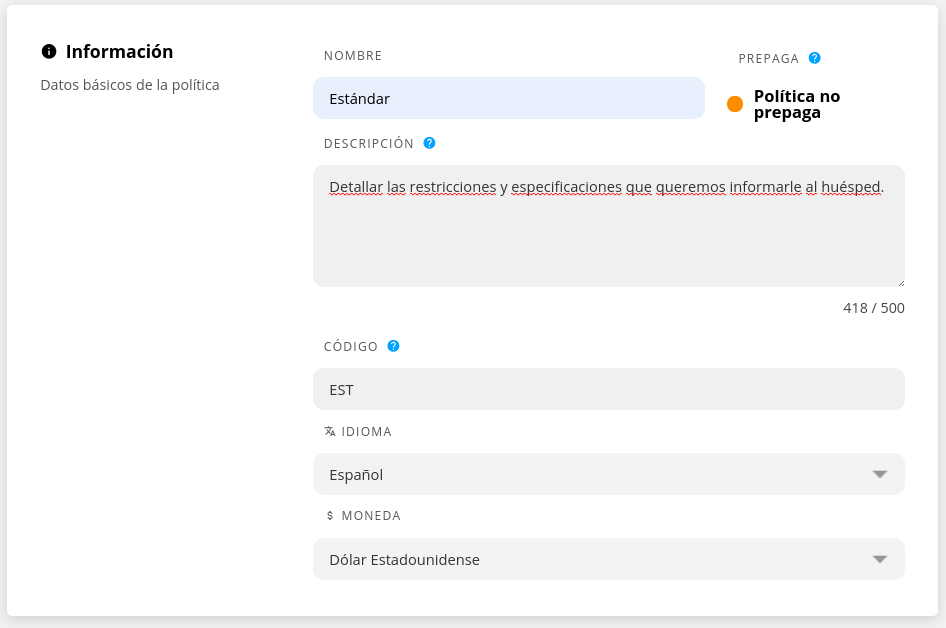
- Nombre: El nombre que el cliente verá al realizar la reserva.
- Descripción: Información adicional que el cliente visualizará al momento de reservar.
- Código: Una denominación abreviada de la política.
- Idioma: El idioma en el que se gestionarán los textos de la política.
- Moneda: La moneda con la que se definirán las penalidades.
8
Configurar Penalidades
Define las penalidades para las siguientes situaciones: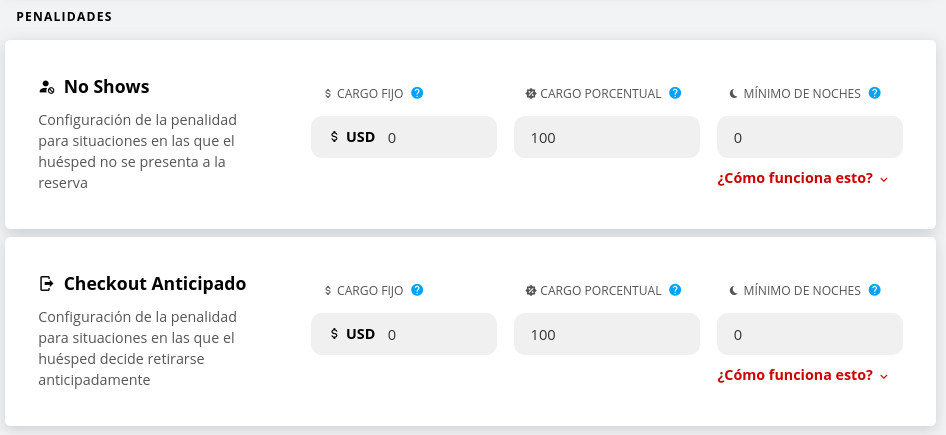
- No Show: Penalidad si el huésped no se presenta. Opciones: cargo fijo, cargo porcentual o cargo por noche.
- Checkout Anticipado: Penalidad si el huésped se retira antes de tiempo. Opciones: cargo fijo, cargo porcentual o cargo por noche.
9
Configurar Cancelaciones
Configura las penalidades por cancelación antes de la llegada del huésped.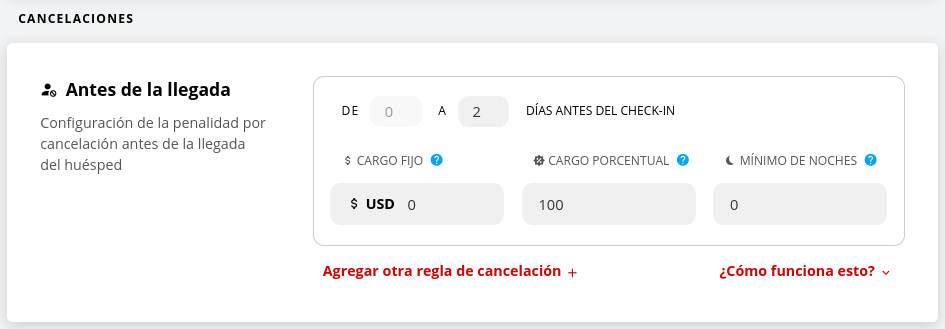
- Antes de la llegada: Define la penalidad según la cantidad de días previos al check-in. Opciones: cargo fijo, cargo porcentual o cargo por noche. Puedes agregar reglas adicionales presionando Agregar otra regla de cancelación.
10
Guardar cambios
Una vez que hayas finalizado la configuración, presiona GUARDAR CAMBIOS.