

1
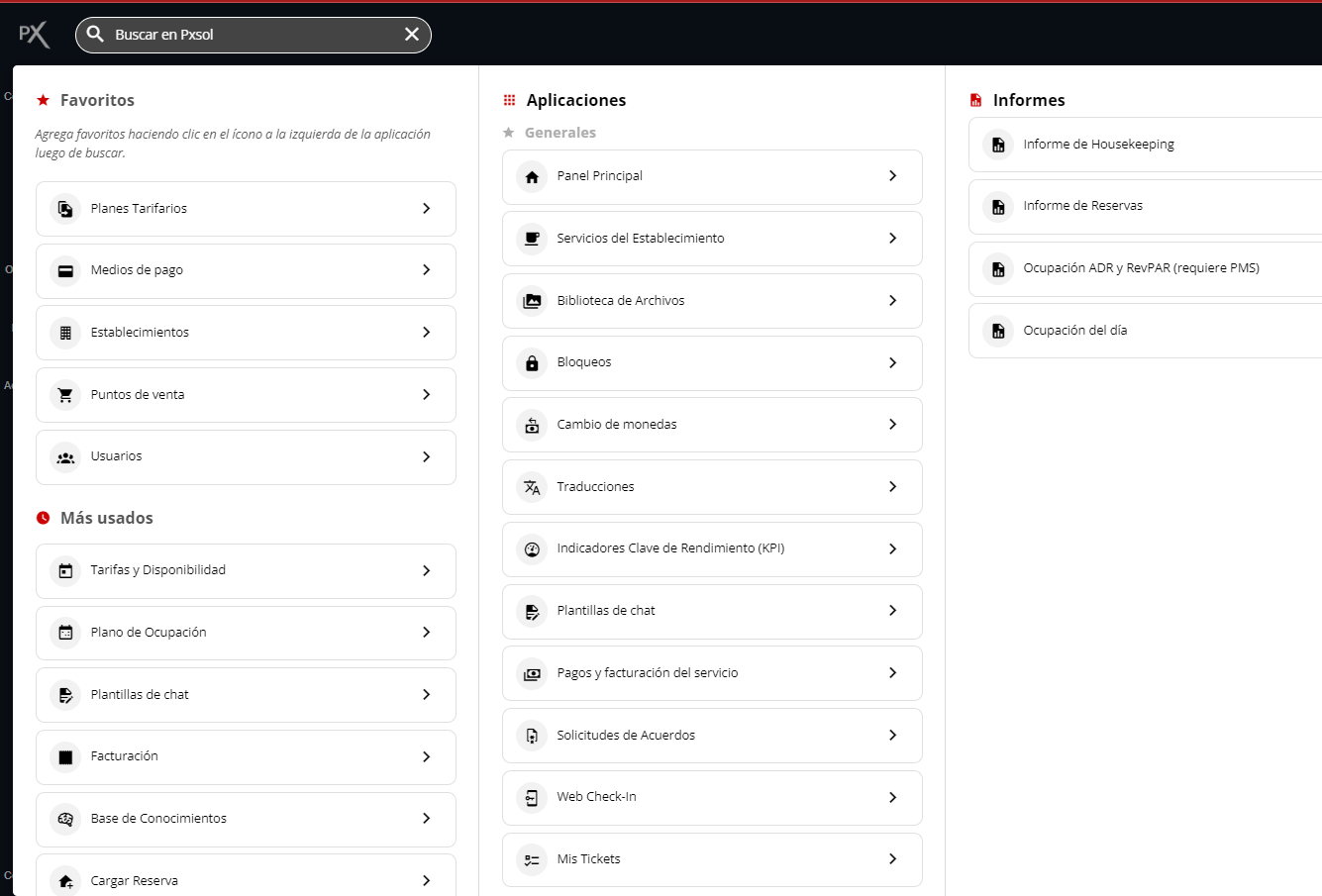
Accede al buscador
Abre el buscador en el Panel de Inicio haciendo clic en él o presionando ALT + S.
2
Busca la aplicación 'Establecimiento'
Escribe “Establecimiento” en el buscador y haz clic en la aplicación Establecimiento.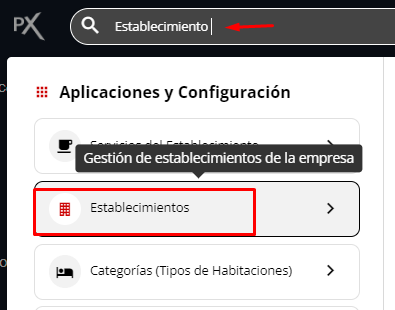
3
Selecciona 'Editar Establecimiento'
En el menú de acciones que se encuentra a la derecha, selecciona la opción Editar Establecimiento.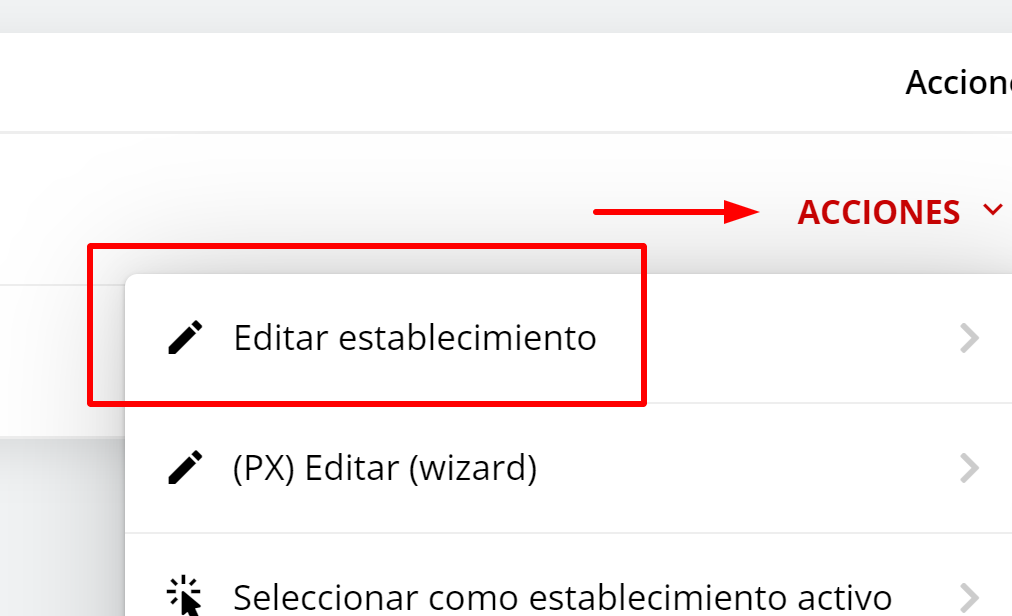
4
Completa las solapas de información
Una vez dentro de la sección “Editar Establecimiento”, verás varias solapas. Debes completar la información de cada una de ellas. A continuación, te detallamos las guías para cada pestaña:
- DATOS: ¿Cómo editar los datos de mi establecimiento?
- TEXTOS: ¿Cómo editar los textos de mi establecimiento?
- SERVICIOS: ¿Cómo editar los Servicios que aparecen en mi motor de reservas y/o web?
- ENCUESTAS: ¿Cómo configurar la encuesta de satisfacción?
- FORMULARIOS: ¿Cómo configurar los formularios del motor de reservas?
-
AVANZADO:
- Datos avanzados del Establecimiento: Información más detallada y exhaustiva sobre el establecimiento.
- Tarifas y textos promocionales: Este aspecto se mostrará en la web dentro del buscador de disponibilidad.
- Recargos adicionales: Recargos aplicables por early check-in y late check-out, los cuales se gestionan en la pestaña de ocupaciones de las reservas.
- Otros textos del establecimiento: Textos destinados a la identificación de las habitaciones, así como de las ubicaciones y personas. También se incluyen aspectos como la edad de los pasajeros y la disponibilidad de servicios de SPA. Es fundamental tener presente que cualquier modificación en esta sección tendrá un impacto directo en el Motor de Reservas.
- ACUERDO AUTOMATICO: Contacta a tu ejecutivo de cuentas para esta configuración.