

Conexión WhatsApp - Interno Pxsol
Procedimiento para la Conexión de WhatsAppPaso 1: Configuración en BIRD
- Ingresar a la plataforma BIRD.
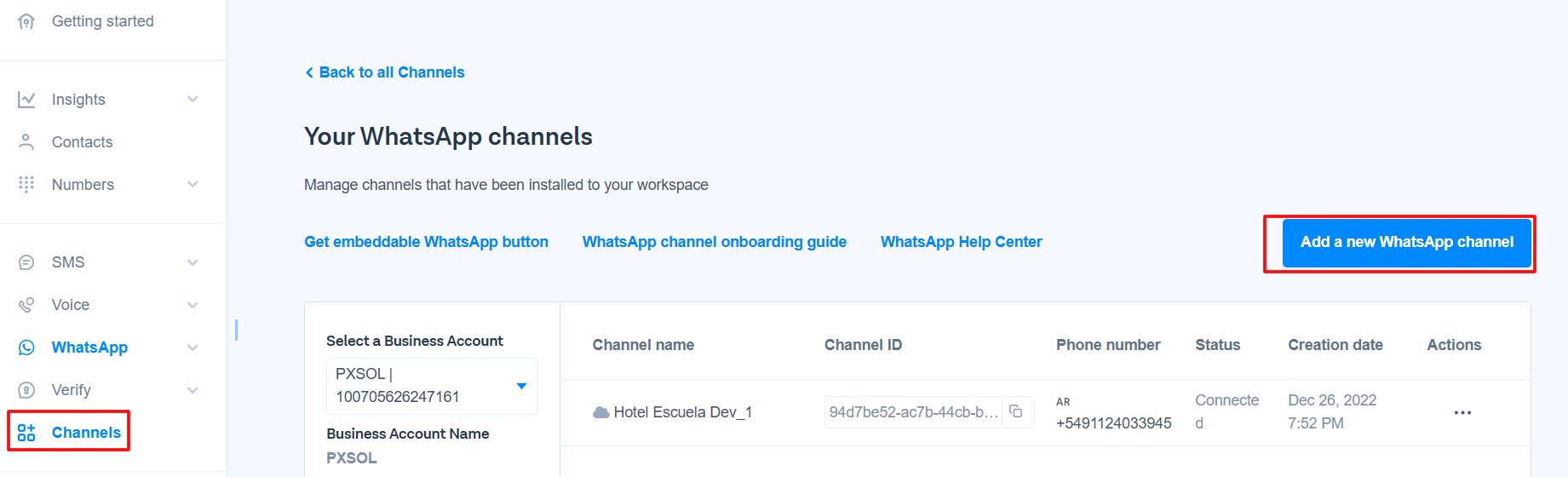
- Navegar a la sección Channels.
- Seleccionar WhatsApp y hacer clic en Add New Channel.
- Seleccionar la opción Facebook Account y avanzar.
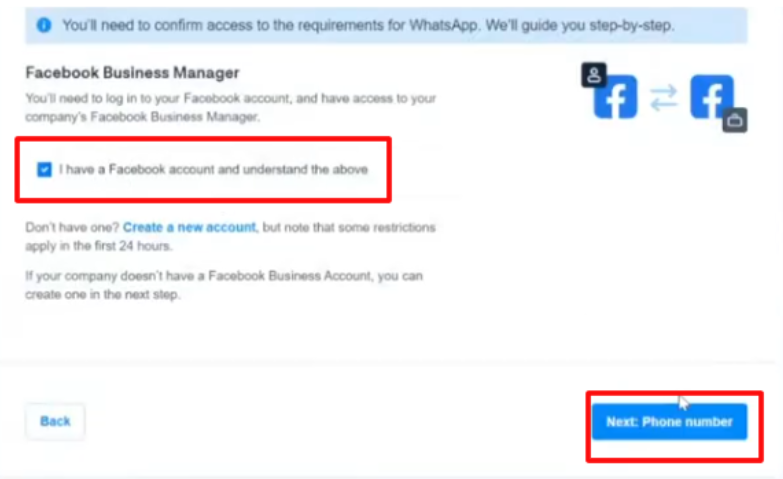
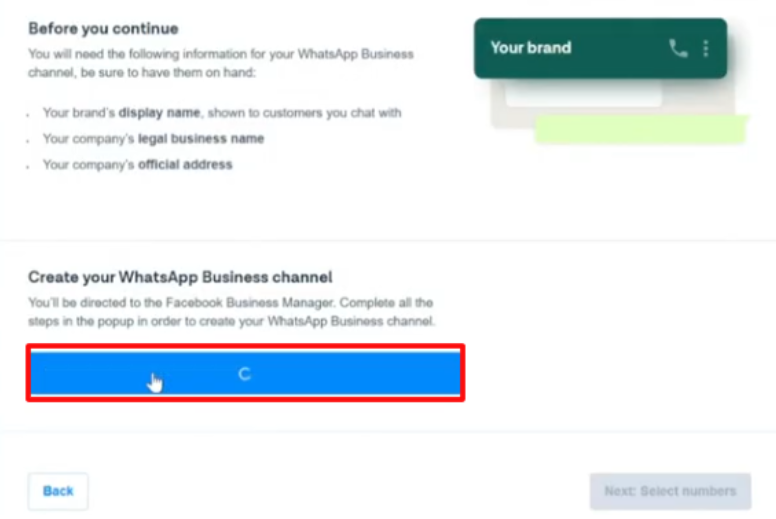
- Hacer clic en Create your WhatsApp Business Channel.
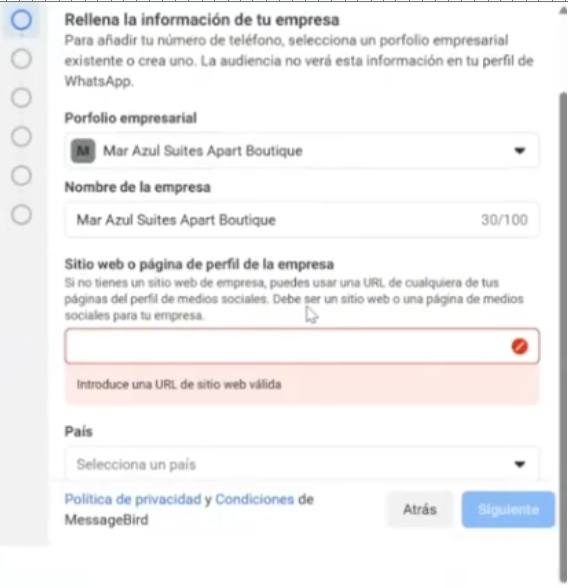
- Completar los datos solicitados:
- Seleccionar el portfolio empresarial de la propiedad.
- Ingresar el sitio web.
- Presionar Siguiente.
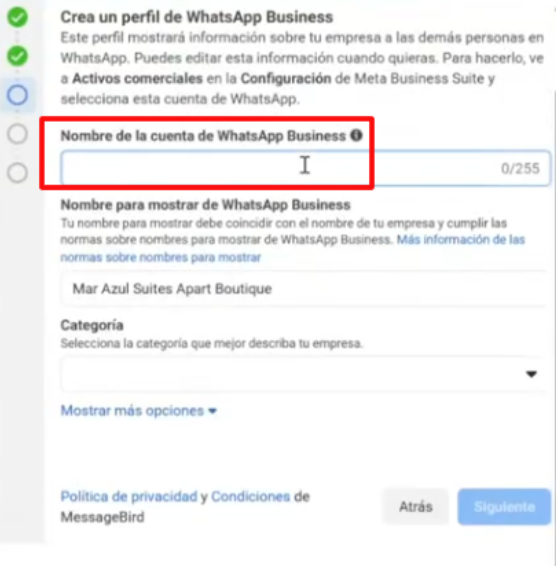
- Ingresar el nombre de la cuenta de WhatsApp con el nombre de la propiedad y la categoría correspondiente (ejemplo: Hotel).
- Ingresar el número de teléfono a vincular.
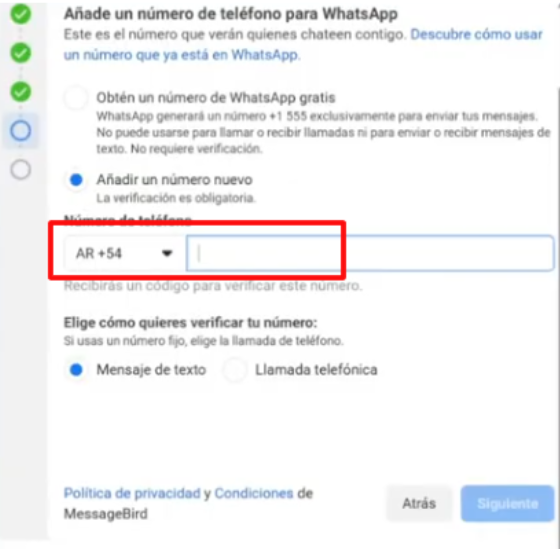
- Se enviará un PIN de 6 dígitos al número ingresado.
- Solicitar al cliente el PIN de 6 dígitos para completar la configuración.
Paso 2: Acceder a la Aplicación
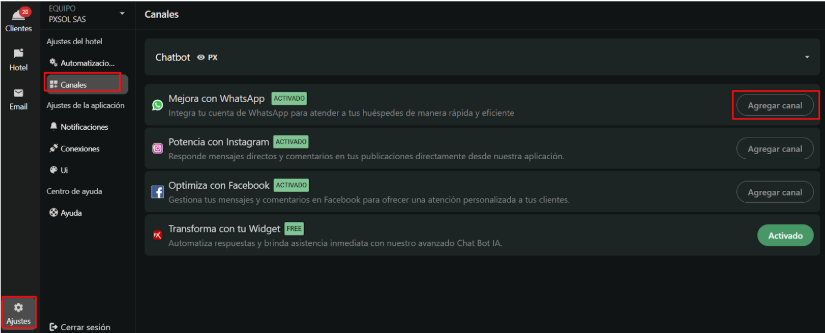
- Abrir la aplicación Conversaciones. siempre hacerlo desde https://chat-beta.pxsol.io y recordar estar parado en el company correcto de la propiedad.
- Navegar a:
- Ajustes.
- Canales > Agregar canal.
Paso 3: Completar los Datos Requeridos
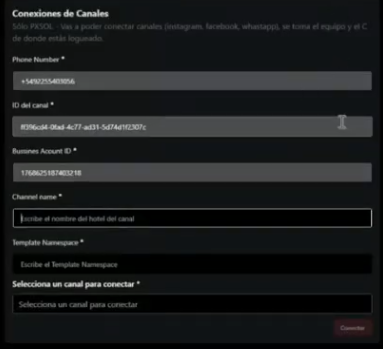
Ingresar la siguiente información en los campos correspondientes:
- Número de teléfono: Se obtiene del cliente.
- ID de Channel: Proporcionado por la plataforma BIRD.
- Business Account ID: Identificador de la cuenta de empresa en BIRD.
- Channel Name: Nombre del canal (usualmente, el nombre del establecimiento).
- Template Name Space: Espacio para plantillas de mensajes predefinidos.
Paso 4: Conectar
- Hacer clic en el botón Conectar.
- Si la conexión es exitosa, se mostrará un mensaje de confirmación.
Paso 5: Verificación de Conexión
- Enviar un mensaje de prueba al número conectado para confirmar la conexión.
Paso 6: Actualizar Información del Canal
Configurar y actualizar los siguientes datos:
- Logo: Subir la imagen representativa de la propiedad.
- Status: Definir el mensaje principal del canal.
- Business Email: Ingresar la casilla de correo electrónico de contacto.
- Business Description: Redactar una breve descripción del establecimiento.
Finalización Una vez completados estos pasos, la configuración de WhatsApp estará lista para su uso.