

Acceder a la aplicación de Tarifas y Disponibilidad
Dirígete a la aplicación de Tarifas y disponibilidad. Puedes acceder a ella a través del buscador del sistema o desde el menú lateral izquierdo, en la opción de reservas.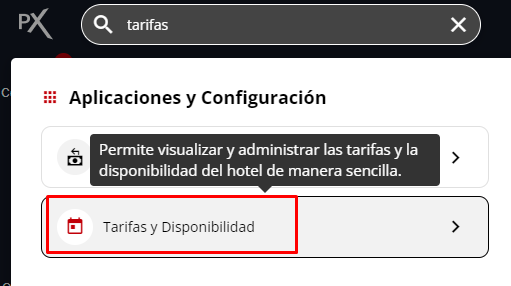
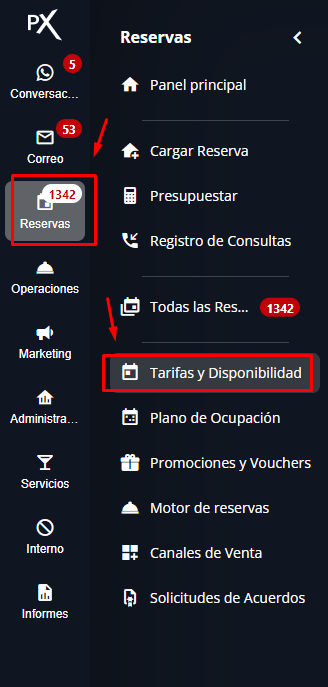
Iniciar la edición
Una vez dentro de la aplicación, podrás visualizar las tarifas, restricciones y disponibilidades. En la esquina superior derecha, encontrarás el botón de Editar (un botón rojo con letras blancas).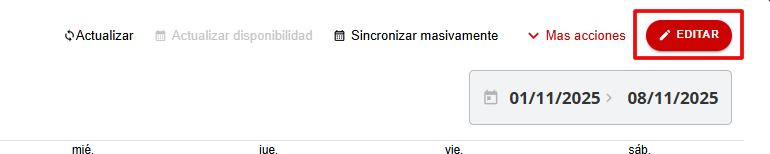
Seleccionar fechas y tarifarios
Seleccionar fechas
Al acceder a la aplicación de Edición múltiple, es crucial seleccionar las fechas en las que deseas reenviar la información. Ten en cuenta el calendario que se despliega al hacer clic en las fechas del campo afectado.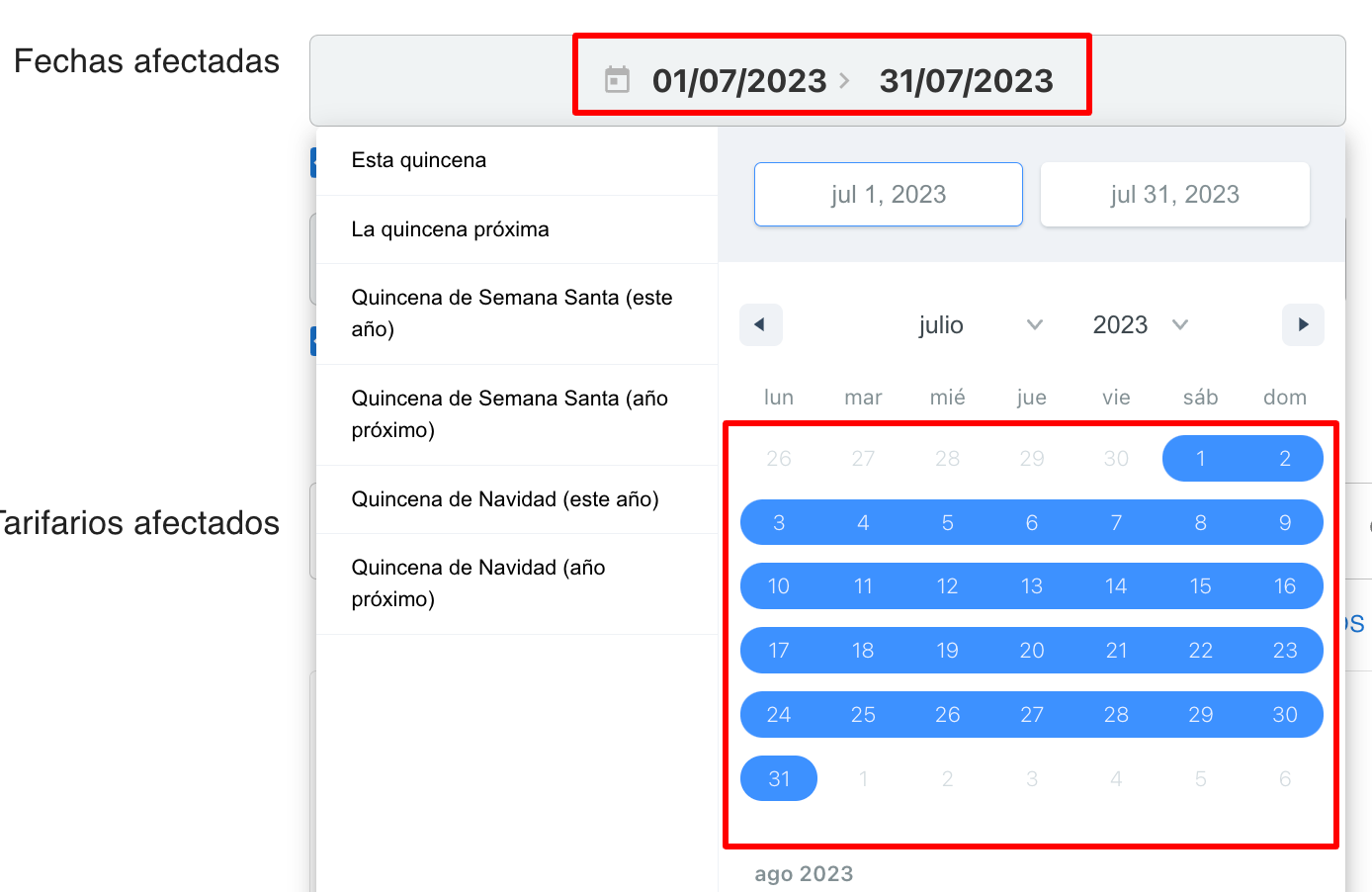
Seleccionar tarifarios
Selecciona el tarifario cuyos datos deseas reenviar. Estos tarifarios suelen tener nombres como “Channel”, “Estándar channel”, “Tarifario Channel” o el nombre de la OTA, aunque puede variar según la propiedad. Busca el tarifario destinado a las OTAs en el buscador de esta sección del editor.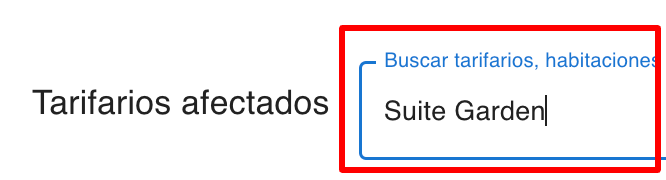 Puedes elegir varios tarifarios. Se recomienda seleccionar solo los vinculados y sus tarifarios madre (Ejemplo: Tarifario estándar (Madre), Tarifario estándar channel (Hijo)).
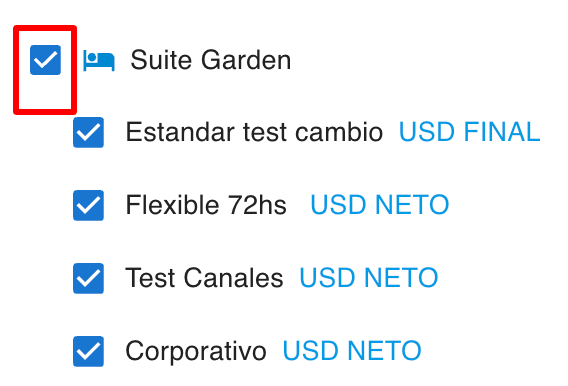 O bien, puedes seleccionar solo algunos tarifarios de la habitación.

Calcular y difundir cambios
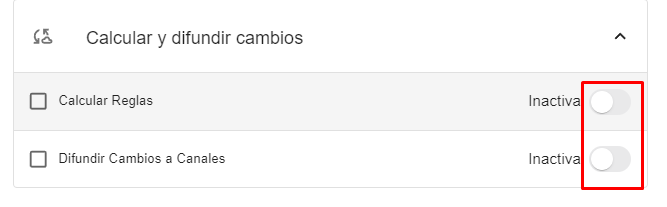
Finalmente, dirígete a la pestaña Calcular y difundir cambios, ubicada al final de la ventana de Edición múltiple. Es fundamental seleccionar ambas opciones, activando los interruptores correspondientes.

Aplicar cambios
Presiona el botón revisar cambios y luego continúa con el envío mediante el botón Aplicar cambios.

Sincronización masiva
También se ofrece la opción de sincronización masiva. Esta función permite seleccionar hasta seis meses de información y enviarla directamente a los canales correspondientes. La encontrarás en la esquina superior derecha bajo el nombre “Sincronizar masivamente”. Al hacer clic en este botón, se abrirá una ventana emergente donde podrás elegir el rango de meses a sincronizar (máximo seis). Luego, presiona “Aplicar” para completar el envío de la información.

📝 Nota: Después de enviar la información, es recomendable verificar que se haya reflejado correctamente en la extranet de la OTA. En caso contrario, por favor contactar al equipo de soporte. Contacto: [email protected] +5492616703818 (Por favor, informa las fechas enviadas, categorías y cualquier otro dato que no se haya cargado correctamente en la extranet de la OTA)