

Cómo crear un nuevo escenario
Accede a la aplicación Escenarios y haz clic en el botón rojo ubicado en el margen superior derecho: Nuevo Escenario.
• Moneda: Selecciona la moneda en la que se creará el escenario • Categorías: Se mostrarán todas las categorías existentes, permitiéndote ingresar el valor correspondiente en cada una de ellas
El límite en la cantidad de escenarios que puedes crear, dependerá de tu plan o contrato.
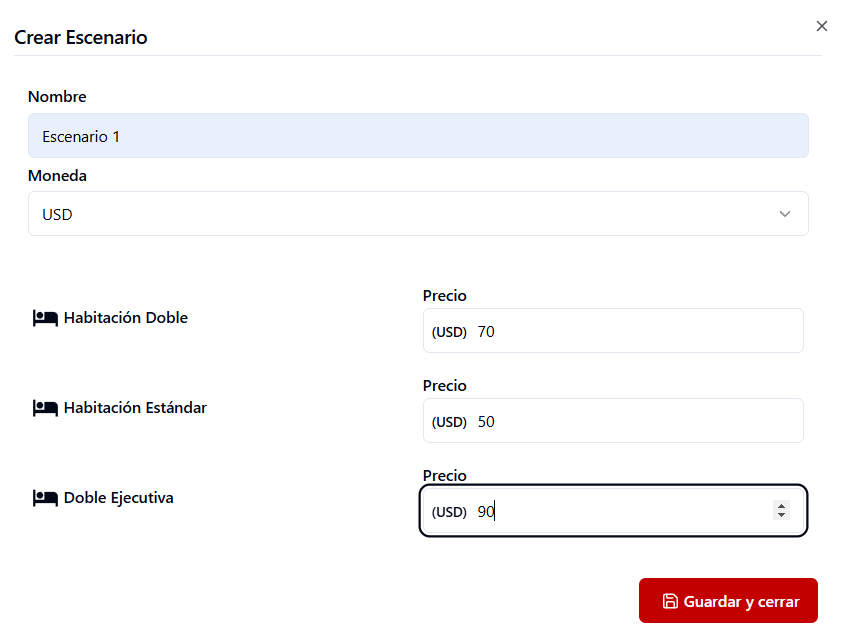
Visualización de escenarios creados
Una vez creado, el escenario estará disponible en la pestaña Escenarios, donde podrás consultarlo y administrarlo según sea necesario.Cómo aplicar un escenario
Para aplicar un escenario a un plan tarifario, sigue estos pasos:Acceder a la opción Aplicar Escenario
Haz clic en el botón gris ubicado en el margen derecho: Aplicar Escenario.
Revisar los cambios
Haz clic en Revisar Cambios para verificar los detalles antes de confirmar la aplicación.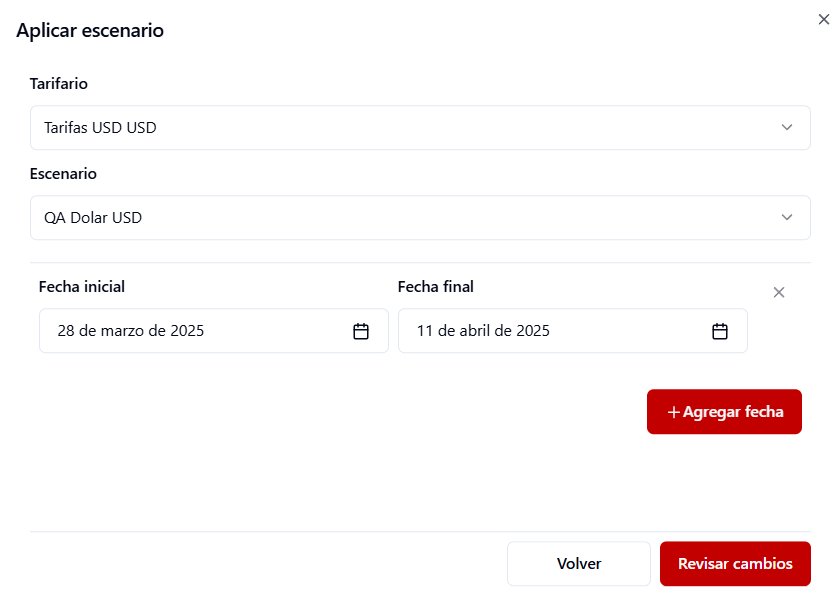
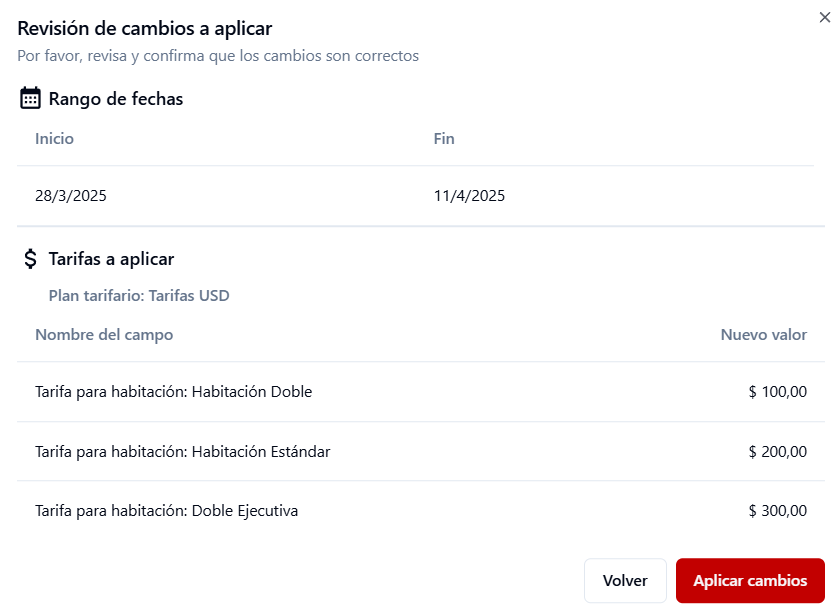
Visualización de escenarios aplicados
En la vista Escenarios aplicados, podrás visualizar todos los escenarios que están activos y en uso. Esta vista cuenta con los filtros: propiedad - categoría - plan tarifario - fechas para poder visualizar de manera simple y rápida cuáles son los escenarios actualmente aplicados en cada fecha.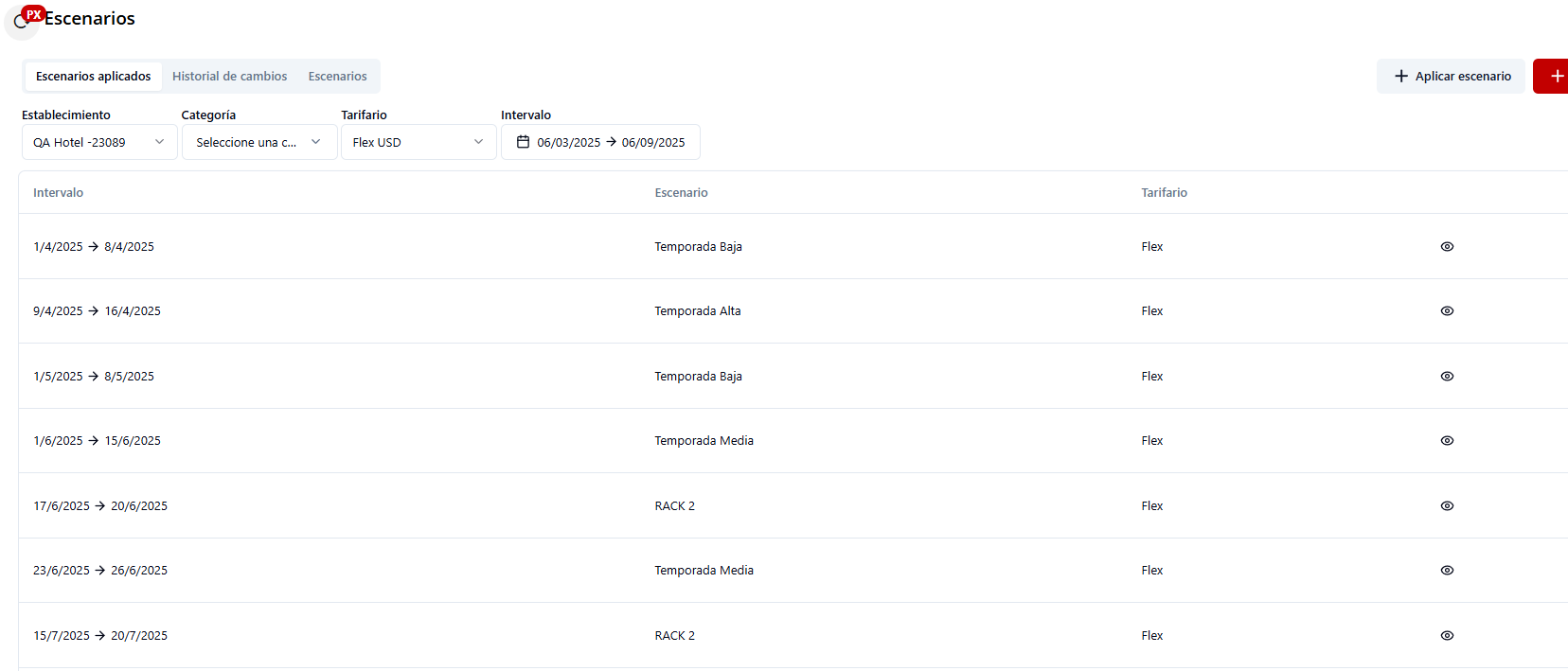
Video explicativo
También puedes ver este video explicativo:Video: Creación y aplicación de escenarios
Tutorial en video sobre cómo crear y aplicar escenarios tarifarios