

Reactivación de un servicio suspendido por falta de pago
Esta guía explica el procedimiento a seguir cuando el acceso al sistema ha sido suspendido debido a un saldo pendiente. Detalla cómo identificar el monto adeudado, acceder a la información de pago y cargar un comprobante para habilitar temporalmente el servicio mientras se verifica el pago.1
Ingresar al sistema con un servicio suspendido
Para iniciar el proceso, el usuario debe ingresar a https://pms.pxsol.com a la pantalla de inicio de sesión. En el campo “Correo electrónico”, se introduce la dirección asociada a la cuenta. A continuación, se presiona el botón “Continuar”. Luego, en la siguiente pantalla, se ingresa la contraseña correspondiente y se vuelve a presionar “Continuar” para acceder al sistema.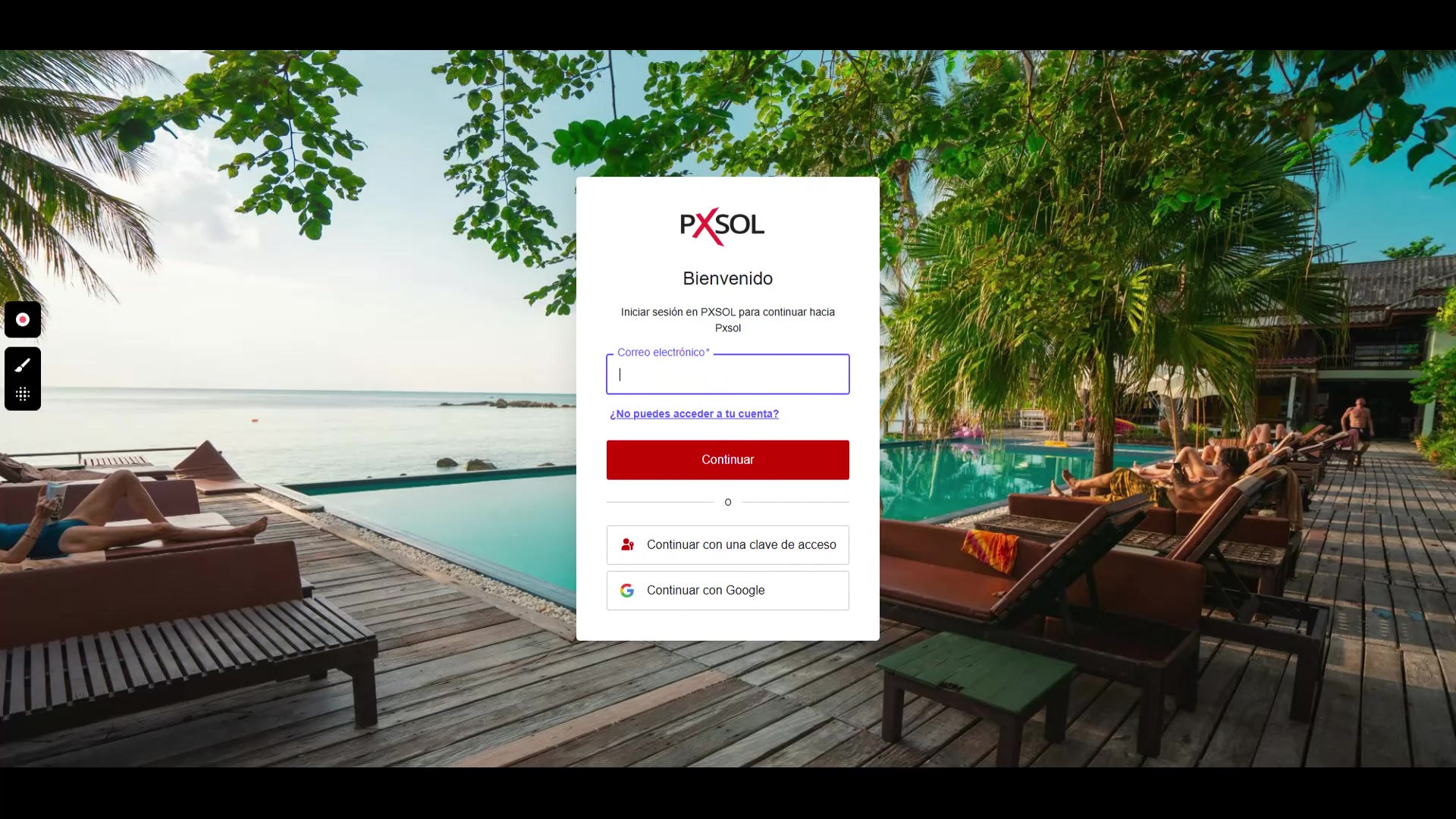
2
Visualización de la pantalla de Pagos y Facturación
Al iniciar sesión en una cuenta con el servicio suspendido por falta de pago, el sistema redirige automáticamente a la pantalla de “Pagos y facturación del servicio”. Esta pantalla bloquea el acceso al resto de las funcionalidades. En la parte superior, se muestra un aviso destacado en color rojo que indica: “Tu cuenta presenta saldo pendiente de pago y el servicio ha sido suspendido”.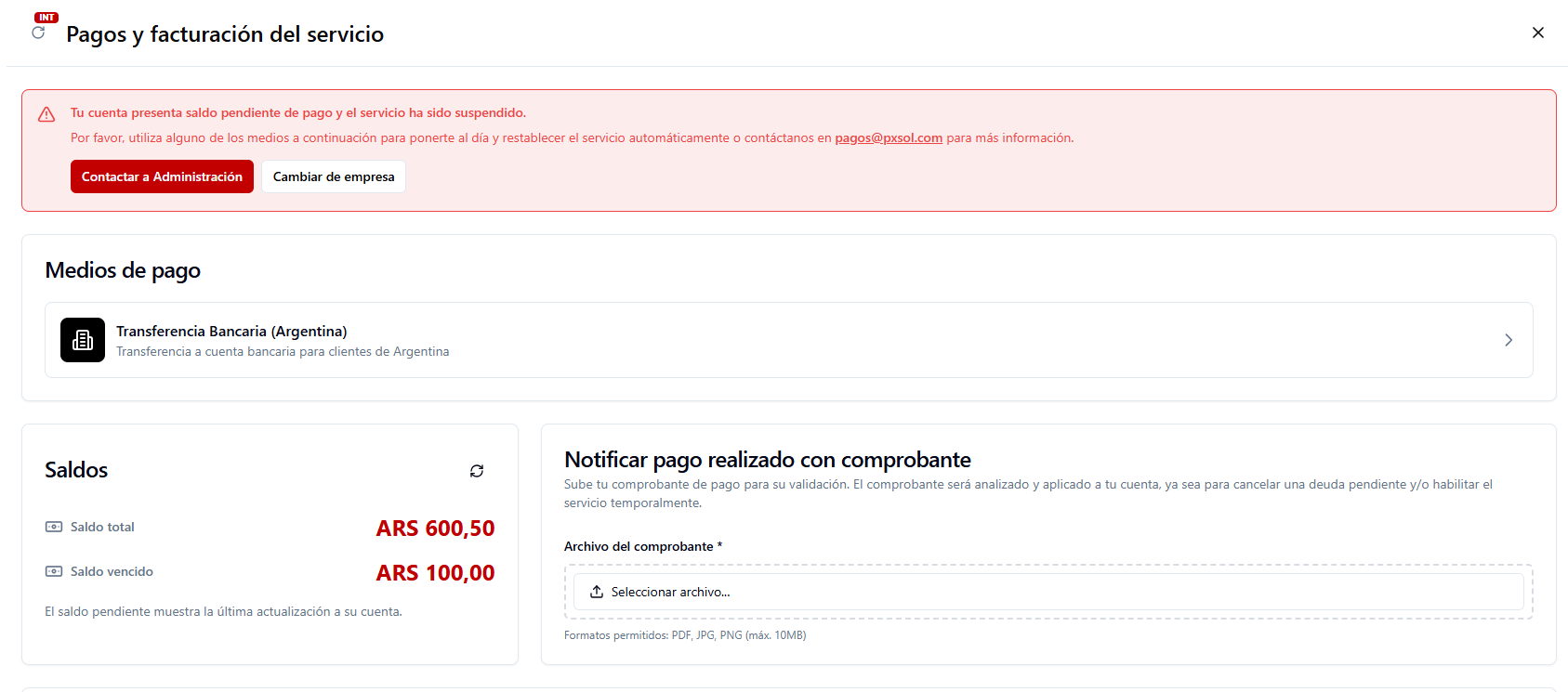
3
Identificación del saldo adeudado
Dentro de la pantalla de facturación, en la sección “Saldos”, se puede consultar el detalle del monto adeudado. Se presentan dos valores: “Saldo total” y “Saldo vencido”, los cuales indican el importe exacto que se debe abonar para regularizar la cuenta. Esta información es fundamental para realizar el pago correcto.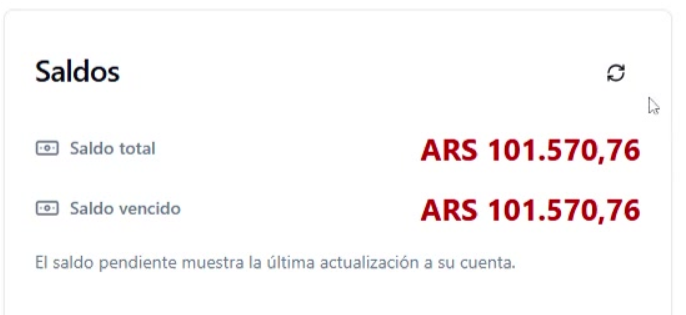
4
Acceso a la información para realizar el pago
En la sección “Medios de pago”, se encuentran las opciones disponibles para saldar la deuda. Al hacer clic en “Transferencia Bancaria”, se abre una ventana emergente con toda la información necesaria para realizar el pago, incluyendo el titular de la cuenta, CUIT, número de cuenta, CBU y alias. Al lado de cada dato, hay un ícono para copiar la información directamente, facilitando la transacción.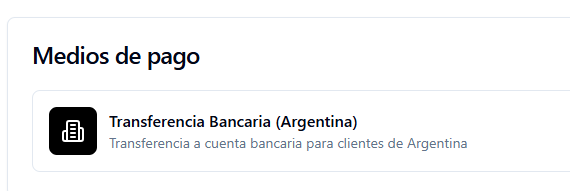
5
Carga del comprobante de pago
Una vez que se ha realizado el pago mediante transferencia bancaria y se dispone del comprobante, se debe regresar a la pantalla de “Pagos y facturación del servicio”. En la sección “Notificar pago realizado con comprobante”, se debe hacer clic en el botón “Seleccionar archivo” para buscar y cargar el documento que acredita el pago. Luego seleccionar “Analizar Comprobante”
6
Envío del comprobante para verificación
Después de seleccionar el archivo del comprobante, su nombre aparecerá en el campo correspondiente. El sistema asociará según el comprobante la cuenta destino de Pxsol en la cual se realizó el pago. En caso de que el sistema no lo pueda determinar podrán seleccionarla manualmente o corregirla. Para finalizar el proceso, se debe presionar el botón “Subir comprobante”. El sistema comenzará a procesar el archivo, y el botón cambiará su texto a “Enviando comprobante…” para indicar que la operación está en curso.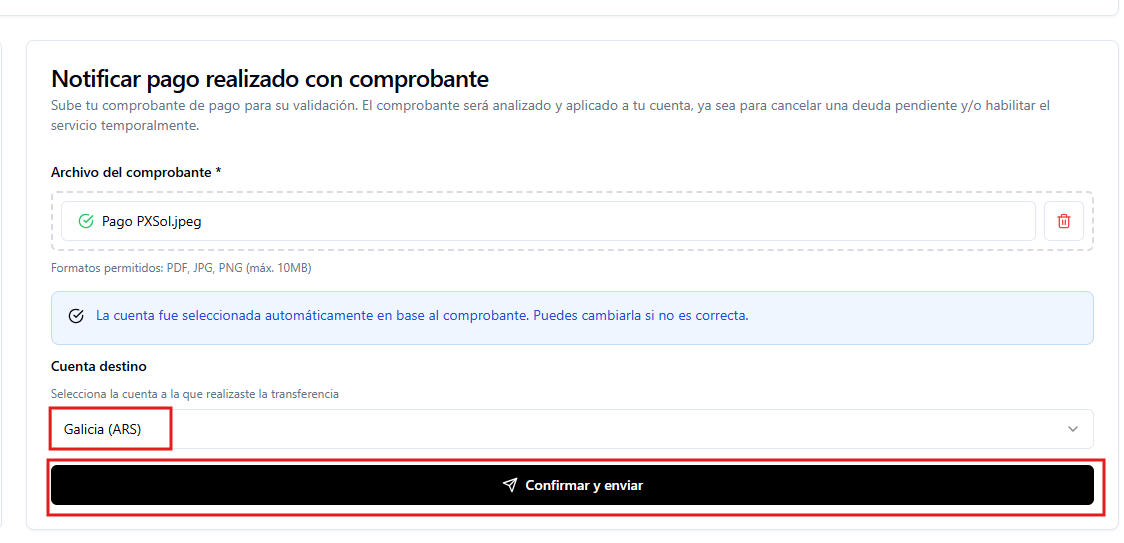
7
Confirmación de habilitación temporal del servicio
Una vez que el sistema procesa el comprobante, mostrará un mensaje de confirmación en color verde que indica: “Comprobante procesado correctamente. Tu servicio ha sido habilitado temporalmente”. Inmediatamente después, el sistema se recargará de forma automática para restaurar el acceso.
8
Acceso restaurado al sistema
Tras la recarga automática, el usuario recupera el acceso completo al sistema. La pantalla de bloqueo por falta de pago desaparece y se muestra el panel de control principal, permitiendo utilizar todas las funcionalidades con normalidad. El servicio permanecerá habilitado mientras el área de administración verifica y acredita el pago de forma definitiva.