

Introducción
En esta guía aprenderás a instalar informes o paneles dentro del sistema de informes. Esta funcionalidad te permite gestionar la instalación y desinstalación de informes disponibles, personalizando el acceso y la visibilidad para diferentes usuarios. Los principales beneficios incluyen:- Instalación rápida de informes predeterminados.
- Personalización de la visibilidad por usuario o equipo.
- Gestión eficiente de los informes ya instalados.
Antes de comenzar
Antes de continuar, asegúrate de:- Tener acceso al módulo Informes y Paneles.
- Contar con permisos de instalación para los informes.
La cantidad de informes que se pueden agregar depende del plan. Si necesitas más informes de los que permite tu plan, puedes consultar las cantidades por plan. También puedes comprar informes extra directamente desde la aplicación.
¿Dónde se encuentra esta función?
Puedes acceder a esta funcionalidad desde: Menú principal → Informes → Informes y Paneles → Instalar Informe o PanelCómo utilizar el Instalador de Informes o Paneles
Sigue estos pasos:1. Accede al instalador
Dirígete a Informes y Paneles → Instalar Informe o Panel. Se abrirá una ventana con las opciones de instalación.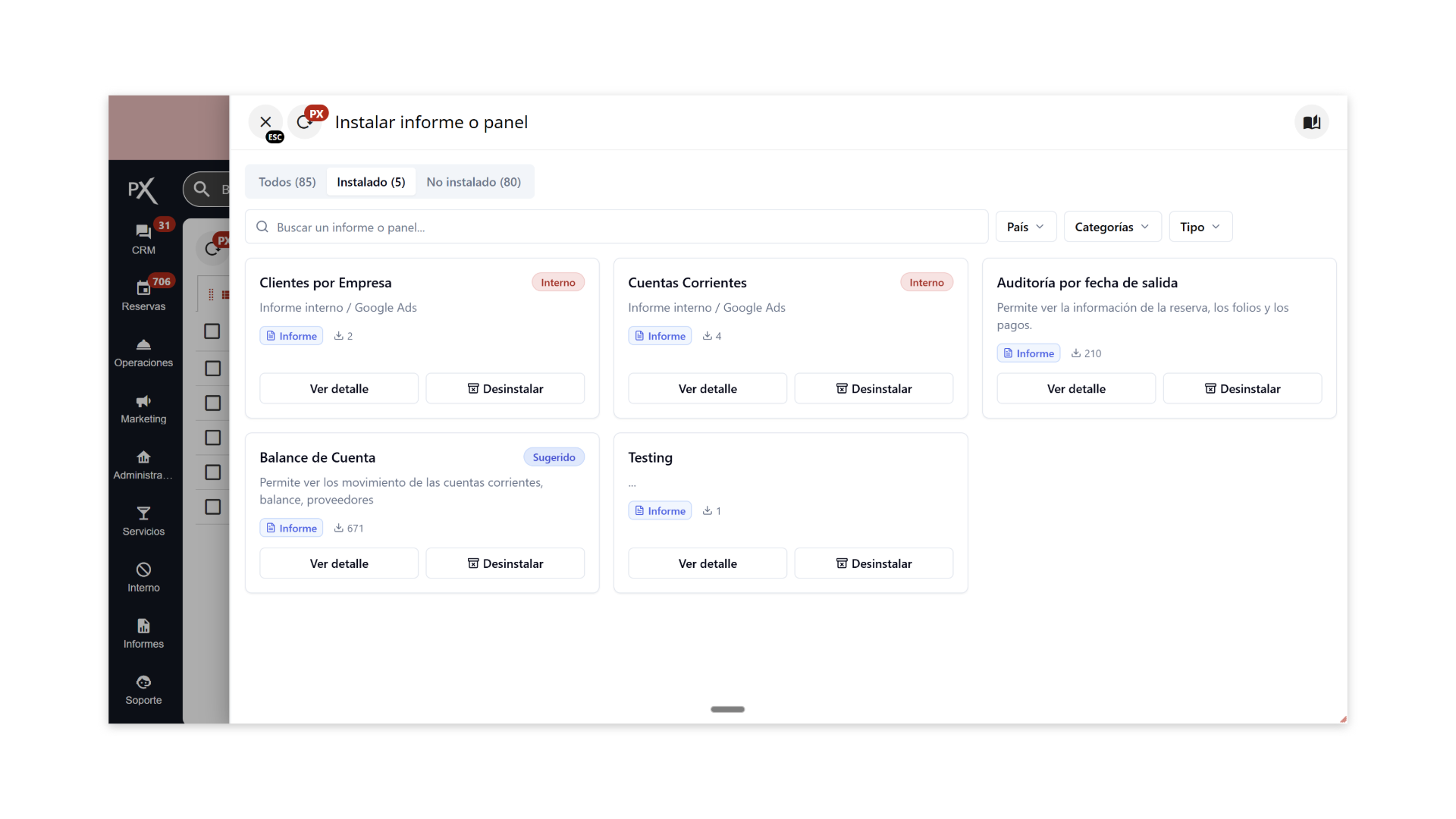
2. Vista inicial de la tabla
Al ingresar, verás una tabla con 4 informes preinstalados por defecto. Si es la primera vez que accedes, estos informes estarán disponibles automáticamente. Haz clic en “Instalar informe o panel” para abrir el instalador.3. Navegación dentro del instalador
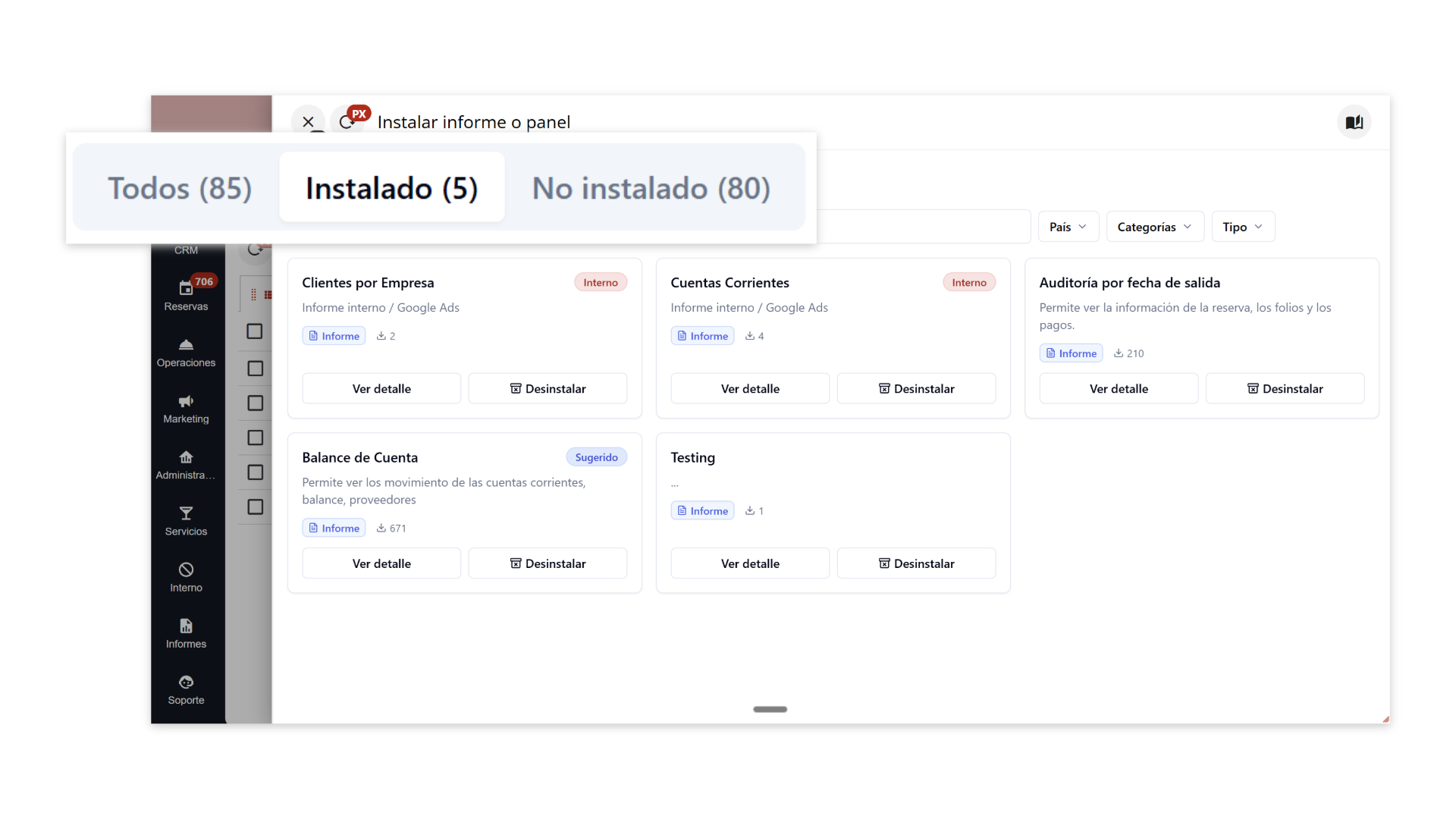
El instalador tiene 3 pestañas:- Todos: muestra todos los informes disponibles.
- Instalados: muestra los informes que ya han sido instalados.
- No instalados: muestra los informes que aún no se han instalado.
4. Filtros disponibles
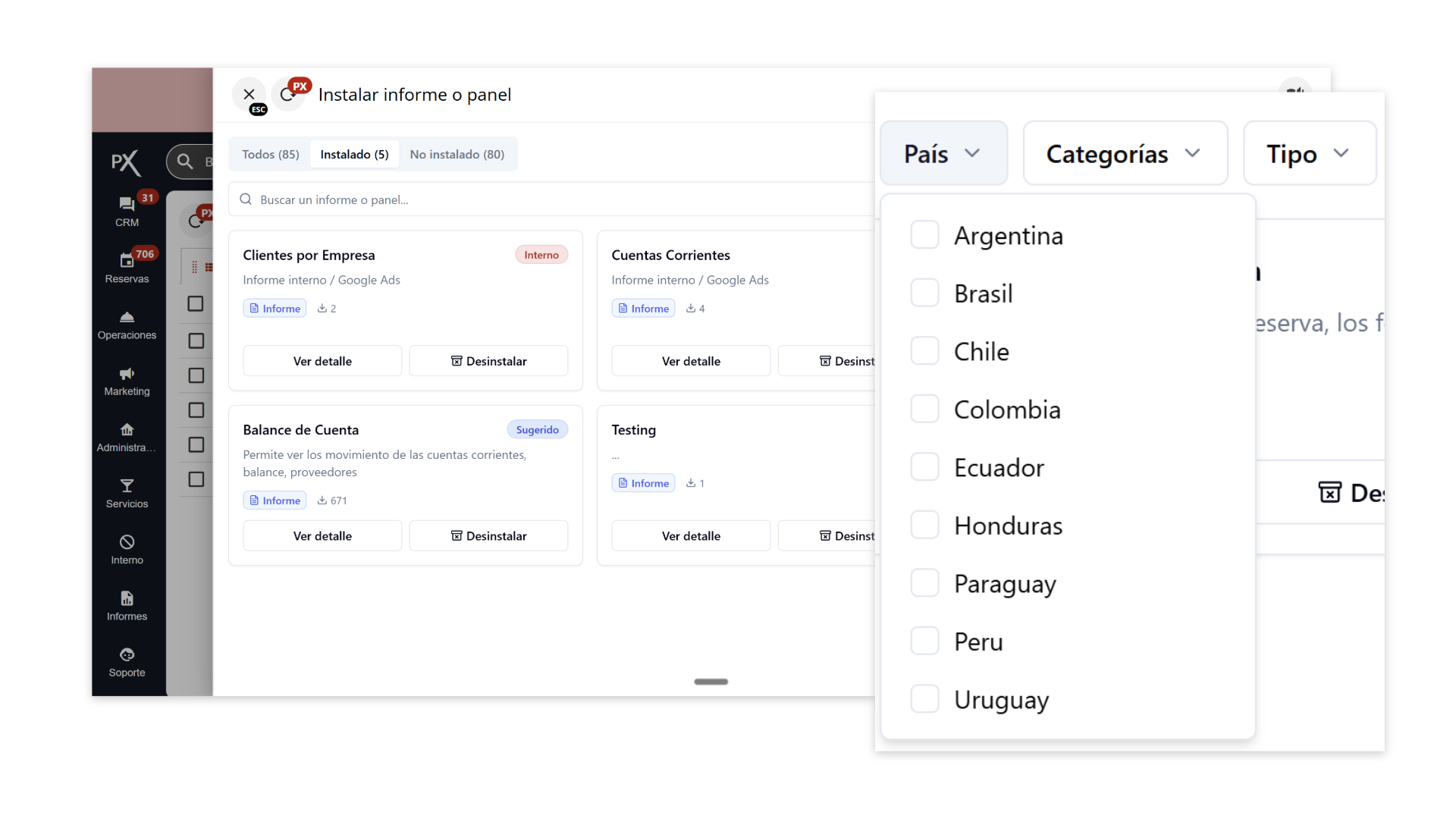
Puedes aplicar filtros desde el lado derecho mediante selectores múltiples:- País
- Categorías
- Tipo (Informe o Panel)
- Destildar el Checkbox correspondiente.
- Cerrar la “Pastilla” del filtro.
- Hacer clic en “Limpiar filtros” para eliminar todos.
5. Información en las tarjetas de informes
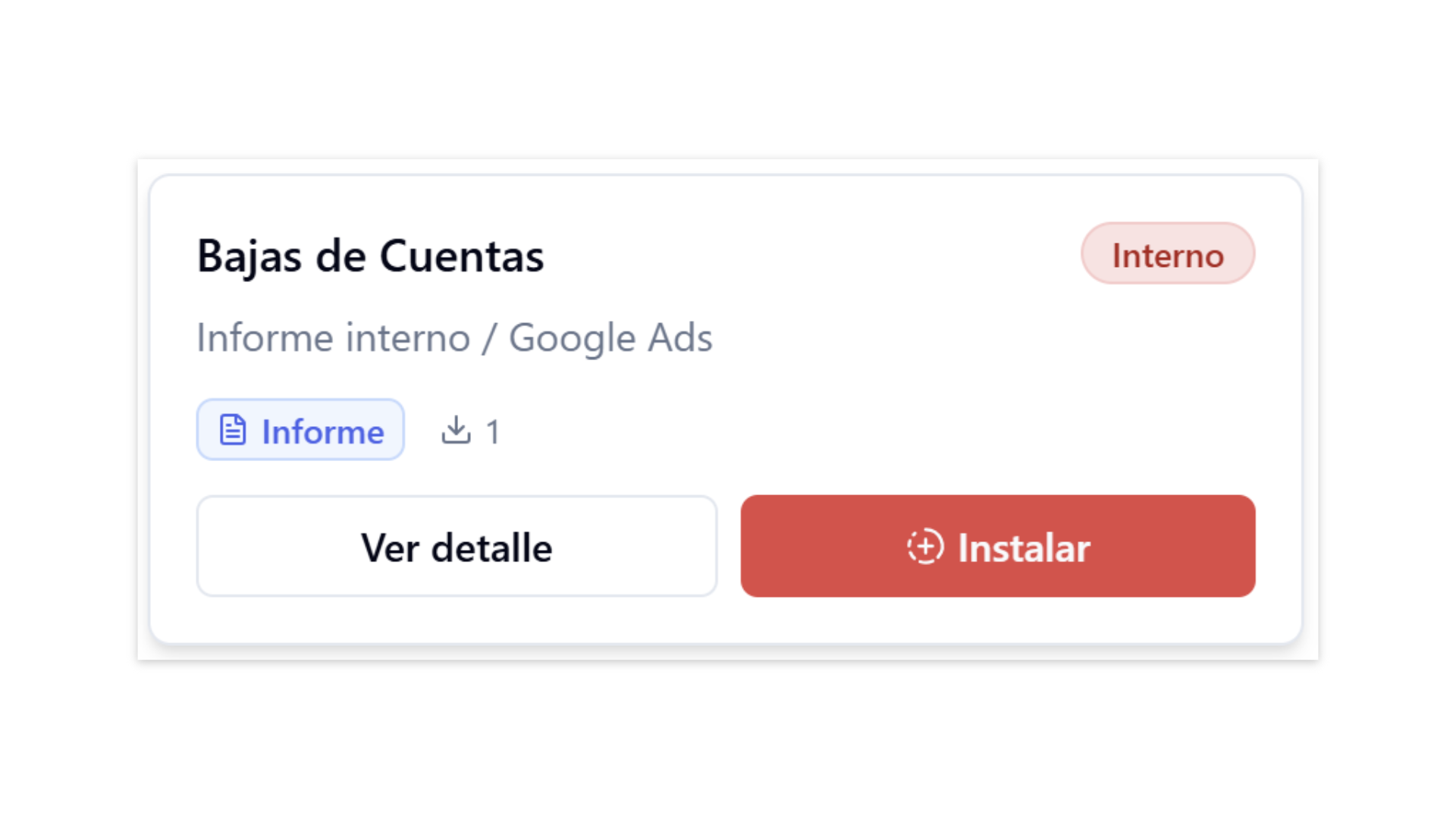
Cada tarjeta mostrará:- Título: nombre del informe o panel.
- Breve descripción: una pequeña explicación del contenido.
- Tipo: especifica si es un informe o un panel.
- Ver detalles: muestra la cantidad de descargas y el tiempo estimado de instalación.
6. Instalar un informe
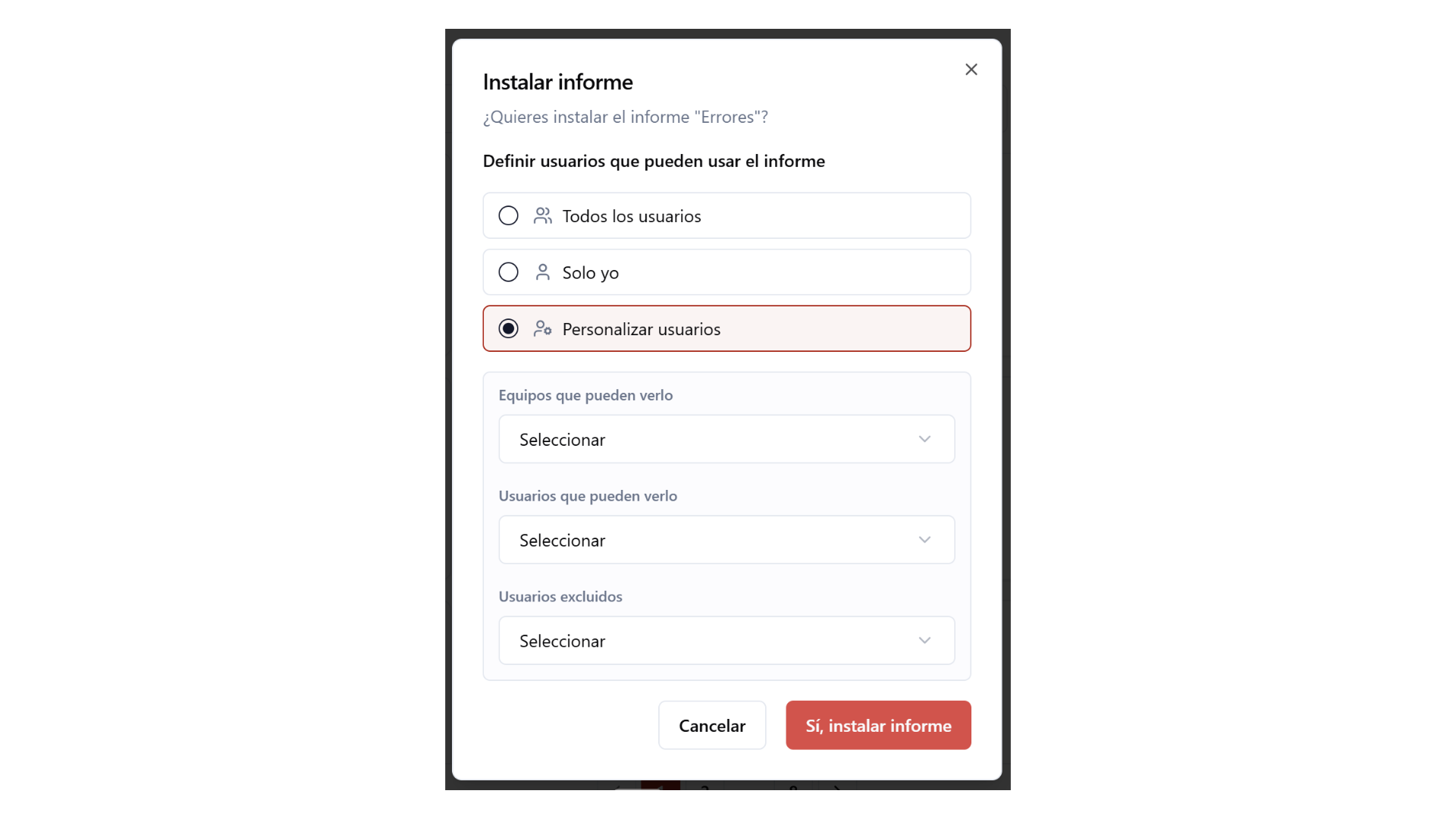
Haz clic en “Instalar ahora”. Selecciona quiénes pueden usar el informe:- Todos los usuarios
- Solo yo
- Personalizar usuarios → permite filtrar por equipos, seleccionando qué usuarios pueden verlo y cuáles no.
7. Desinstalar un informe
Para desinstalar un informe, haz clic en Desinstalar desde la tarjeta del informe. Se mostrará una confirmación, haz clic en “Sí, desinstalar”. Aparecerá una barra de progreso y el informe se eliminará de la lista de “Instalados”.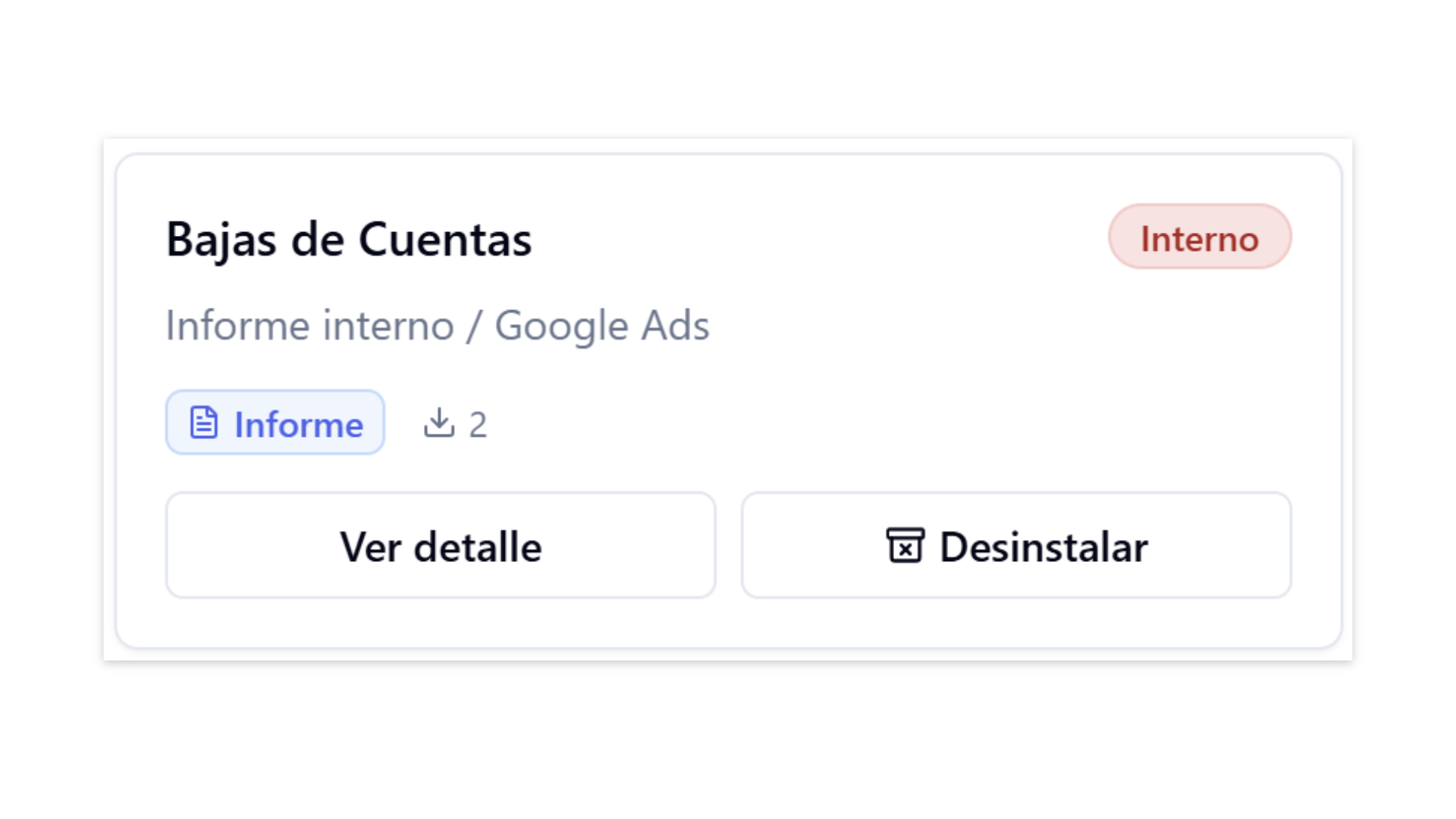
Resultado esperado
Una vez completado el proceso:- El informe o panel se instalará o desinstalará correctamente.
- Verás el informe en la lista de instalados si se ha instalado correctamente.
- El informe dejará de aparecer en la tabla una vez desinstalado.
Consideraciones importantes
Ten en cuenta lo siguiente:- Asegúrate de tener los permisos adecuados para instalar o desinstalar informes.
- Si el informe no se muestra en la lista de “No instalados”, puede ser que ya esté preinstalado o que no esté disponible en tu país o categoría.
- Los filtros pueden afectar la visibilidad de los informes disponibles.
Buenas prácticas
Para obtener mejores resultados:- Usa los filtros para reducir la búsqueda y encontrar informes más relevantes rápidamente.
- Asegúrate de personalizar la visibilidad del informe para equipos específicos si es necesario.
Problemas comunes
El cambio no se aplica
Posibles causas:- No tienes los permisos adecuados para instalar o desinstalar informes.
- El sistema está procesando otros cambios.
- Verifica tus permisos o contacta al administrador.
No encuentro la opción
Verifica que:- Estés en el módulo correcto.
- Tienes acceso a los informes disponibles.
Preguntas que responde esta guía
Esta guía responde a preguntas como:- ¿Cómo instalar un informe o panel?
- ¿Cómo navegar dentro del instalador?
- ¿Qué filtros puedo usar en el instalador de informes?
- ¿Cómo desinstalar un informe?
- ¿Cómo configurar la visibilidad de los informes?