

1
Acceder a la aplicación Proveedores
Desde el menú principal, busca dentro de Administración, la aplicación Proveedores y haz clic para abrirla.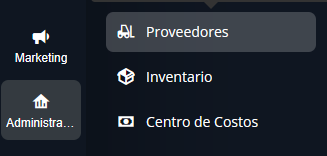
2
Seleccionar el Proveedor y Ver Movimientos
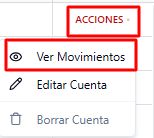
Selecciona el nombre del Proveedor para ingresar a su cuenta o haz clic en el menú de Acciones (a la derecha del proveedor) y luego selecciona Ver Movimientos.
Si tienes muchos proveedores, utiliza el buscador en la parte superior de la aplicación para encontrarlos rápidamente.
3
Clonar la Factura
En la lista de movimientos, localiza la factura que deseas clonar. Haz clic en Acciones junto a esa factura y selecciona Clonar.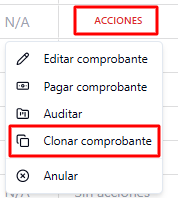
4
Completar los datos de la Nueva Factura
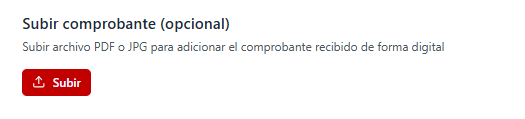
Se abrirá la ventana de “Cargar Factura” con los datos de la factura anterior precargados.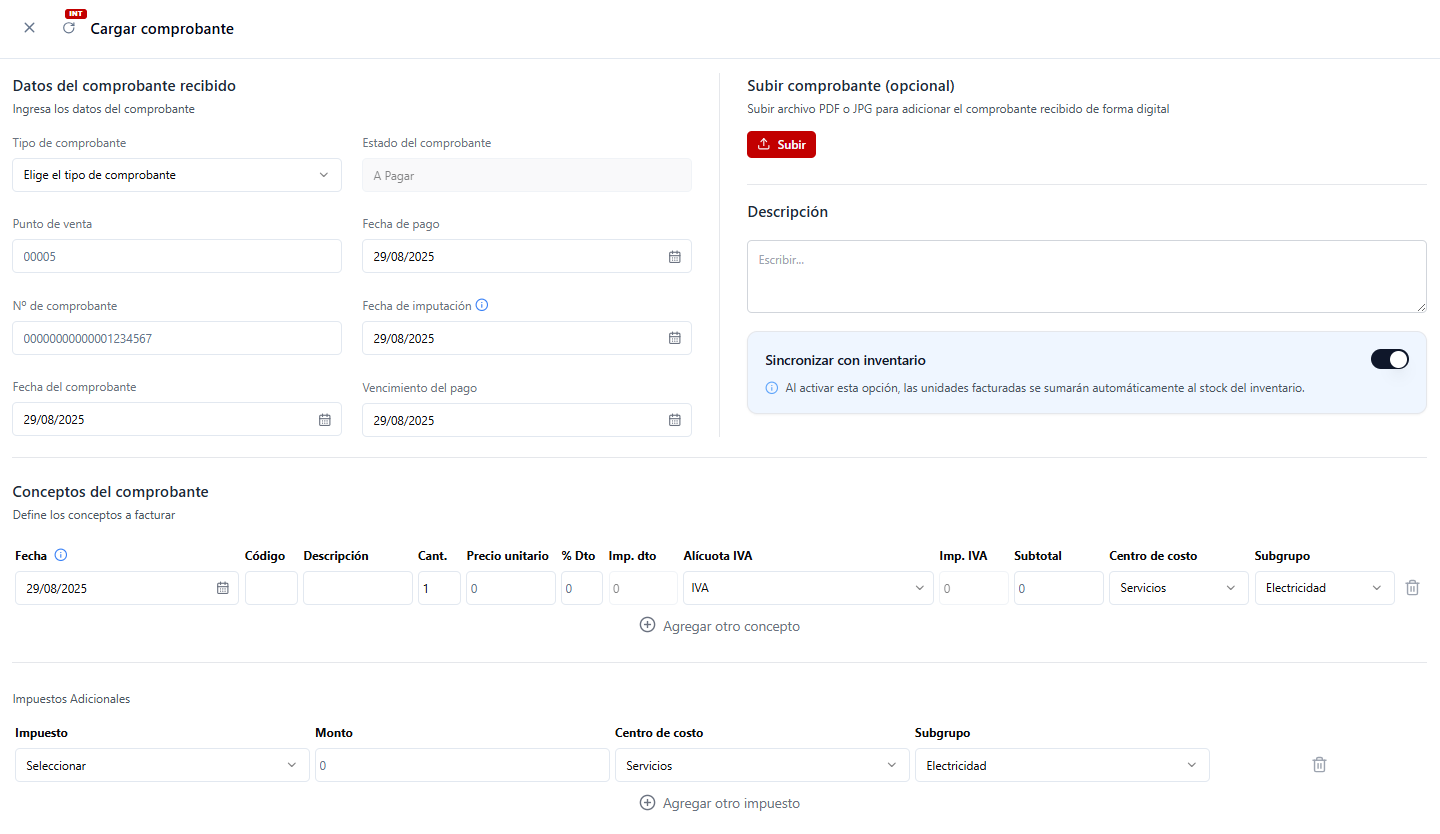 Opcionalmente, puedes subir el archivo PDF o JPG de la factura. Esto es útil para que un auditor pueda verificar que los datos cargados coinciden con la factura original.
 Completa los campos que difieren de la factura anterior, como el N° de Comprobante.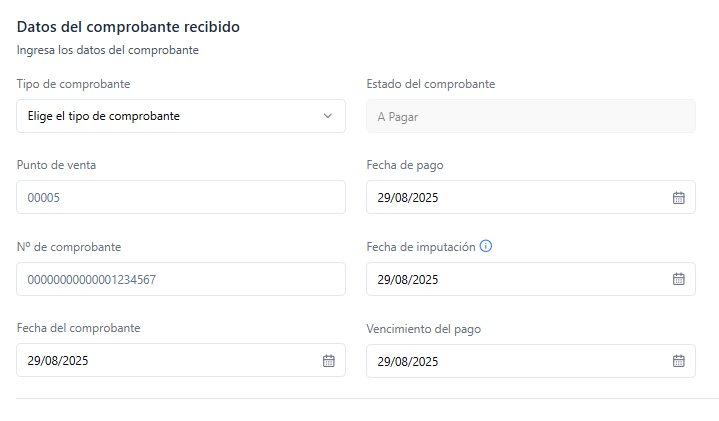
Debes cargar los datos que difieren de la factura anterior y editar aquellos que necesites modificar. Las fechas se establecerán automáticamente con la fecha actual para agilizar el proceso.
5
Guardar la Factura
Haz clic en el botón Guardar.
Se generará una nueva factura en la cuenta del Proveedor con los datos que has ingresado y se recalculará el saldo de la cuenta.