Abrir el buscador del Panel de Inicio
Haz clic en el buscador del Panel de Inicio o presiona 
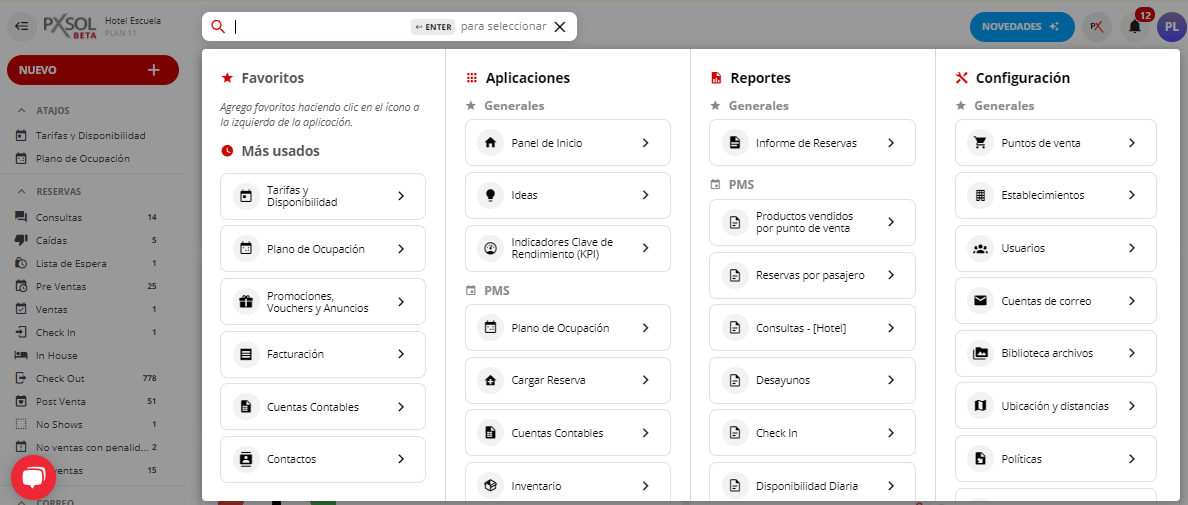
ALT + S.Buscar la aplicación 'Establecimientos'
Escribe “Establecimientos” en el buscador y haz clic en la aplicación.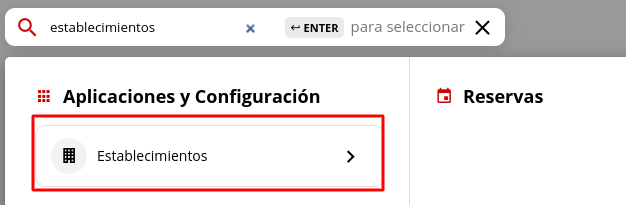
Editar información del producto
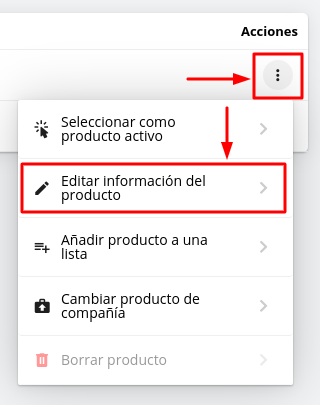
Selecciona “Acciones” y luego haz clic en el ícono de “Editar información del producto”.

Seleccionar 'CAMBIAR FOTO PRINCIPAL'
En el campo “Foto Principal”, haz clic en “CAMBIAR FOTO PRINCIPAL”.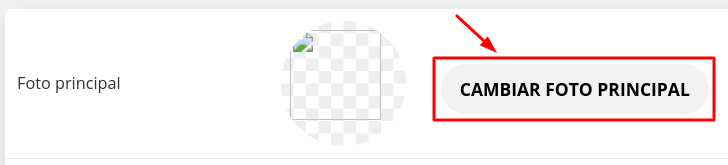
Seleccionar la foto desde la biblioteca
Se abrirá una ventana con una biblioteca de fotos. Selecciona la foto deseada y haz clic en “Seleccionar”.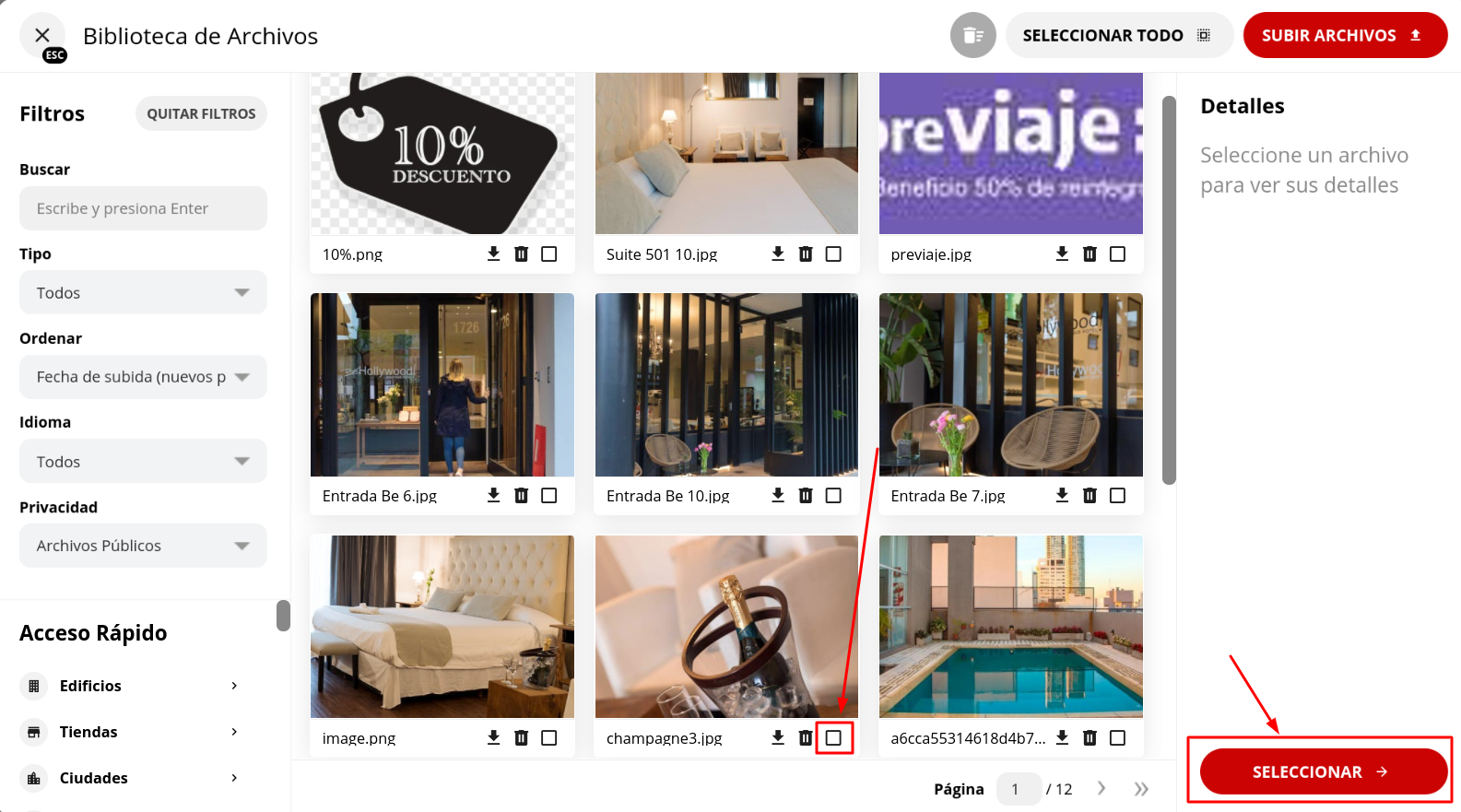
Cargar una nueva foto (Opcional)
Si la foto no se encuentra en la biblioteca, puedes cargarla desde “Subir Archivos”.