1. Accede a Planes Tarifarios
Verás dos formas de acceder a la sección de Planes Tarifarios:- Mediante el buscador omnibox del sistema, escribiendo “Planes Tarifarios”.
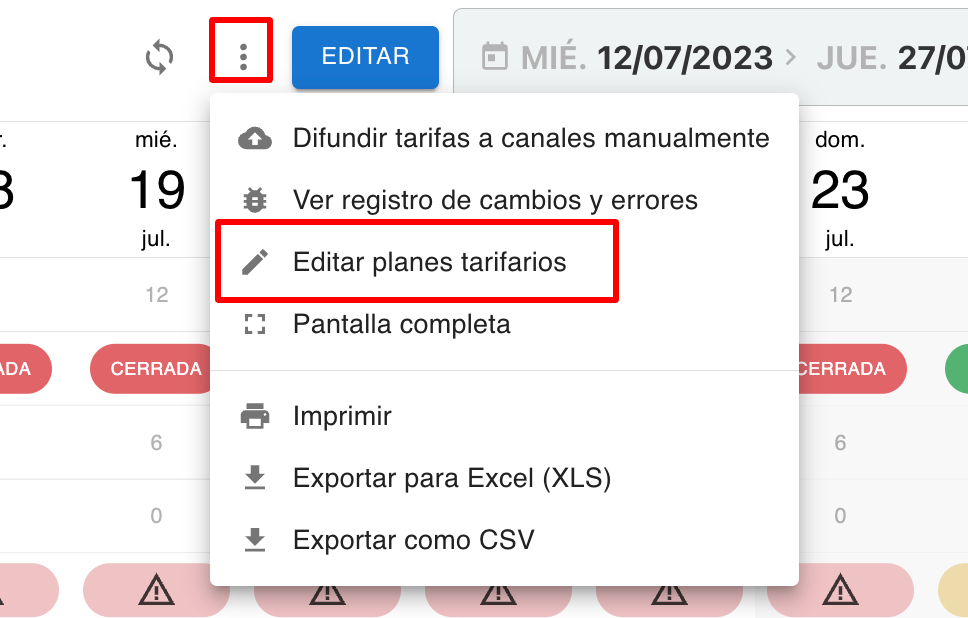
- Desde la aplicación Tarifas y Disponibilidad, haciendo clic en los tres puntos del menú superior y seleccionando Editar planes tarifarios.

2. Selecciona el plan tarifario a editar
Se mostrará una lista de tus planes tarifarios. Busca el plan al que deseas agregar o editar el régimen de comidas y haz clic en el menú de Acciones (representado por tres puntos o similar) y selecciona Editar.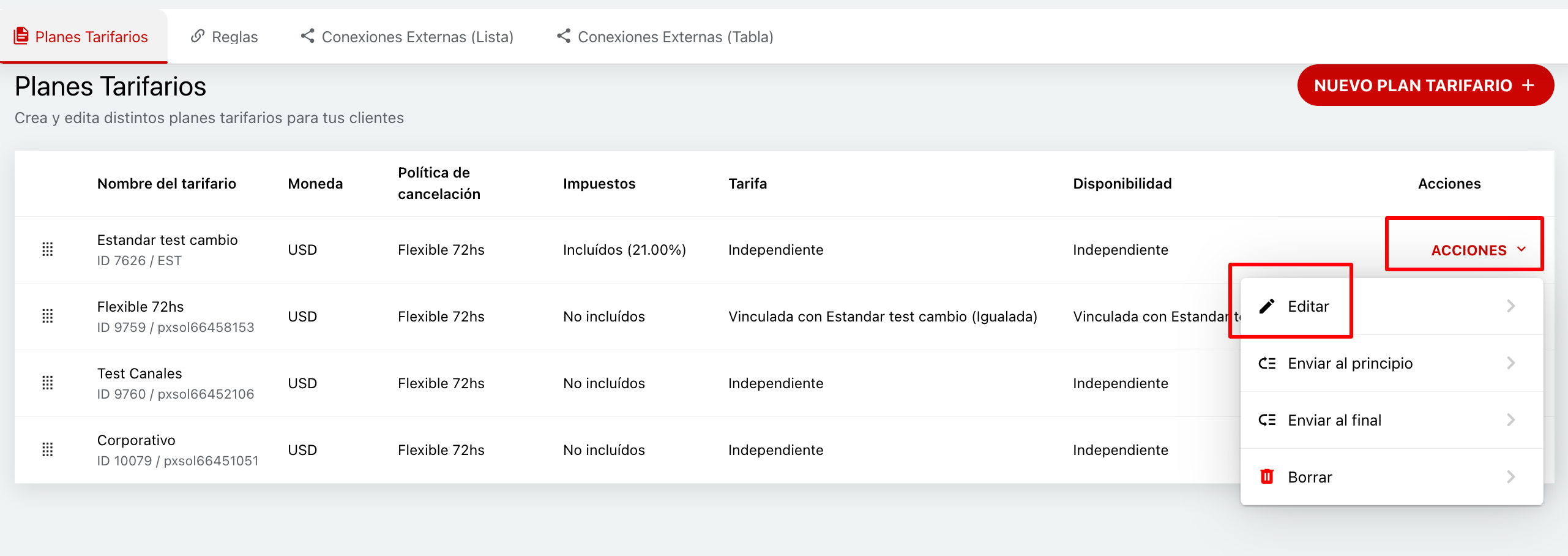
3. Configura el régimen de comidas en el Paso 2
Dentro de la ventana de edición del plan tarifario, dirígete al Paso 2.-
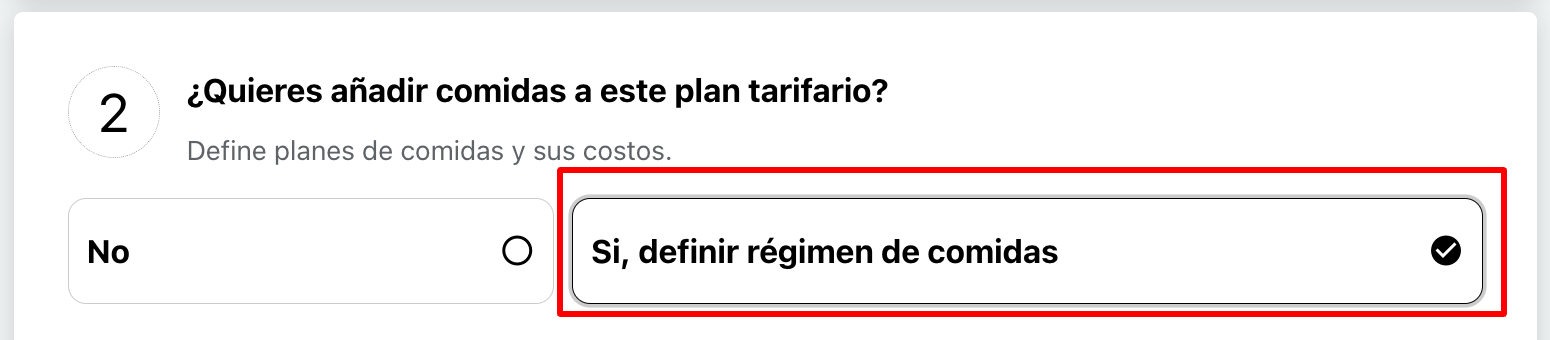
Habilita el régimen de comidas: Marca la opción que indica que este plan tarifario incluye un régimen de comidas.
-
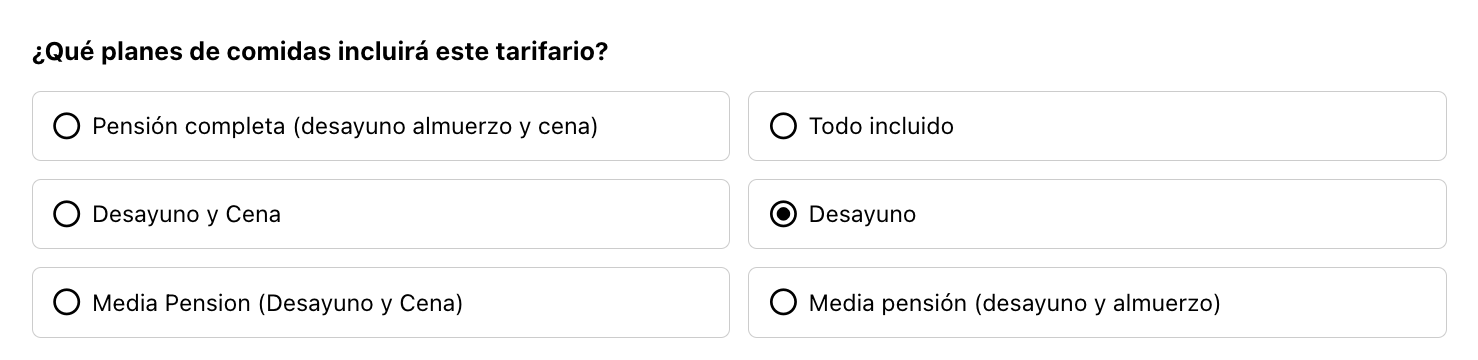
Selecciona el régimen de comidas: Elige el régimen de comidas específico que se aplicará a este plan.
-
Define el precio por persona: Ingresa el precio del plan de comida por persona. Opcionalmente, puedes diferenciar las tarifas para adultos y niños.

-
Guarda los cambios: Haz clic en el botón Guardar Cambios para aplicar las modificaciones.

Nota: El precio del plan de comidas se calcula dinámicamente y se visualizará en el Motor de Reservas. Se suma a la tarifa de alojamiento y se ajusta según la cantidad de adultos y niños seleccionados. El monto no se desglosará explícitamente.
4. Difunde las tarifas (Opcional pero recomendado)
Los cambios en las tarifas pueden tardar unos minutos en propagarse automáticamente. Si deseas acelerar el proceso o verificar el estado de la difusión, sigue estos pasos:-
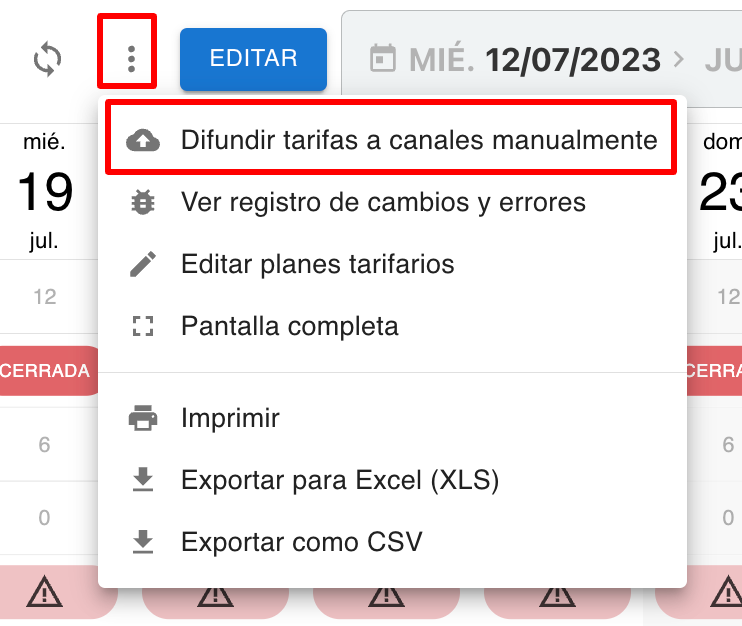
Dentro de la aplicación Tarifas y Disponibilidad, haz clic en el menú de los tres puntos y selecciona Difundir tarifas a canales manualmente.
-
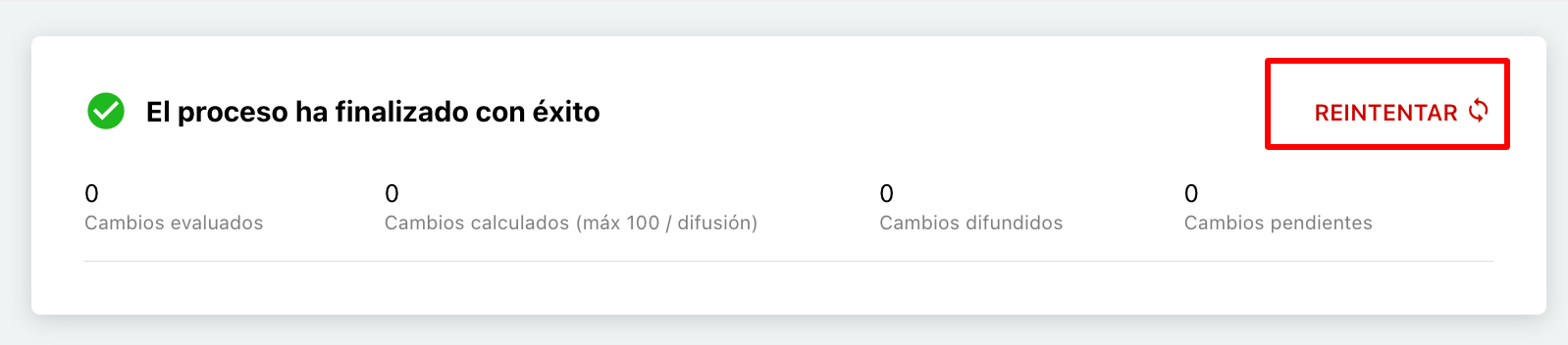
Aparecerá una ventana que mostrará el progreso de la difusión de los cambios. Podrás usar el botón de reintentar si es necesario.
 Una vez que los datos en esta ventana lleguen a cero, significa que los cambios se han difundido al 100%.