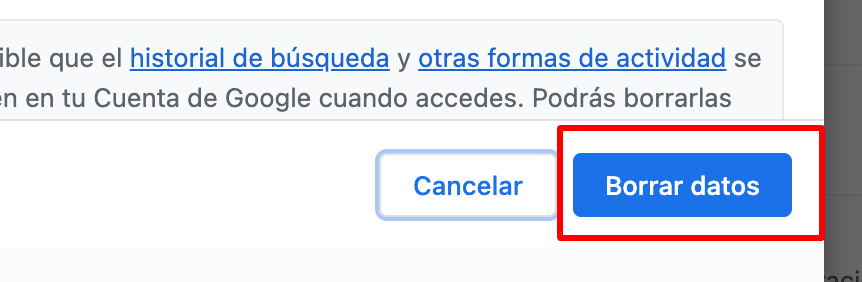
Abrir el menú de Chrome
Abre Google Chrome y haz clic en el icono de Más (tres puntos verticales) ubicado en la esquina superior derecha de la ventana.

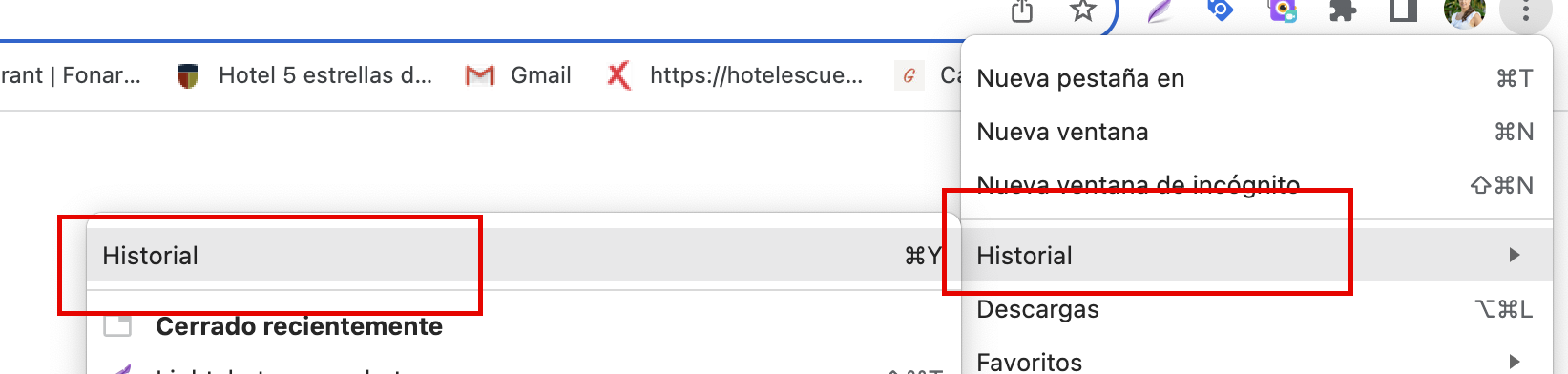
Abrir la opción de borrar datos
En el panel izquierdo de la página de Historial, haz clic en Borrar datos de navegación.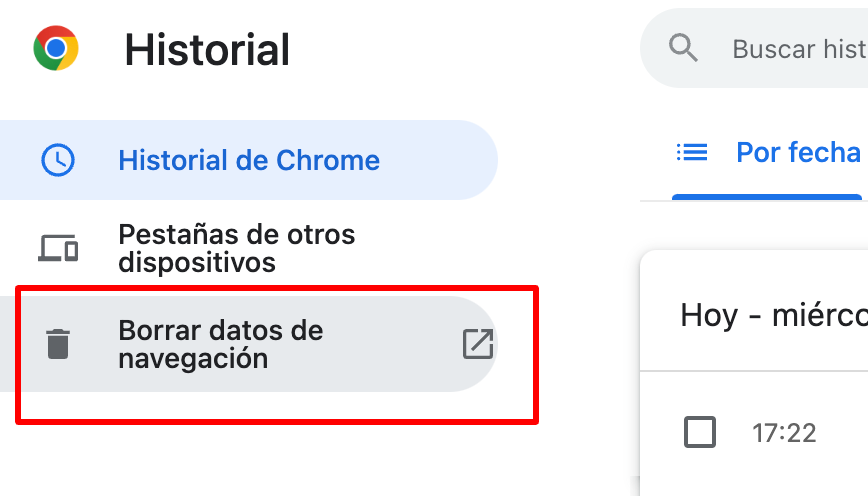
Configurar qué borrar
En la ventana emergente: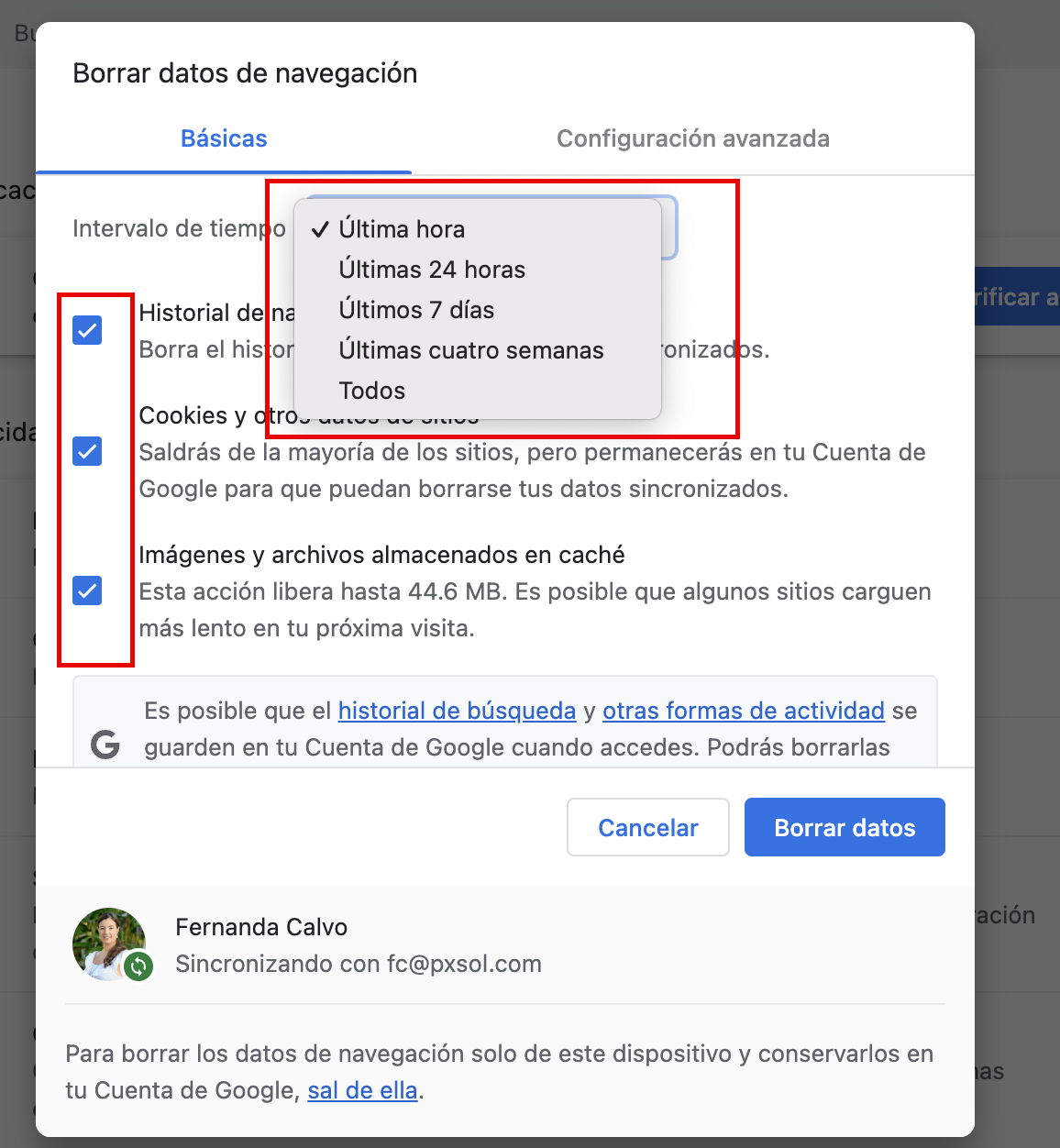
- Selecciona el intervalo de tiempo desde el cual deseas eliminar el historial (última hora, últimas 24 horas, todos los tiempos, etc.).
- Marca la casilla Historial de navegación.
- Opcionalmente, selecciona otros tipos de datos que desees eliminar (cookies, caché, contraseñas guardadas, etc.).
Conoce más sobre los diferentes tipos de datos de navegación que puedes borrar en la documentación oficial de Chrome.