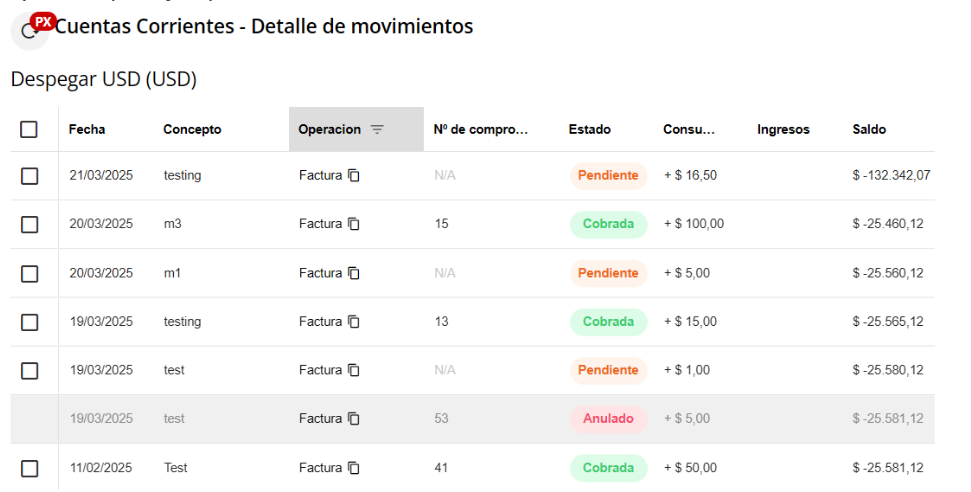
¿Cómo filtrar movimientos en Cuenta Corriente?
En esta guía explicaremos cómo realizar filtros en una cuenta corriente para ver ciertos movimientos, por ejemplo: Facturas pendientes de Cobrar.1- Acceder a Cuentas Corrientes
Puedes ingresar a Cuentas Corrientes de Clientes de dos maneras:-
Desde el menú: Ve a Administración > Cuentas Corrientes de Clientes.
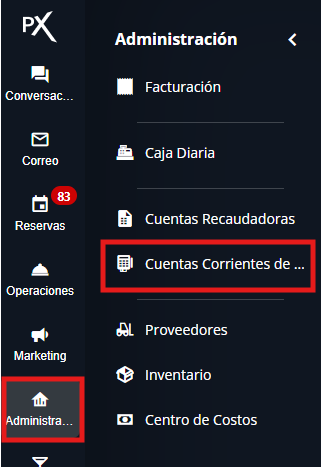
-
Desde el buscador superior: Escribe “Cuentas Corrientes de Clientes” en la barra de búsqueda.
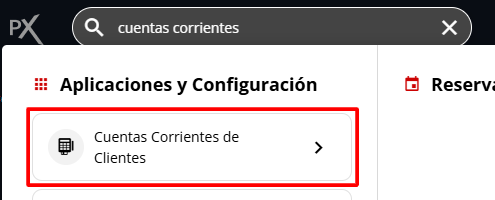
2- Visualizar cuentas configuradas
Se listarán todas las Cuentas Corrientes configuradas en el sistema.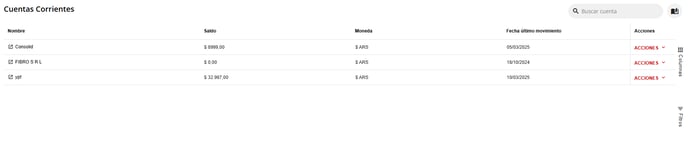
3- Seleccionar una Cuenta Corriente
Para modificar una cuenta específica, haz clic sobre su Nombre o selecciona Acciones > Seleccionar Cuenta.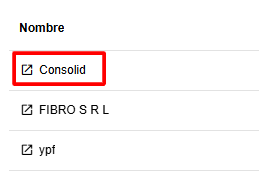
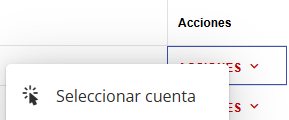
4- Visualizar movimientos
Se mostrará el listado de todos los movimientos realizados dentro de la cuenta seleccionada.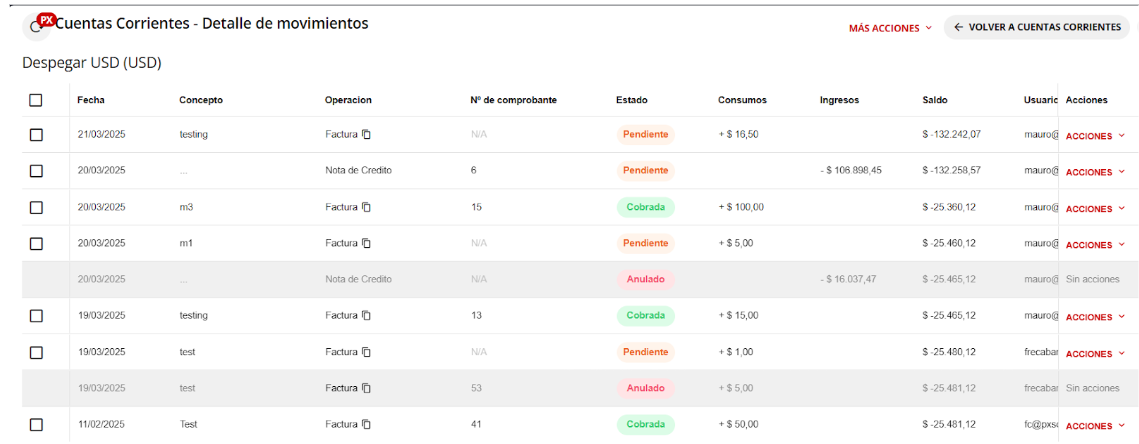
5- Aplicar Filtros
Sobre cada columna, al apoyar el cursor, podrás acceder a las configuraciones de esa columna. Selecciona Filtros para aplicar el criterio deseado.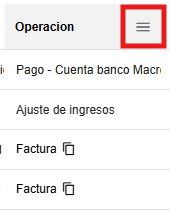
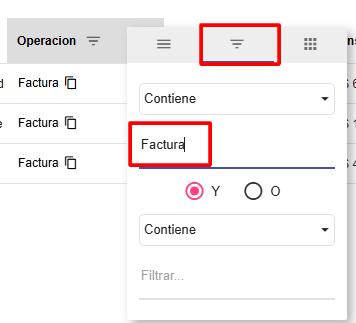
6- Filtrar por Estado (Ejemplo: Facturas a Cobrar)
Puedes filtrar las columnas según tus necesidades. Por ejemplo, para ver solo las Facturas con Estado “A Cobrar”: