

Es importante que antes de avanzar con esta guía hayas completado los pasos detallados en la siguiente guía:¿Cómo realizar la integración con Payway?
Requisitos previos
- Credencial de Payway configurada y validada
- Acceso a la aplicación “Medios de pago”
- Cuenta recaudadora en ARS (pesos argentinos) o permisos para crearla
Pasos para configurar Payway
Acceder a la aplicación Medios de pago
Al ingresar a la aplicación, selecciona el botón Nuevo medio de pago que se encuentra en la esquina superior derecha. Alternativamente, si deseas modificar un medio de pago ya existente, puedes hacerlo desde el menú de acciones ubicado a la derecha del medio de pago que desees editar.
Configurar la categoría de medio de pago
Se abrirá un panel lateral en el que podrás ingresar la información requerida. En este primer paso, configura los siguientes aspectos:Categoría: Despliega el listado de las alternativas disponibles y selecciona la opción de Payway.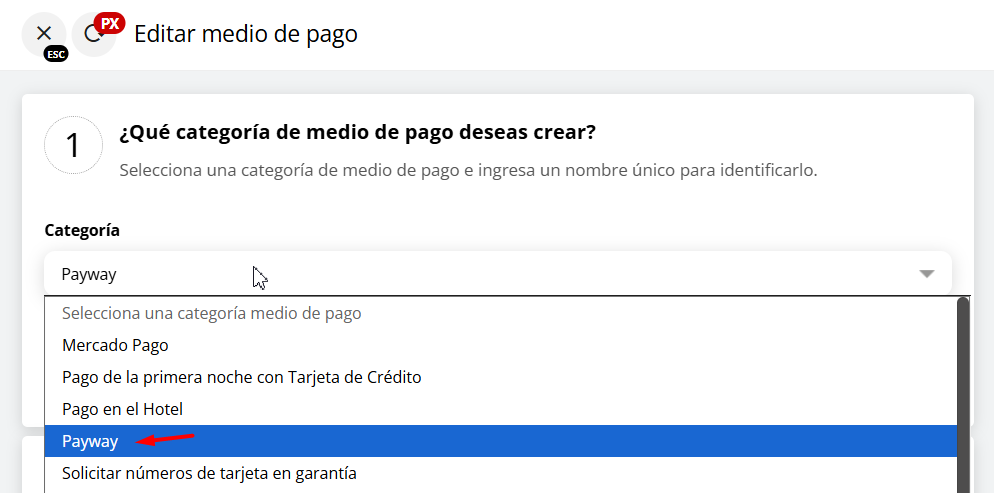 Nombre único: Nombre con el que el huésped verá este medio de pago durante el proceso de reserva en el motor.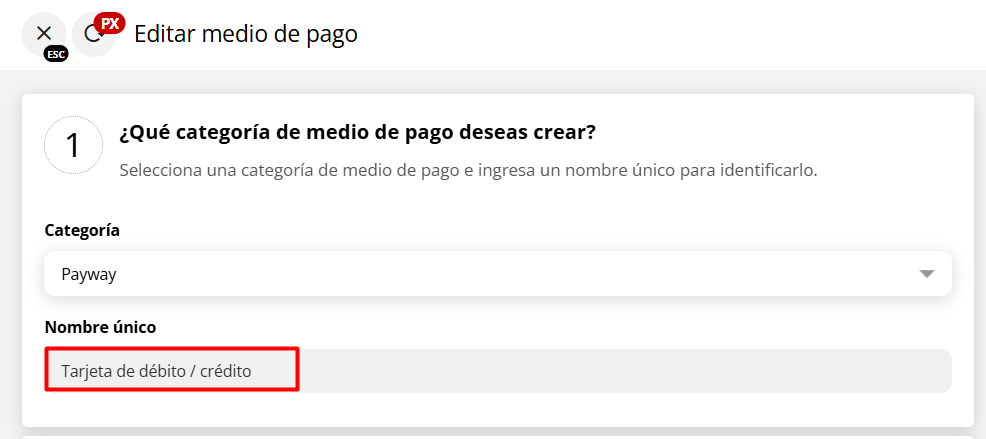
La categoría Payway estará disponible únicamente si se cuenta con al menos una credencial
configurada; de lo contrario, esta opción no aparecerá en el listado.
Configurar cuenta recaudadora
A continuación, deberás elegir la cuenta recaudadora donde se procesarán los pagos realizados a través de esta pasarela de pagos. Solo se mostrarán las cuentas recaudadoras que estén configuradas en la moneda ARS (pesos argentinos). Si aún no cuentas con una, tienes la opción de seleccionar “Crear nueva cuenta recaudadora automáticamente” para generarla de forma instantánea.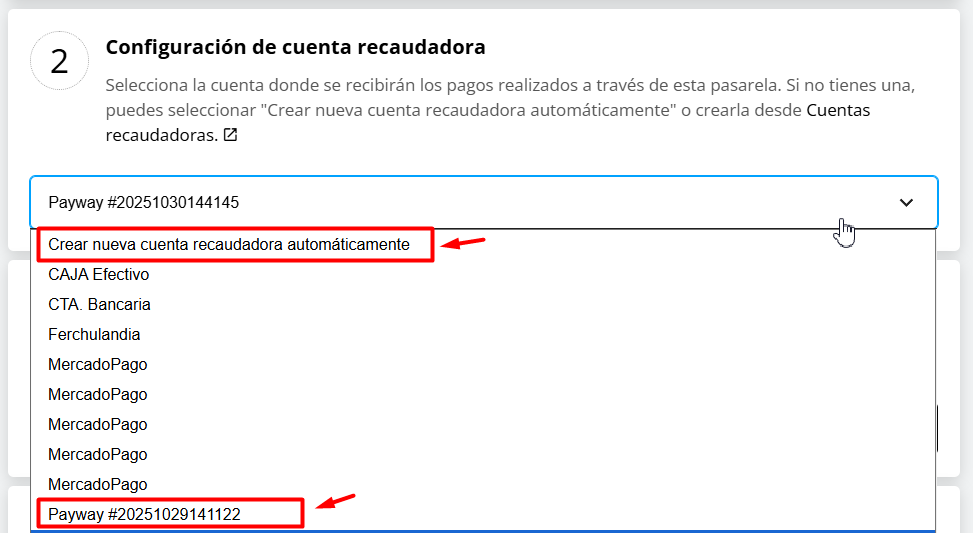
Es fundamental configurar una cuenta recaudadora para garantizar que los pagos se reflejen
correctamente en las reservas.
Vincular credencial de Payway
Si tienes una o más de una credencial de Payway configurada, podrás vincular el nuevo medio de pago a la credencial correspondiente.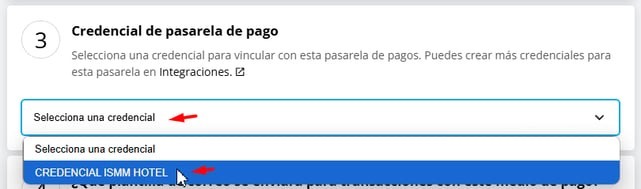
Configurar plantillas de correo automático
En este paso, podrás asociar las plantillas de correo electrónico al método de pago. Tendrás la opción de configurar el envío de un correo para la pre-confirmación de la reserva, así como un segundo correo que diferencie entre un pago exitoso y otro que haya sido rechazado o que presente algún error. Tienes la opción de seleccionar una plantilla que ya hayas creado anteriormente o bien, crear una nueva directamente desde esta sección.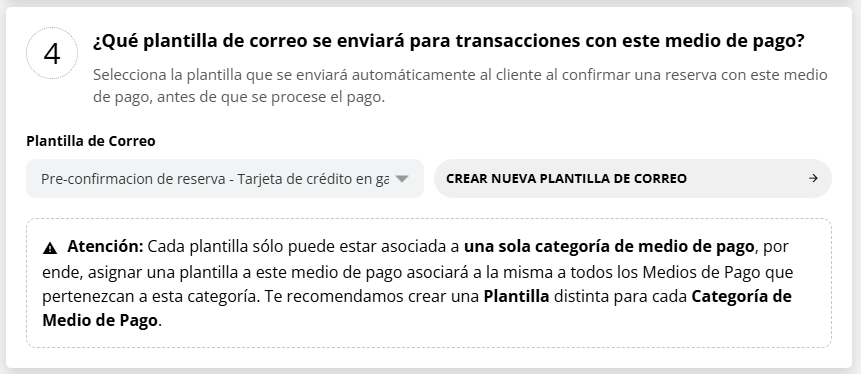
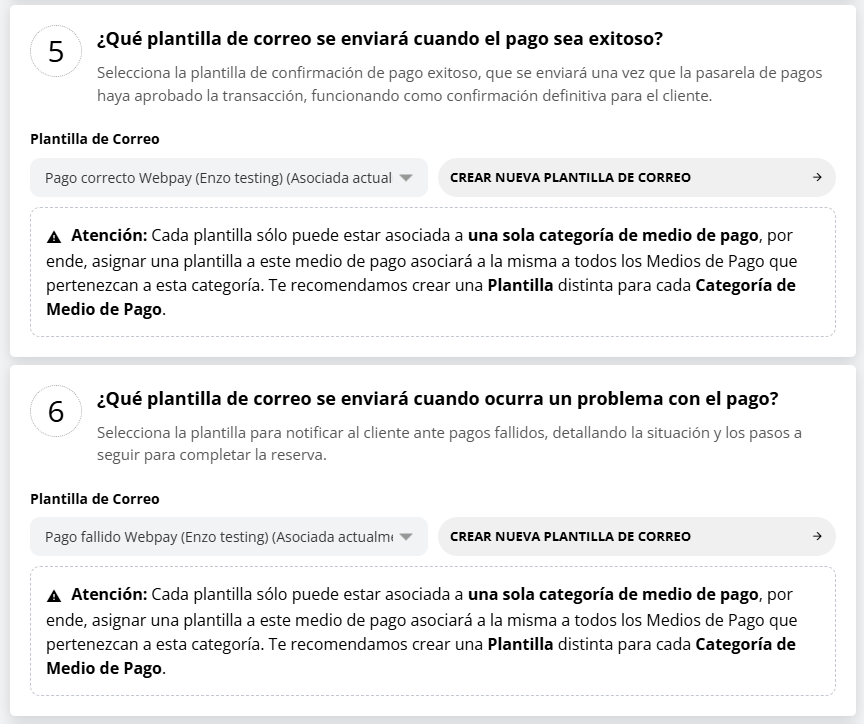 Puedes revisar ejemplos de plantillas de correo electrónico correspondientes a los distintos estados de la transacción en la siguiente guía:Ejemplos de plantillas de correo sugeridas para la configuración del medio de pago
Te recomendamos diseñar plantillas específicas para cada estado del pago, lo que ayudará a
mantener una comunicación clara y efectiva con tus huéspedes.
Asociar políticas
En este apartado, se mostrarán las políticas que ya están configuradas para tu establecimiento. Deberás seleccionar una o más de estas políticas para que apliquen a este medio de pago.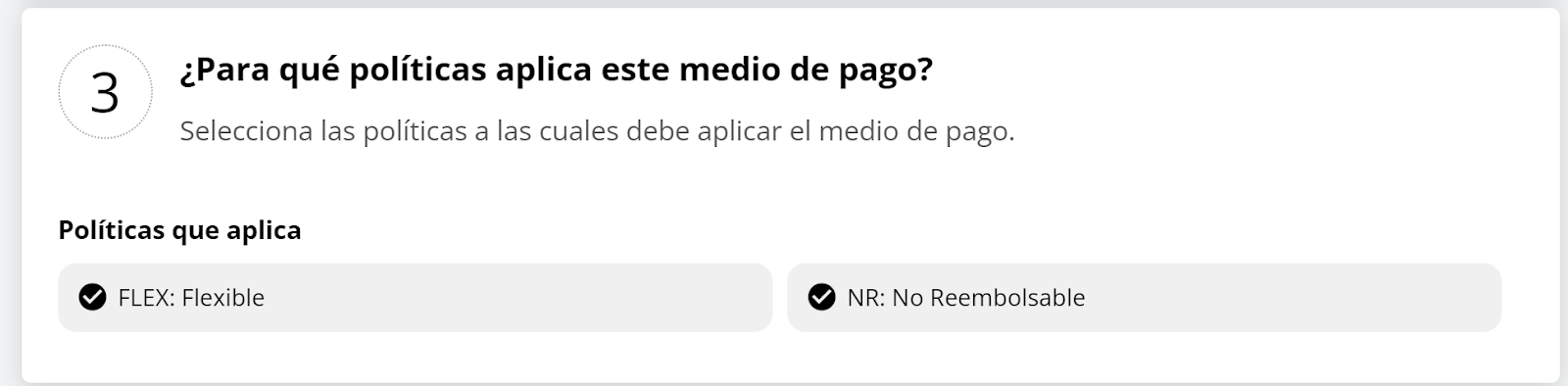
Definir la moneda para el medio de pago
Selecciona la moneda bajo la cual, al realizar la búsqueda en el motor, este medio de pago estará disponible. La integración con Payway acepta cobros exclusivamente en ARS (pesos argentinos). En caso de confirmar una reserva en otra moneda, se realizará la conversión correspondiente al momento del cobro. El tipo de cambio utilizado será el configurado en la aplicación Cambio de moneda en Pxsol.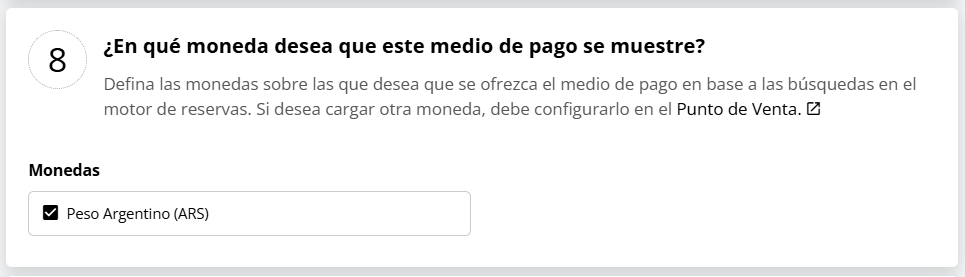
Establecer descuentos o recargos
Puedes configurar opciones adicionales para este medio de pago:• Recargo porcentual: Puedes establecer un incremento porcentual que se aplicará al elegir este medio de pago
• Descuento porcentual: Puedes definir un descuento porcentual que se aplicará al seleccionar esta opción de pago
• Cobrar solo un porcentaje: Si deseas que el pago corresponda a un porcentaje específico del total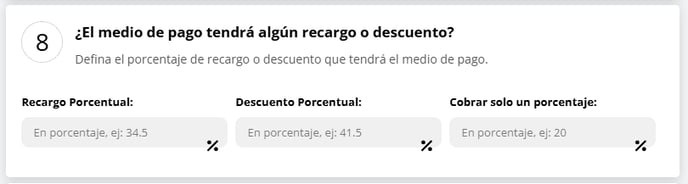
• Descuento porcentual: Puedes definir un descuento porcentual que se aplicará al seleccionar esta opción de pago
• Cobrar solo un porcentaje: Si deseas que el pago corresponda a un porcentaje específico del total
Configurar ventana de reserva
Establece el intervalo de días entre la fecha en que se realiza la compra y la fecha de llegada del huésped al hotel.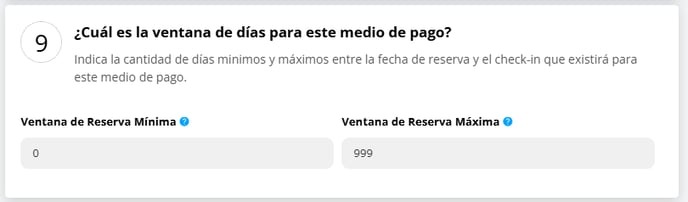
Definir el punto de venta
Si cuentas con un único punto de venta, el medio de pago se aplicará automáticamente a este. En caso de tener varios puntos de venta configurados, podrás seleccionar uno o más de ellos para que el medio de pago esté disponible.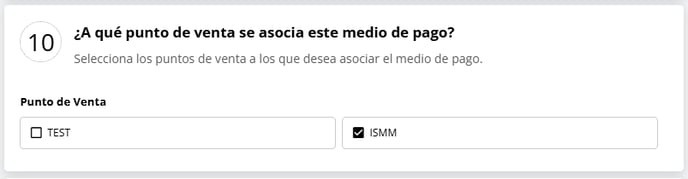

Visualización en el motor de reservas
Una vez que hayas configurado el medio de pago, en las búsquedas de tarifas dentro del motor de reservas, podrás visualizar el o los medios de pago que has creado: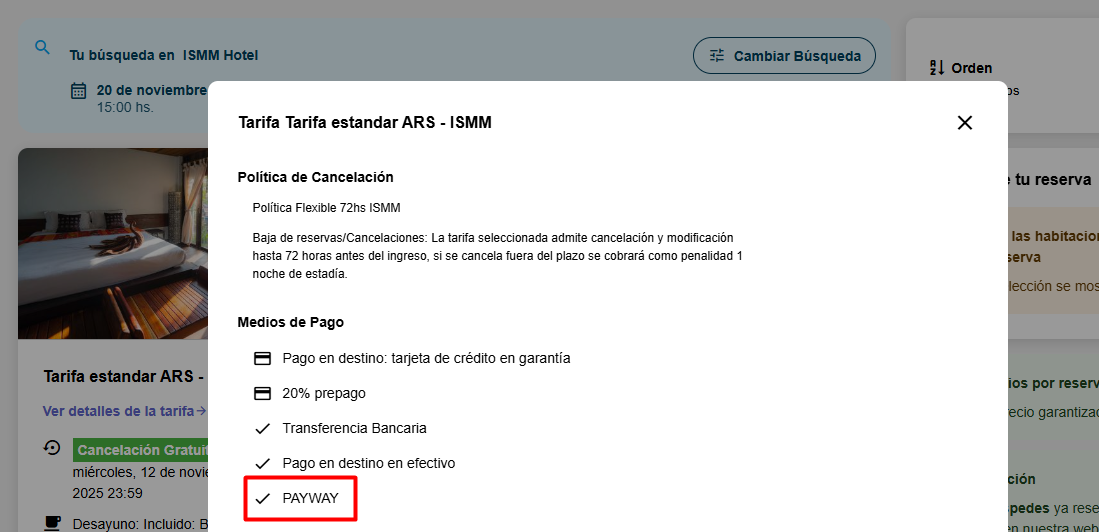
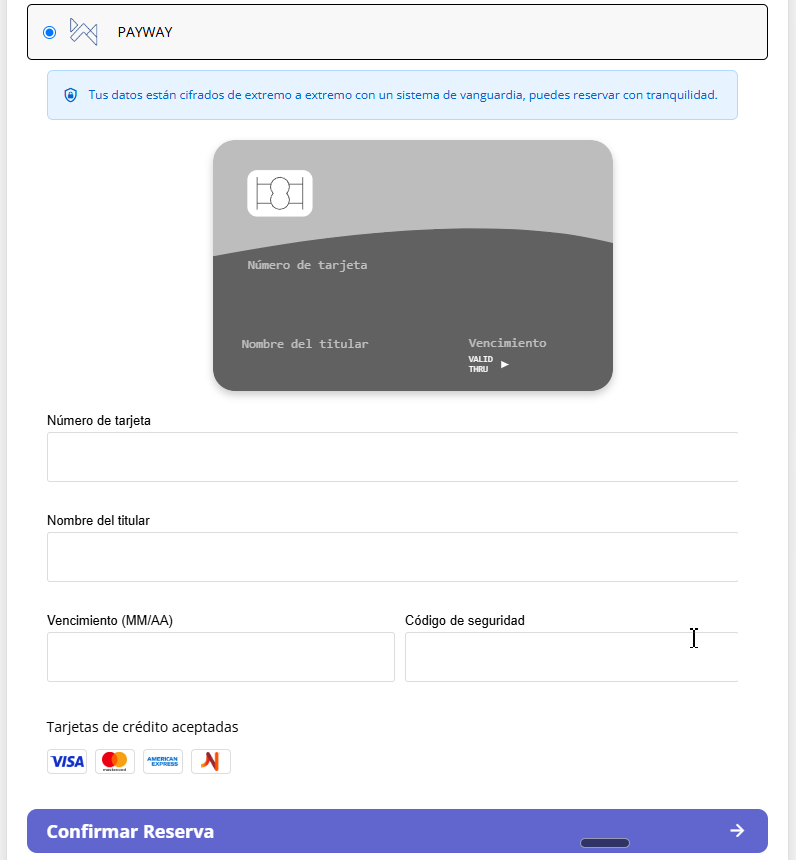
Payway solicita como obligatorio la ubicación, por eso al integrar estos datos se suman por
defecto en el check-out del motor de reservas.
Guías relacionadas
Comportamiento en el Motor de Reservas (Check-out)
Entiende cómo funciona Payway durante el proceso de check-out
Comportamiento y Visualización en la Reserva
Aprende cómo se visualiza Payway en las reservas creadas
Cómo efectuar una devolución parcial o total
Guía para realizar devoluciones de pagos procesados con Payway