Abrir la aplicación Tarifa y Disponibilidad
Accede al menú principal y busca la aplicación Tarifa y Disponibilidad dentro del módulo Reservas. Haz clic para abrirla.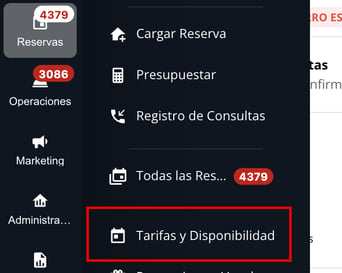
Habilitar el modo de edición
En la vista de Tarifas y Disponibilidad, haz clic en el botón Editar ubicado en la parte superior derecha.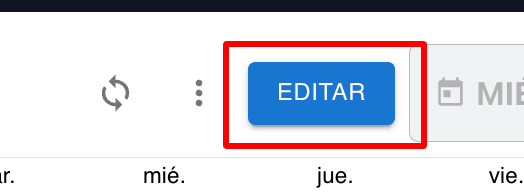
Seleccionar el rango de fechas
Dentro del Editor Múltiple, haz clic en la sección que muestra las fechas afectadas.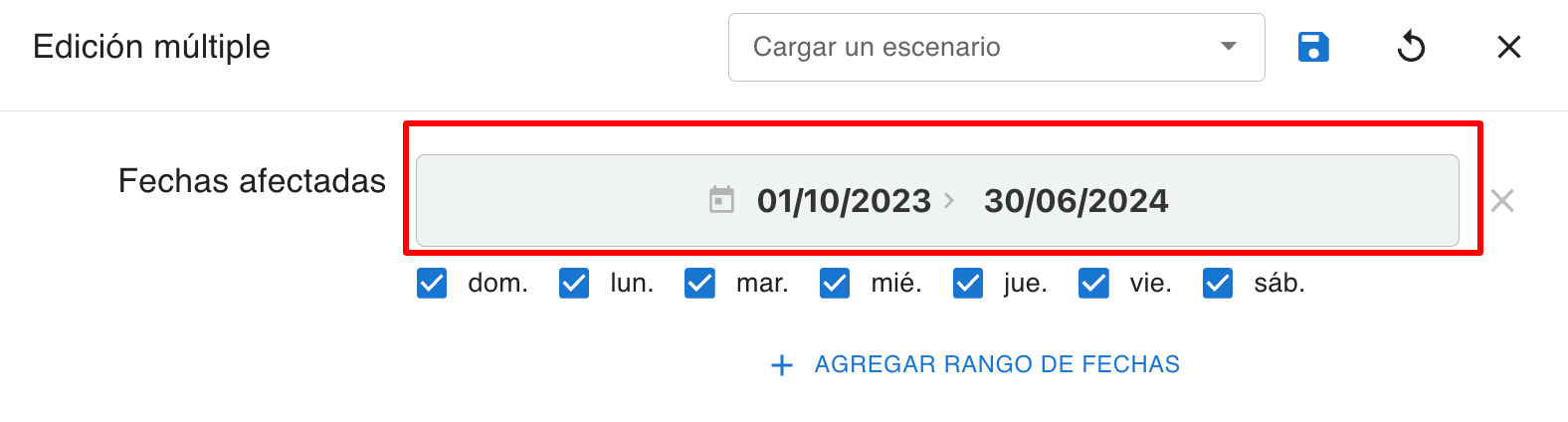 A continuación, selecciona el rango de fechas deseado en el calendario desplegable. Haz clic en la fecha de inicio y luego navega hasta la fecha de finalización para seleccionarla.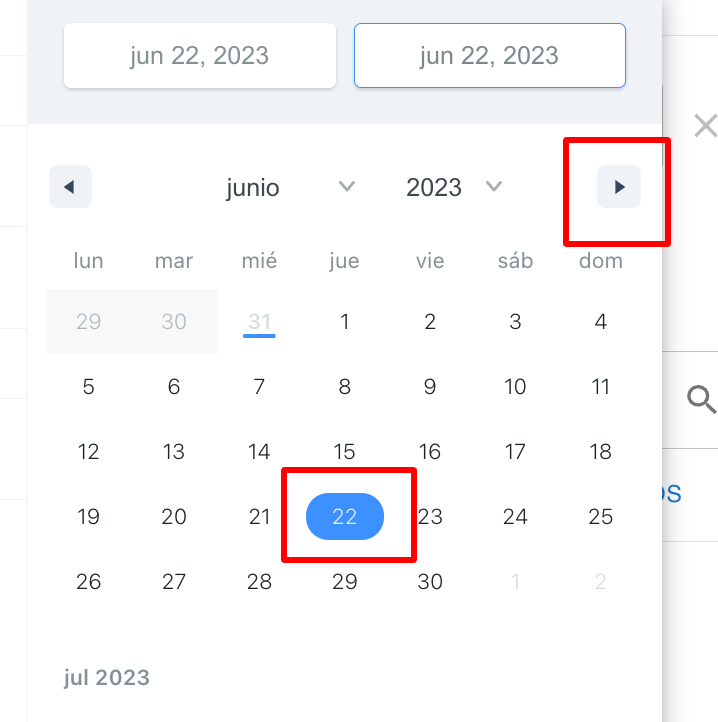
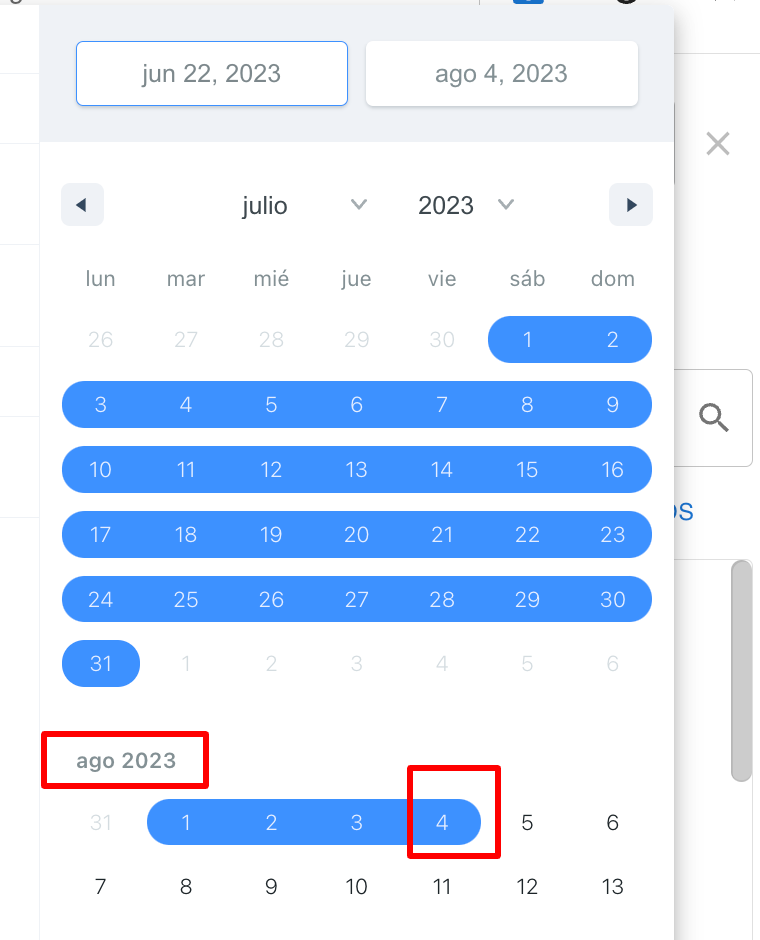
Puedes seleccionar períodos no consecutivos agregando rangos de fechas adicionales.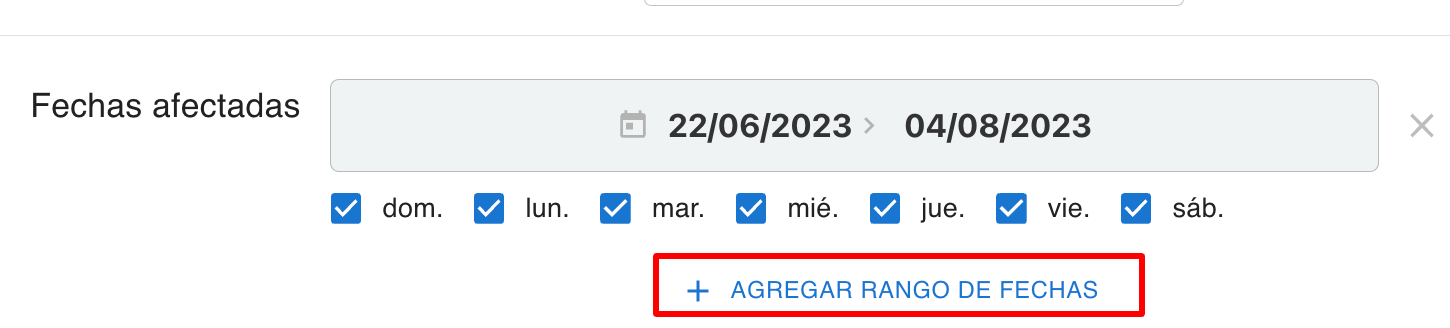
Seleccionar categorías y tarifarios
Una vez definido el período, elige las categorías y tarifarios a los que se aplicarán los cambios.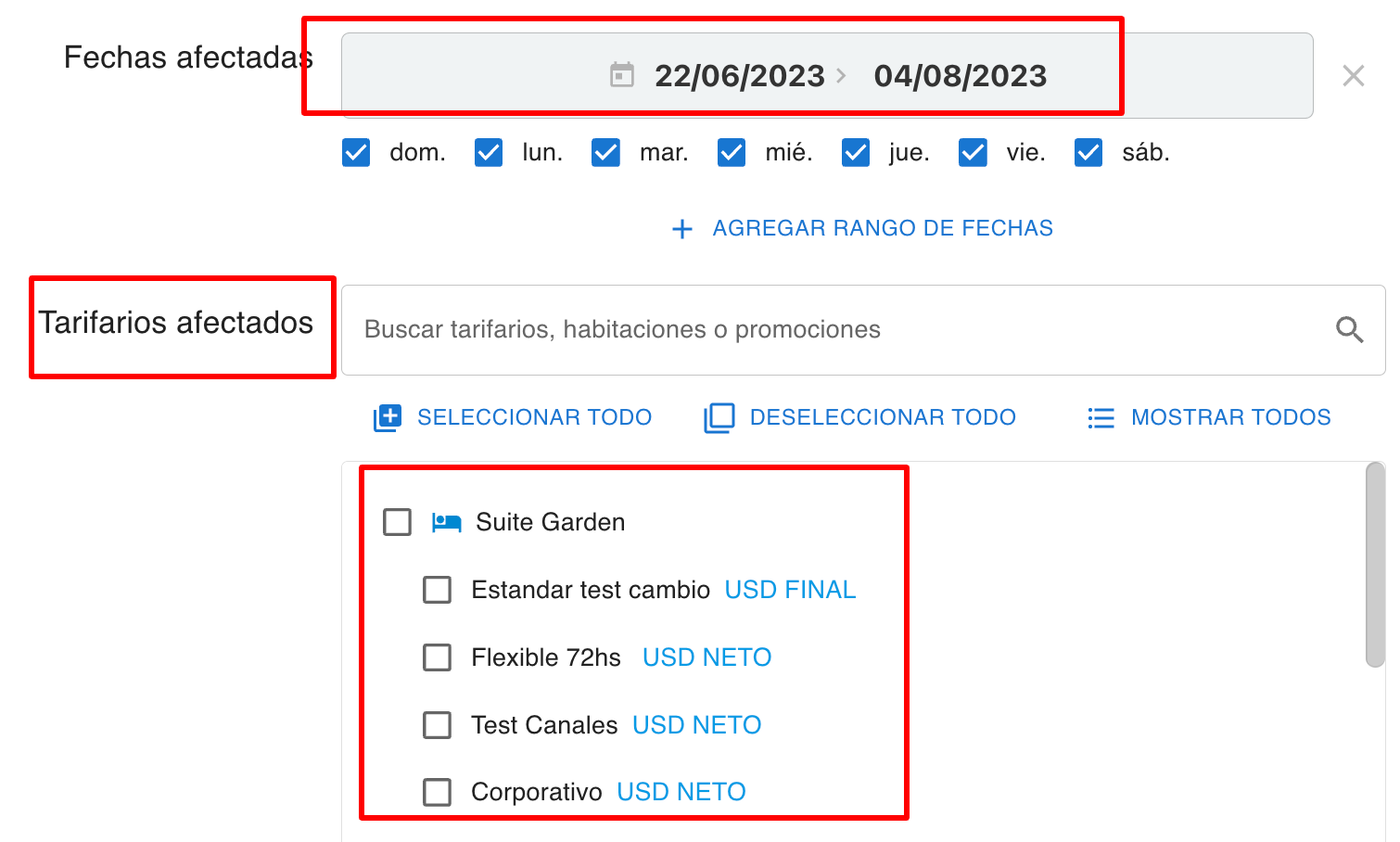
Si tienes muchas habitaciones y tarifarios, utiliza el buscador para localizar y seleccionar los que necesitas.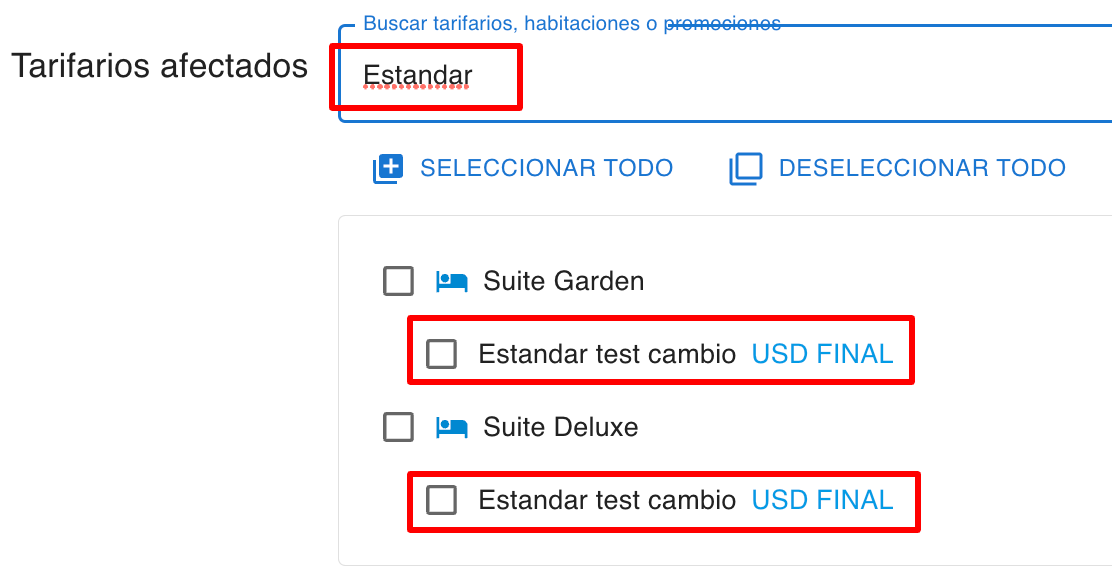
Configurar los cambios de tarifa
Desplázate hacia abajo hasta la sección Cambios a realizar. Introduce la tarifa deseada para el período, tarifario y habitación seleccionados.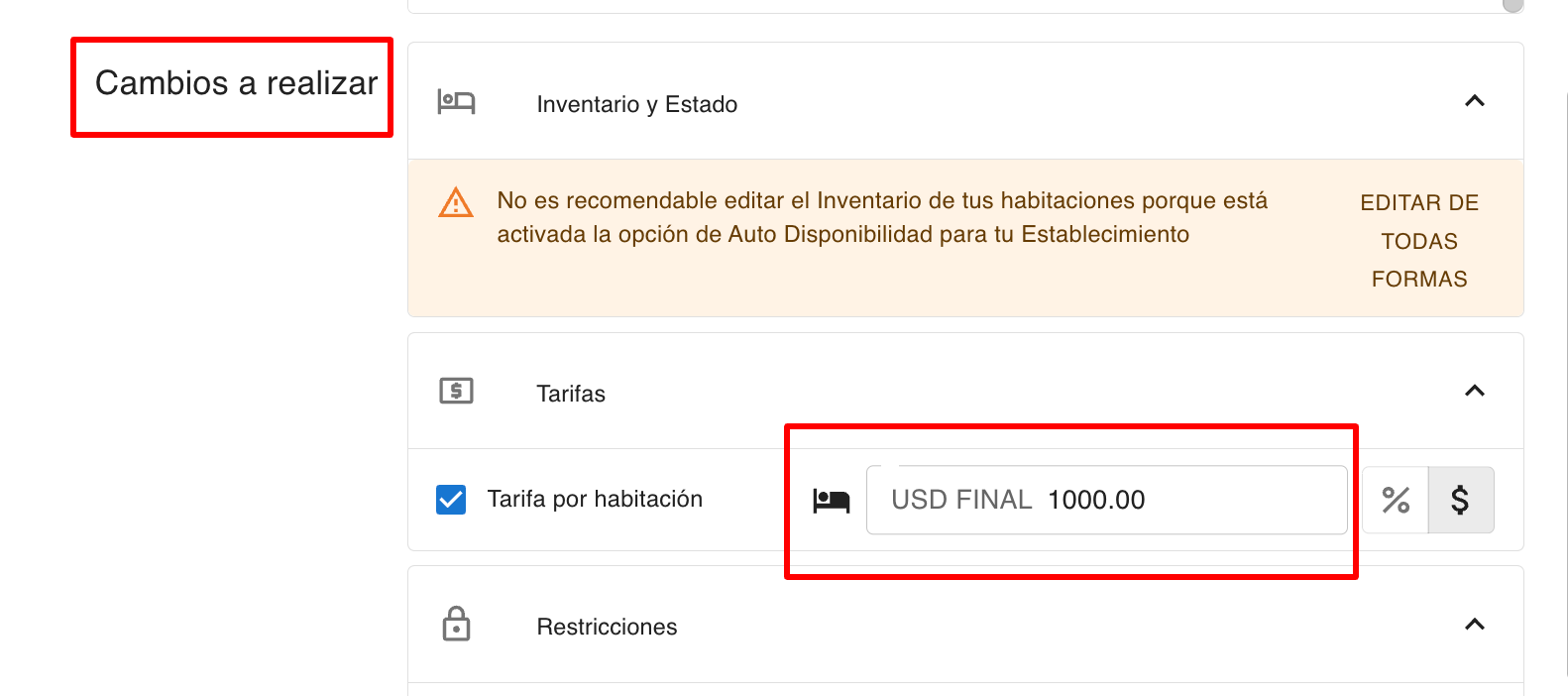
Revisar y aplicar cambios
Después de completar los campos, haz clic en el botón Revisar cambios situado en la parte inferior derecha.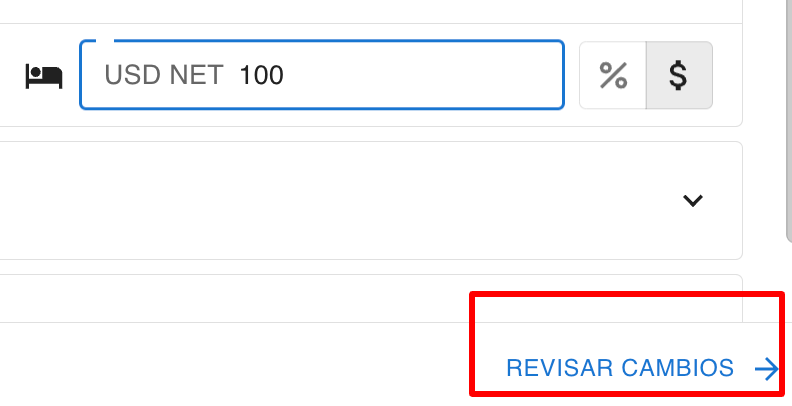 En la ventana de confirmación, verifica detalladamente todos los cambios realizados. Una vez que estés seguro de que todo es correcto, haz clic en Aplicar Cambios.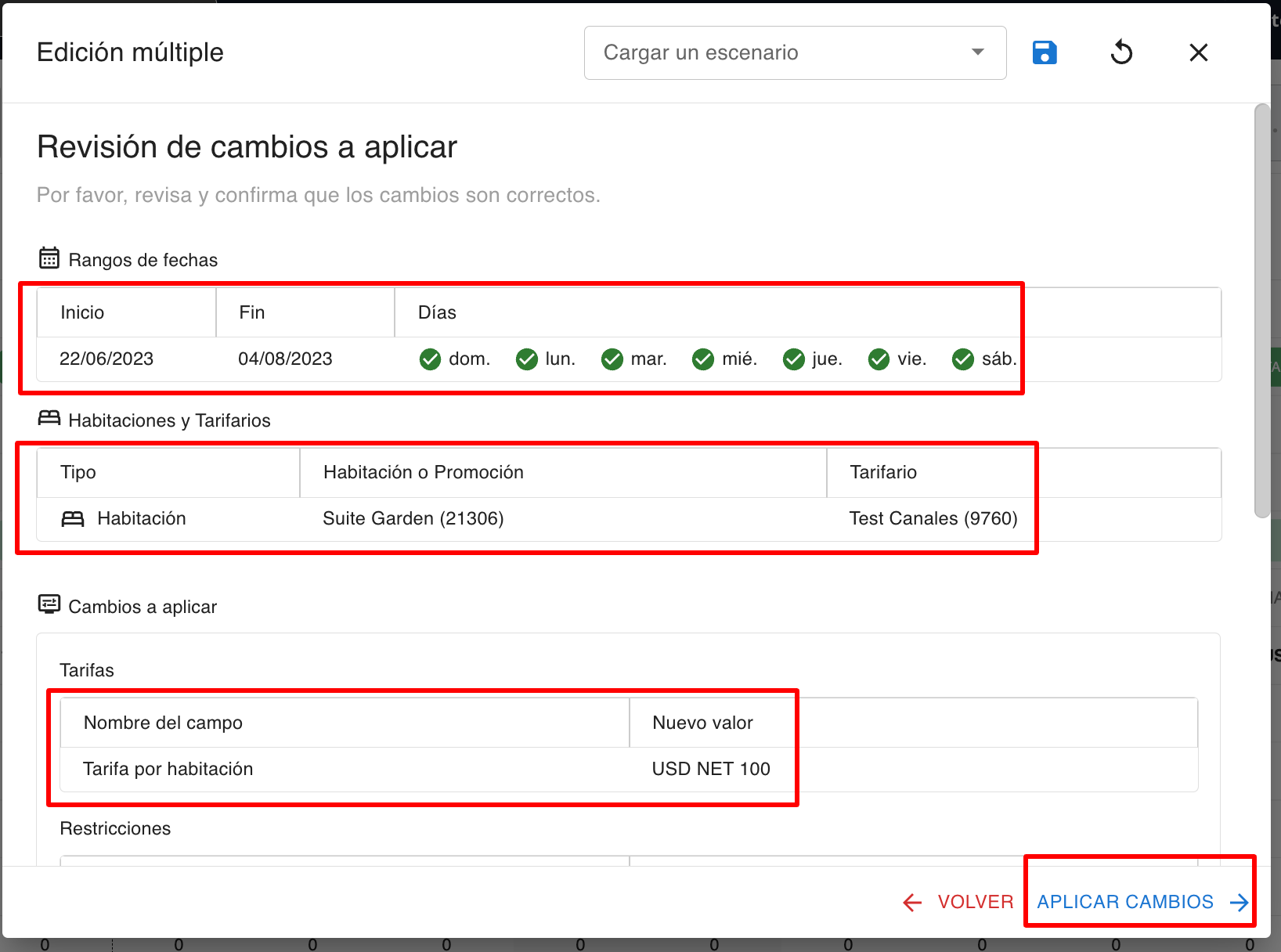
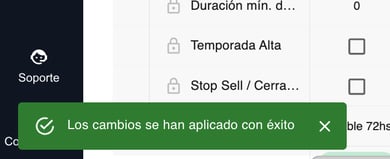
La ventana de cambios se cerrará y aparecerá una alerta de confirmación, indicando que tus tarifas han sido aplicadas exitosamente.