

1

Ingresar a la reserva correspondiente

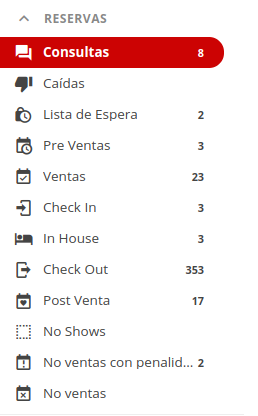
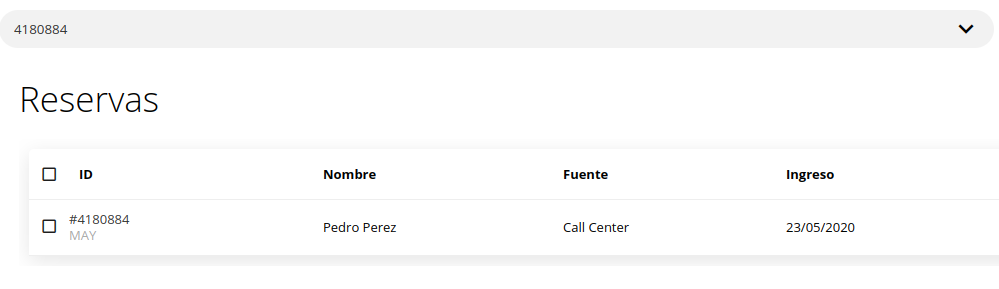
Busca la reserva por instancia o por número de reserva.
Buscar reserva por instancia o número.
Detalle de búsqueda de reserva.
2

Acceder a la reserva

Haz clic en la reserva para acceder a sus detalles.
Acceso a detalles de la reserva.
3

Seleccionar la solapa de OCUPACIÓN

Una vez dentro de la reserva, navega a la sección de “OCUPACIÓN”.
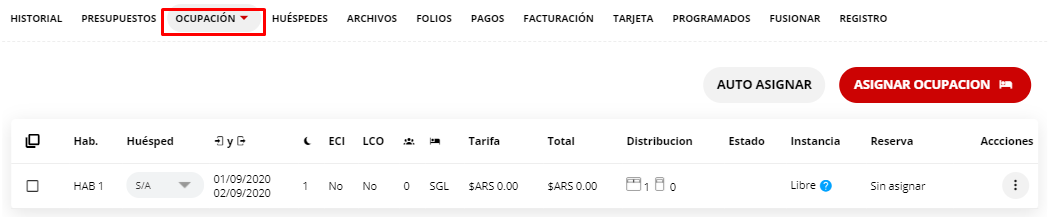
Solapa Ocupación.
4

Eliminar la asignación

En la columna de “Acciones” para la habitación asignada, selecciona los tres puntos y luego haz clic en “Borrar”.
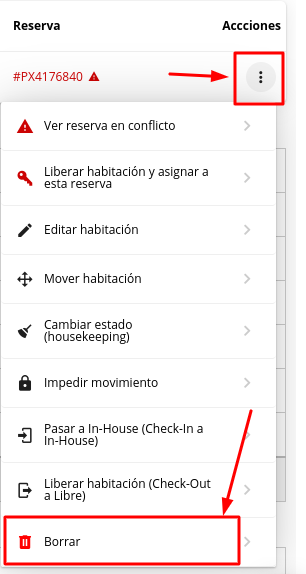
Opciones de acción para borrar la asignación.
5

Confirmar la acción

Se te pedirá que confirmes la eliminación de la asignación. Selecciona “Confirmar”.
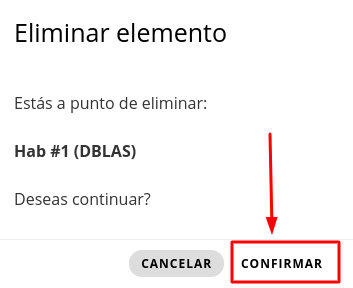
Confirmación de borrado de asignación.
6

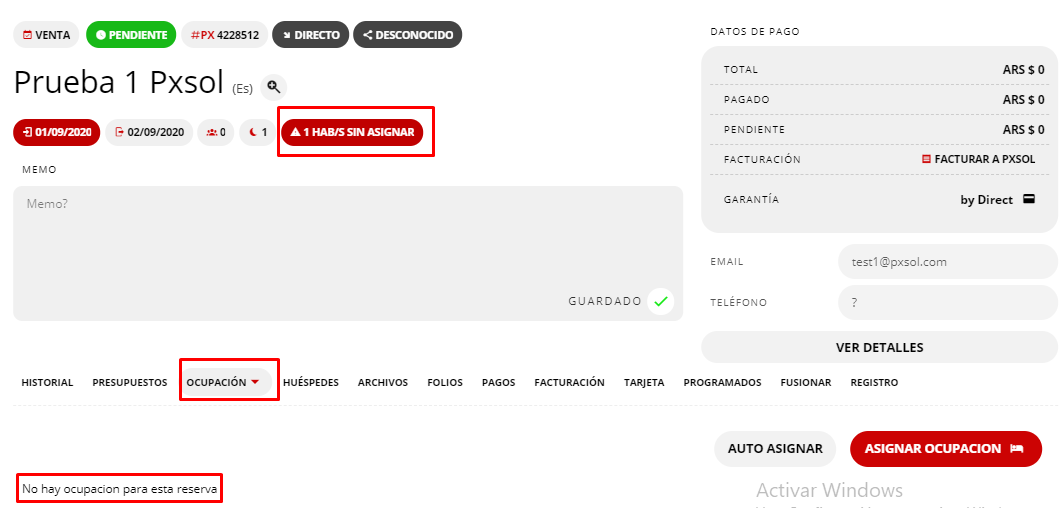
Verificar que la habitación quede sin asignar

Después de confirmar, la habitación aparecerá como “Sin asignar”.
Habitación sin asignar.
La asignación de la reserva a la habitación ha sido eliminada exitosamente.