Documentation Index
Fetch the complete documentation index at: https://ayuda.pxsol.com/llms.txt
Use this file to discover all available pages before exploring further.
Todo usuario con permiso de Administrador tiene acceso para visualizar y editar cualquier cuenta
de proveedores. Solo este tipo de usuario puede habilitar el acceso a las cuentas de proveedores a
un usuario con permiso básico. Si no se configura este acceso, el usuario básico no podrá
visualizar ninguna cuenta.
Habilitar acceso a la aplicación Proveedores para el usuario básico
- El usuario básico debe tener habilitado el acceso a la aplicación Proveedores.
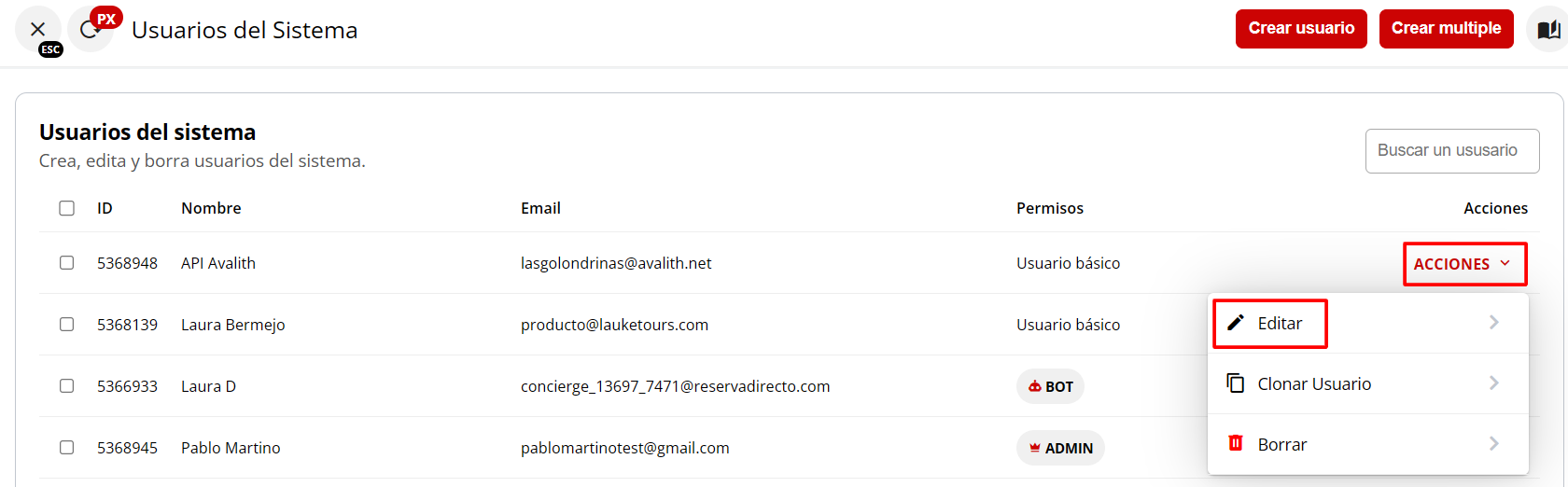
- Para activarlo, navega a la aplicación Usuarios.
- Selecciona la opción de ACCIONES del usuario correspondiente y haz clic en EDITAR.
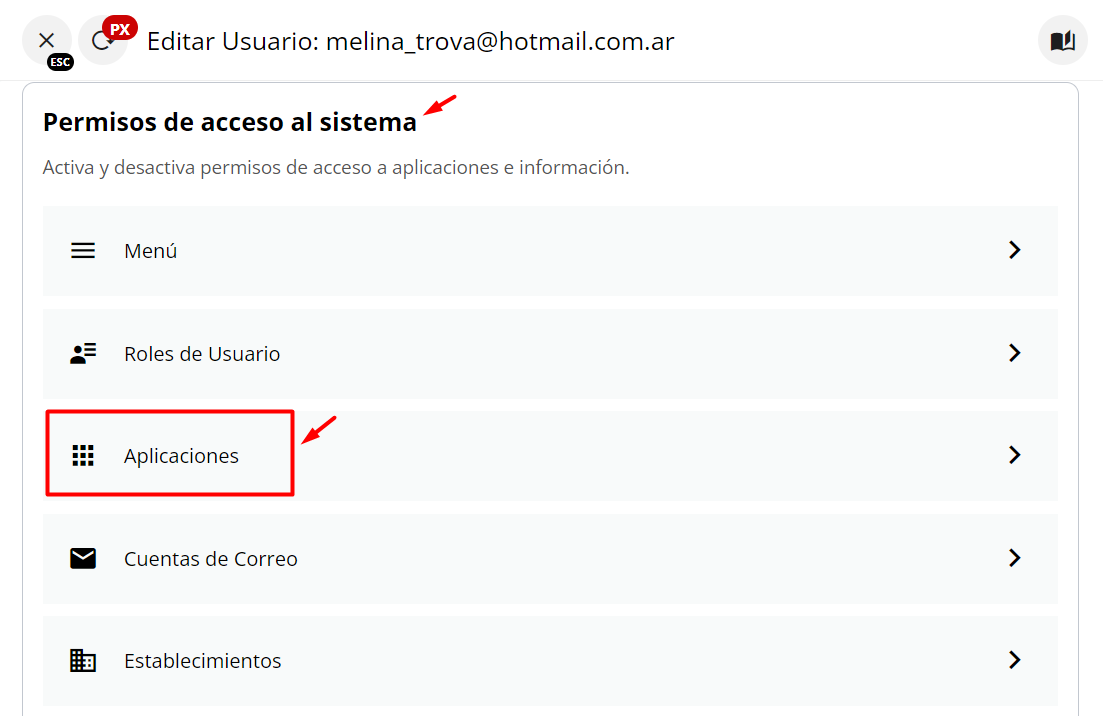
- Ve a “Permisos de acceso al sistema” y selecciona “Aplicaciones”.
- En la sección de Proveedores, verifica que el acceso esté habilitado y configurado como “Todos”.
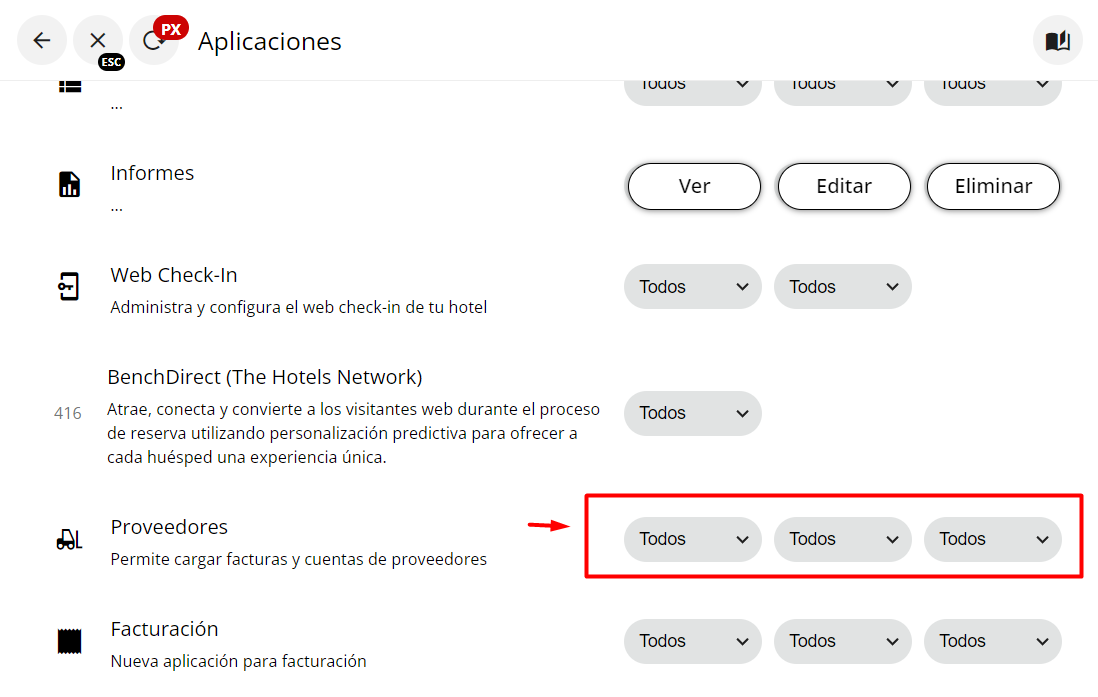
El acceso a la aplicación Proveedores está habilitado para el usuario básico.
Acceder a la aplicación Proveedores
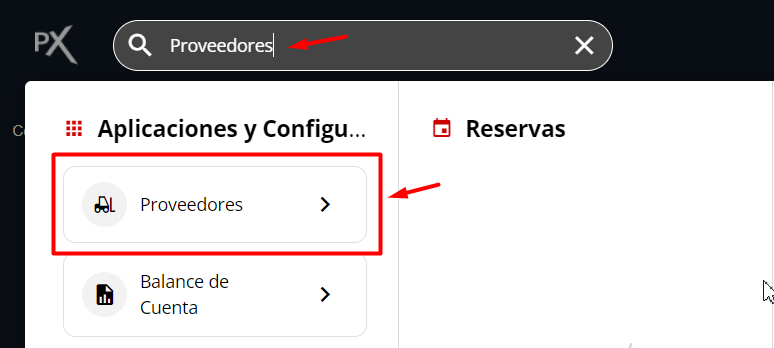
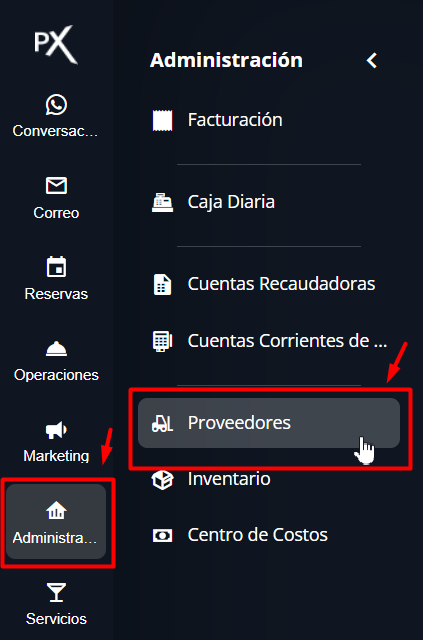
- Después de completar la configuración anterior, accede a la aplicación Proveedores desde el Omnibox o desde el menú principal seleccionando Administración y luego Proveedores.
Otorgar acceso a una cuenta de Proveedor específica
- Para otorgar acceso a la cuenta del proveedor deseado, selecciona la opción ACCIONES del proveedor y luego haz clic en Editar.
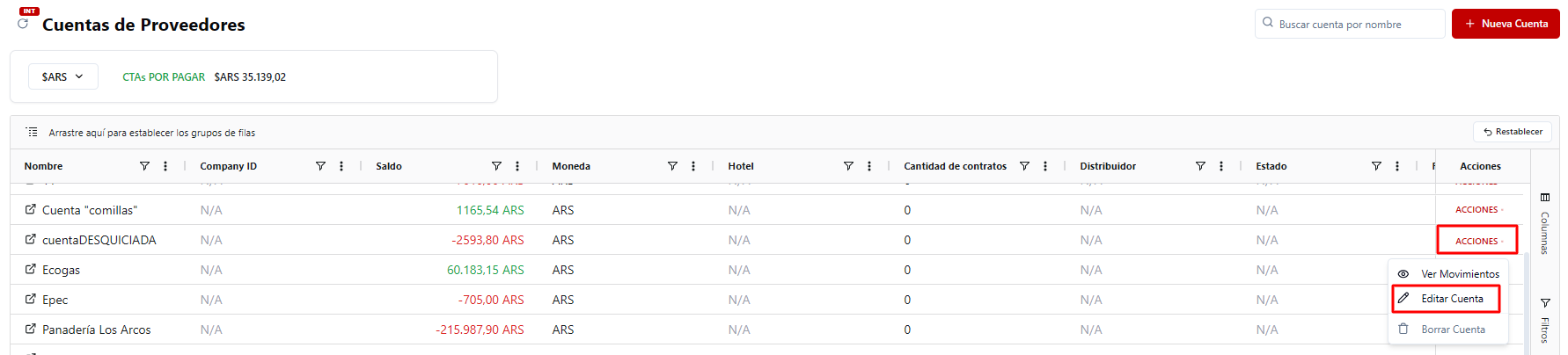

- En la sección de Usuarios, elige qué usuario tendrá acceso a esta cuenta de proveedor. Con este acceso, el usuario podrá visualizar la cuenta, ver movimientos, cargar facturas y registrar pagos.
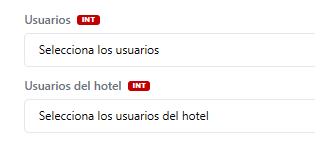
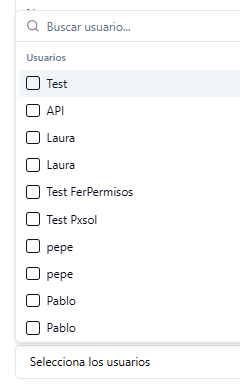
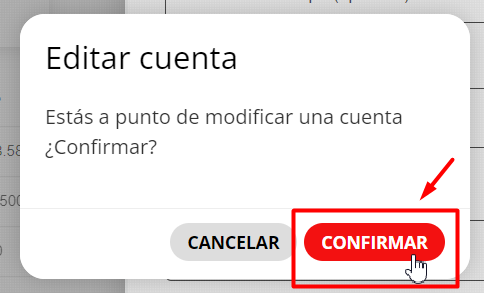
- Selecciona Guardar Cambios.