Gestión Avanzada de Conversaciones
Esta guía proporciona una visión detallada de las funciones avanzadas para la gestión de conversaciones. Aprenderá a usar la búsqueda avanzada con filtros, a archivar conversaciones para mejorar el rendimiento de su aplicación y a reintentar el envío de mensajes que no se entregaron correctamente.Subtítulo 1: Búsqueda Avanzada con Filtros
La herramienta de búsqueda le permite encontrar conversaciones o mensajes específicos utilizando filtros detallados.Iniciar Búsqueda
Para iniciar una búsqueda, haga clic en la barra de búsqueda ubicada en la parte superior del panel de conversaciones. Esto abre una interfaz de búsqueda avanzada con opciones para filtrar por conversaciones completas o mensajes individuales.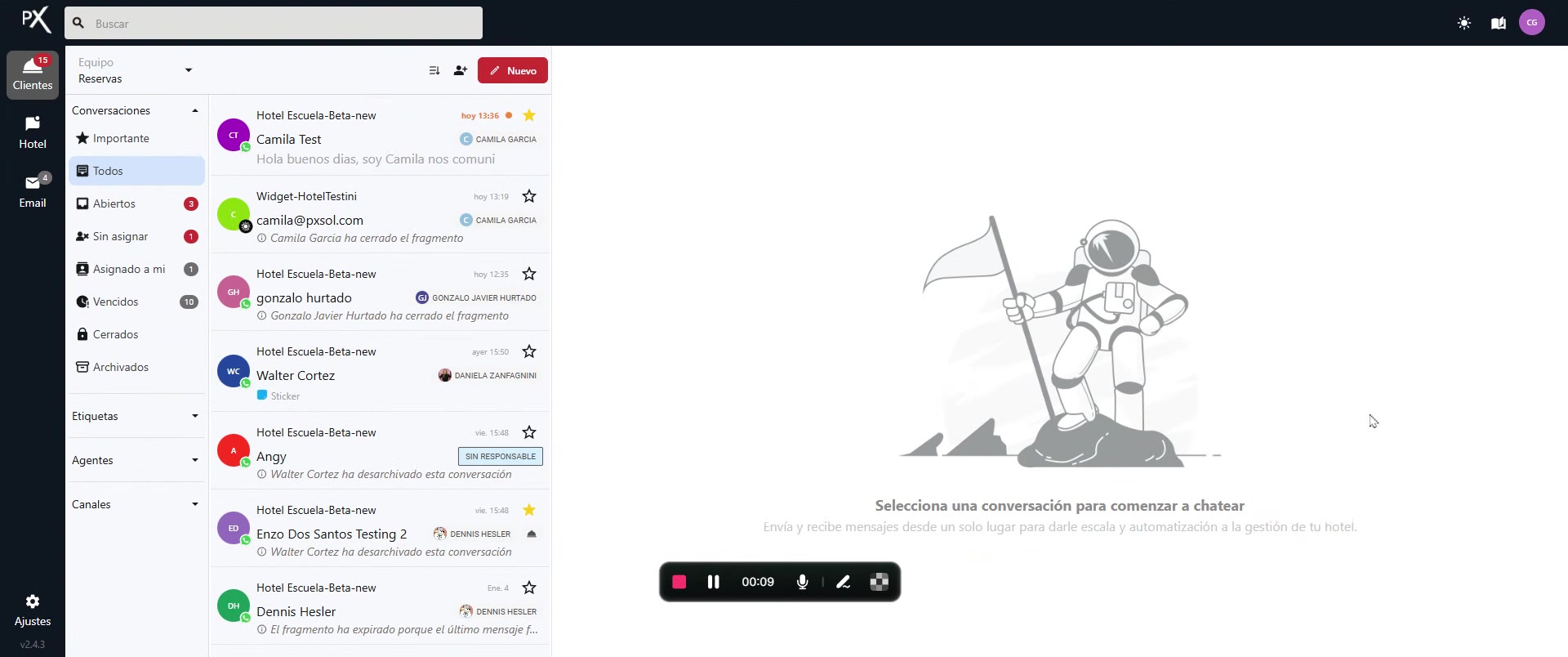
Buscar Conversaciones Completas
Para buscar conversaciones completas, seleccione la pestaña “CONVERSACIONES”. Esta opción permite aplicar filtros basados en las propiedades generales de la conversación.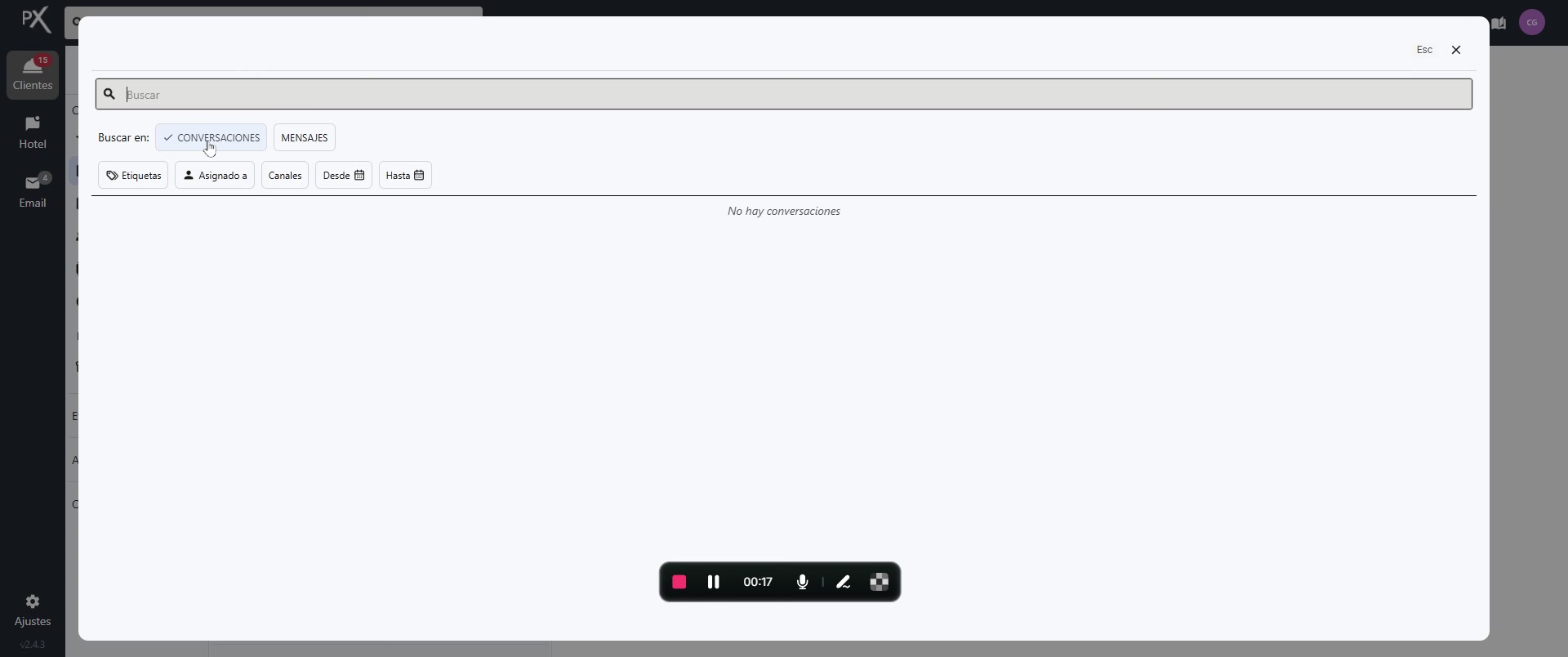
Filtrar por Agente Asignado
Aplique el filtro “Asignado a” para buscar conversaciones que están bajo la responsabilidad de un agente específico. Al hacer clic, se mostrará una lista de todos los agentes disponibles, permitiendo seleccionar uno para acotar los resultados.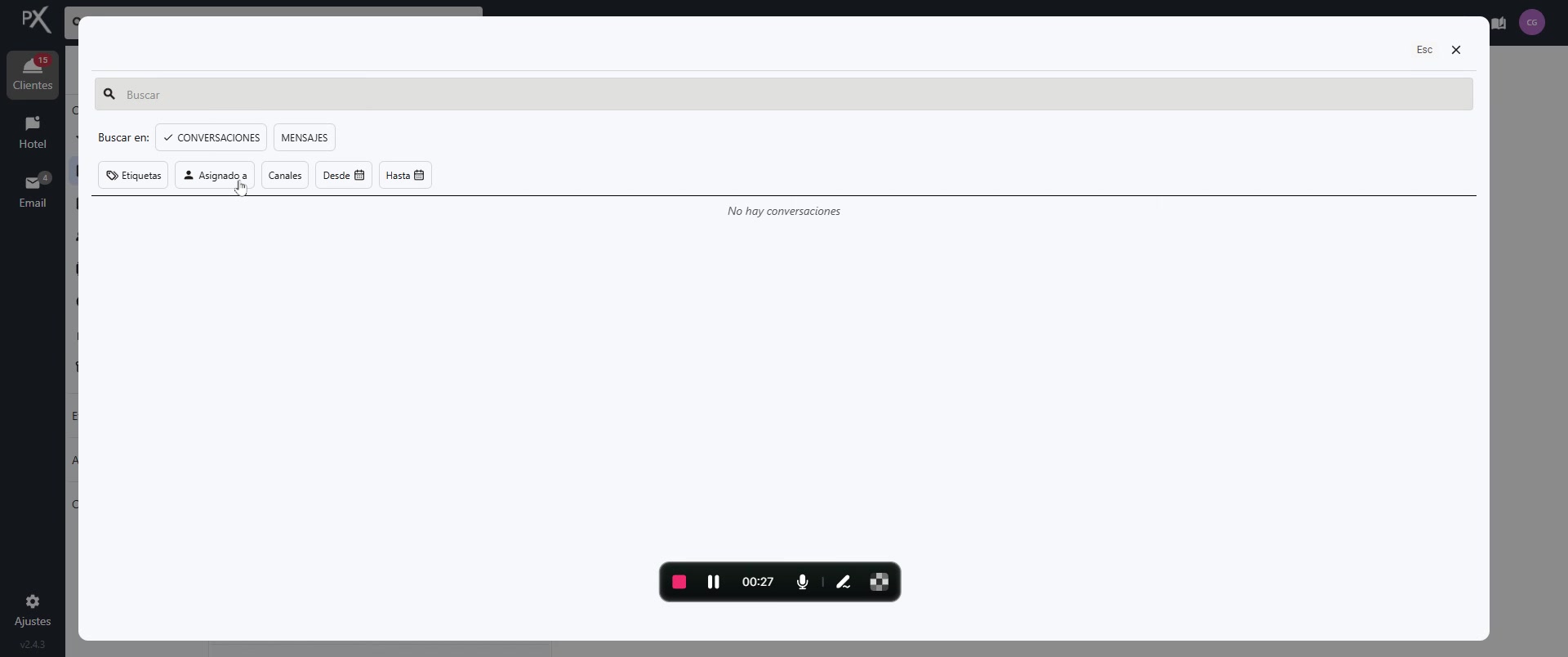
Filtrar por Canal de Comunicación
Utilice el filtro “Canales” para localizar conversaciones según su canal de origen. Al seleccionarlo, se mostrará una lista de los canales de comunicación integrados (como WhatsApp, Facebook, Instagram, Widget), permitiendo filtrar las interacciones que provienen de una fuente particular.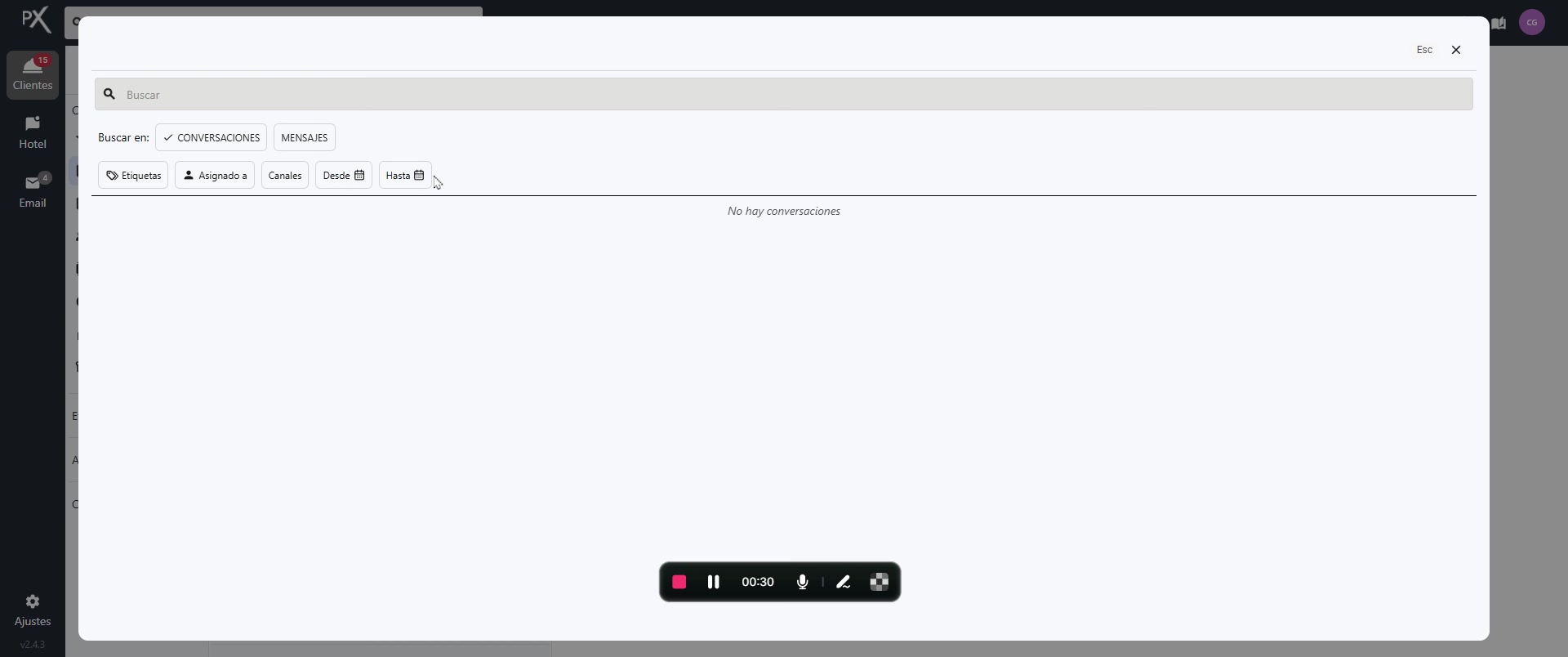
Filtrar por Rango de Fechas
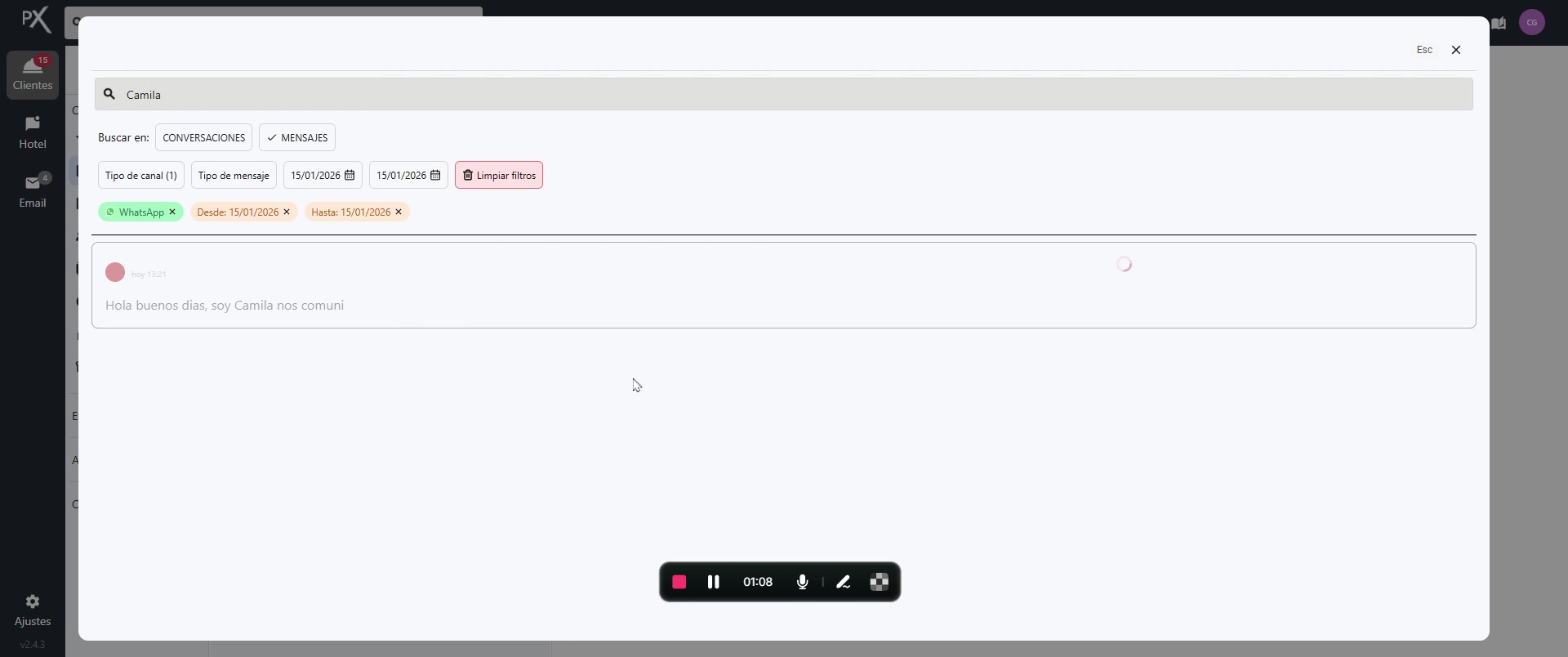
Defina un rango de fechas de creación utilizando los filtros “Desde” y “Hasta”. Cada uno de estos campos abre un selector de calendario para establecer un período de tiempo específico, mostrando únicamente las conversaciones iniciadas dentro de ese intervalo.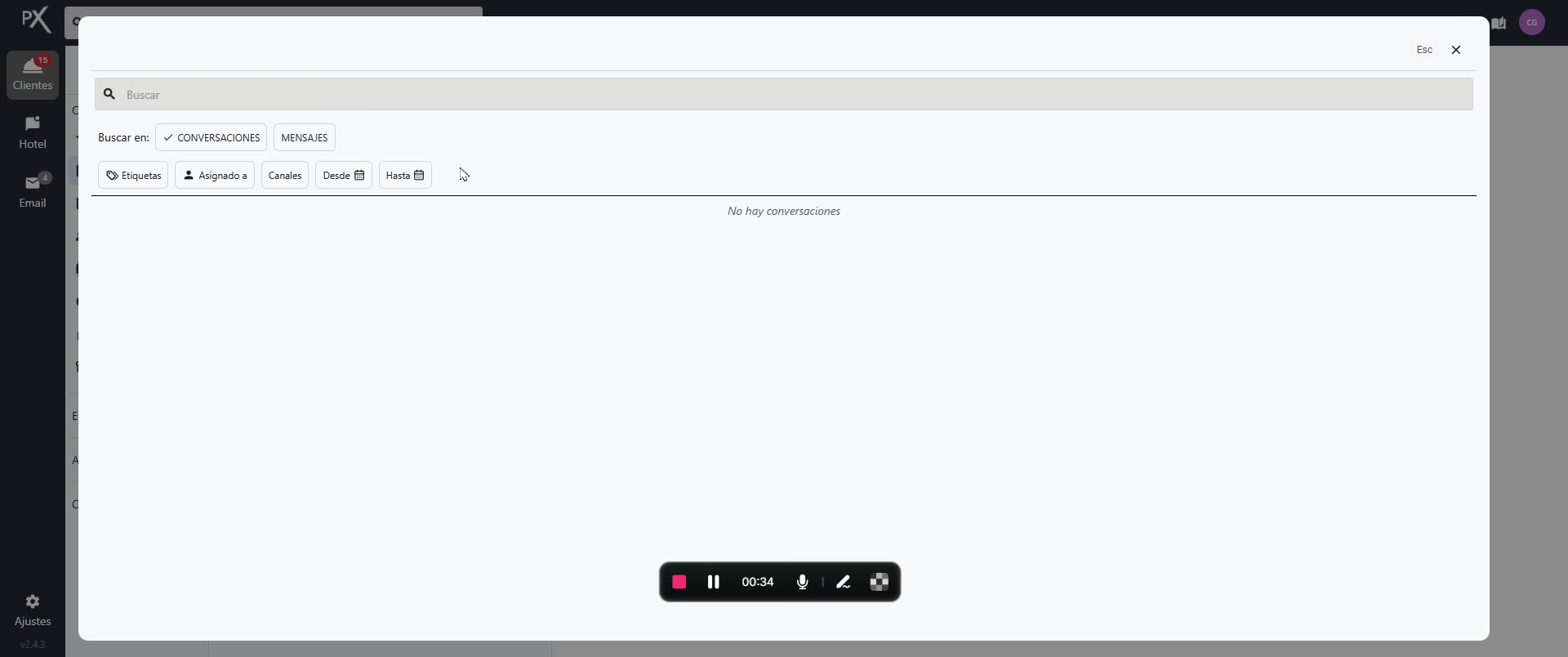
Buscar Mensajes Específicos
Para buscar mensajes específicos, seleccione la pestaña “MENSAJES”. Esta vista cambia los filtros disponibles para centrarse en el contenido y las propiedades de los mensajes individuales, en lugar de conversaciones enteras.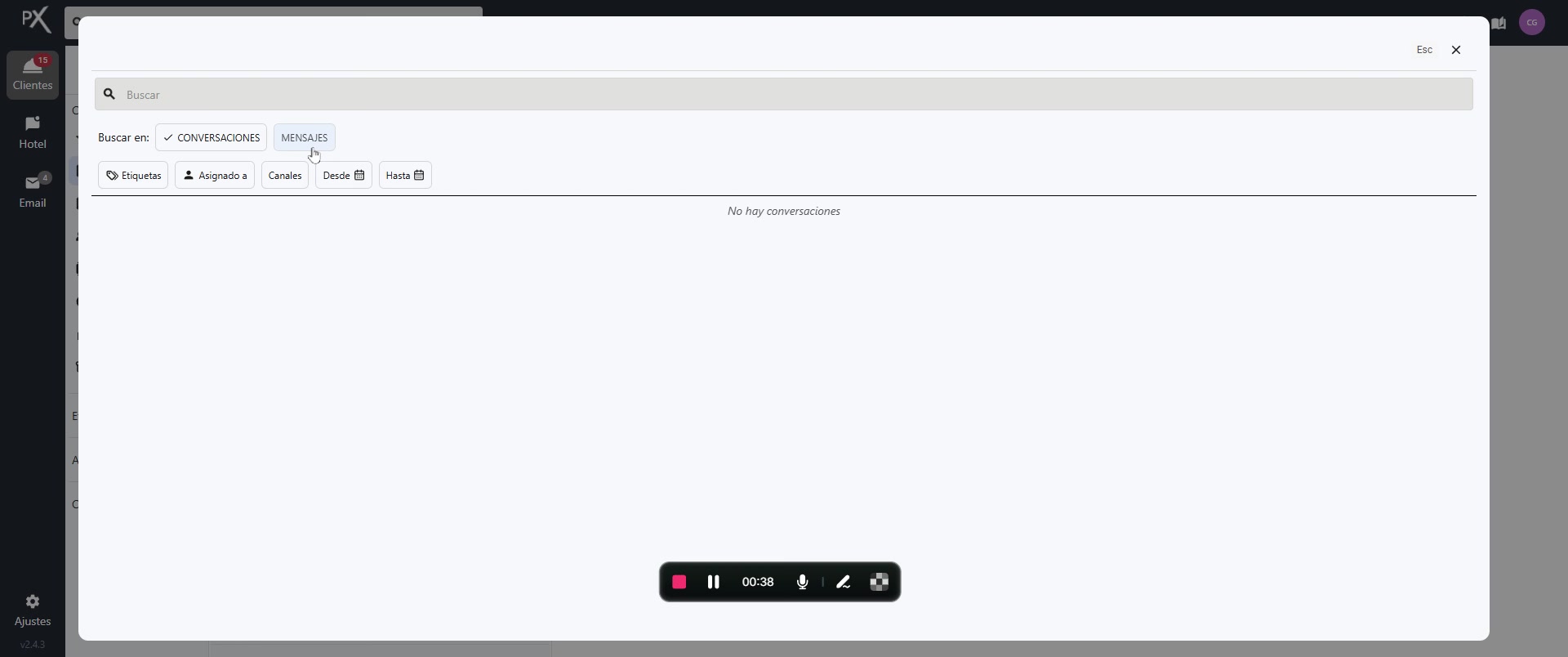
Filtrar por Tipo de Mensaje
Utilice el filtro “Tipo de mensaje” para buscar mensajes según su formato. El menú desplegable ofrece opciones como texto, audio o documento, lo que permite refinar la búsqueda a un tipo de contenido específico.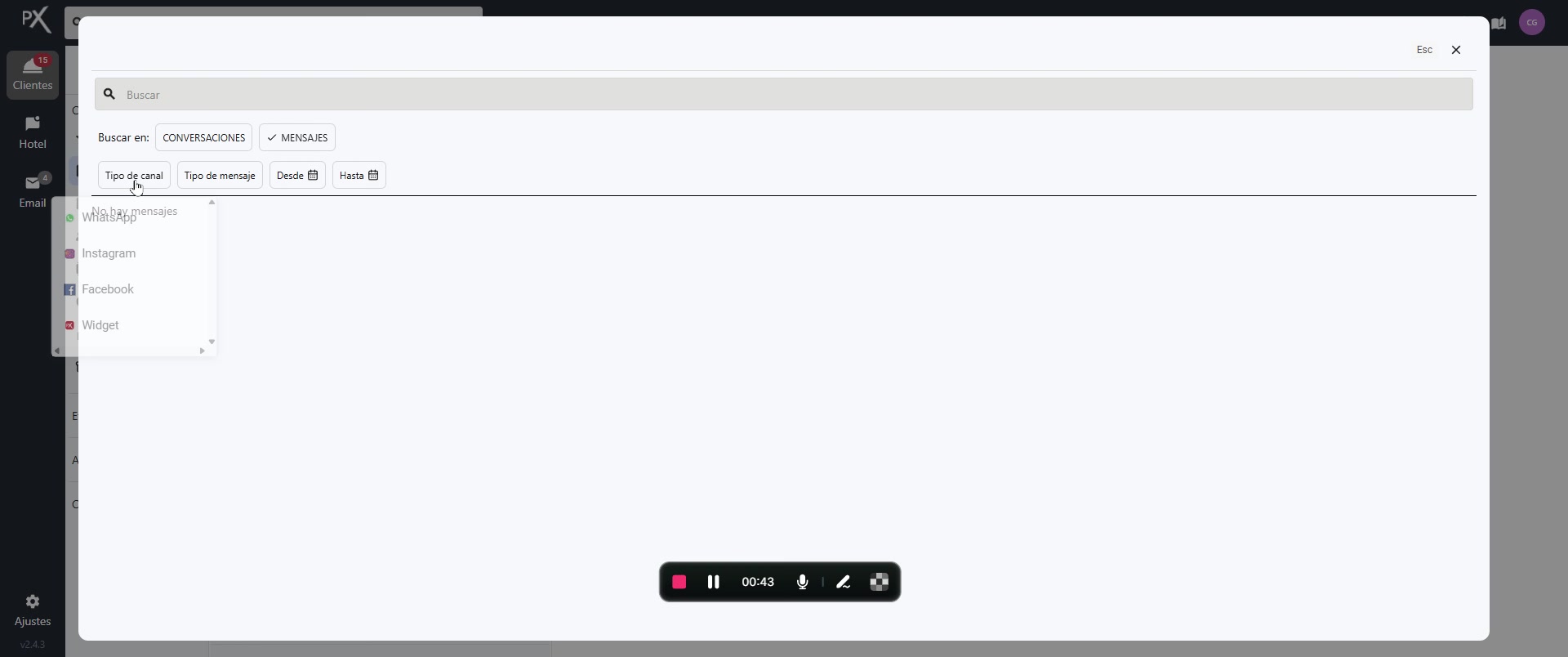
Combinar Búsqueda de Texto y Filtros
Para ejecutar una búsqueda combinando texto y filtros, ingrese una palabra clave en la barra de búsqueda principal. Posteriormente, aplique los filtros deseados, como un rango de fechas en “Desde” y “Hasta”, para acotar los resultados. Los filtros aplicados se mostrarán como etiquetas debajo de la barra de búsqueda.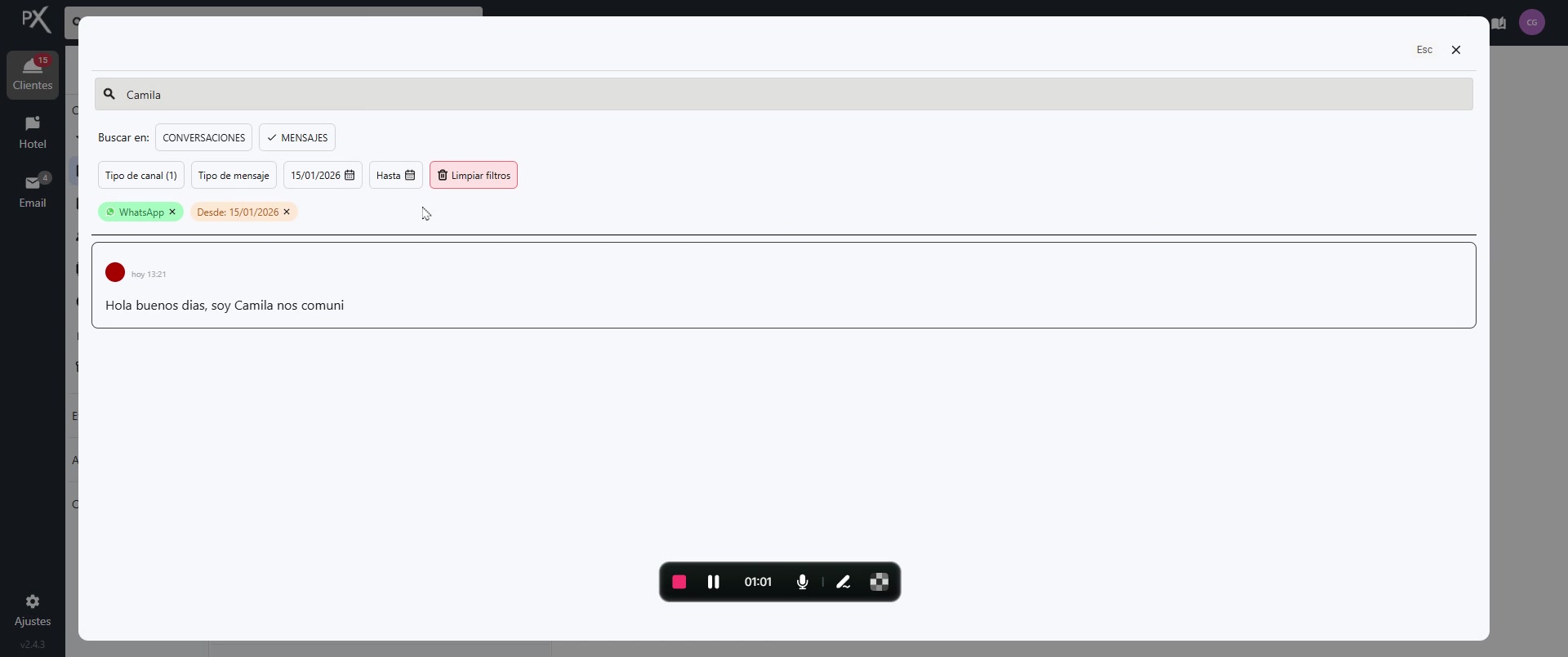
Subtítulo 2: Archivado de Conversaciones
El archivado de conversaciones ayuda a mantener el panel principal organizado y mejora el rendimiento de la aplicación.Archivado Automático
Las conversaciones que permanezcan inactivas, es decir, sin nuevos mensajes ni interacciones, durante un período de 90 días, serán archivadas automáticamente por el sistema. Esta acción optimiza los tiempos de carga de la aplicación al reducir el número de conversaciones activas.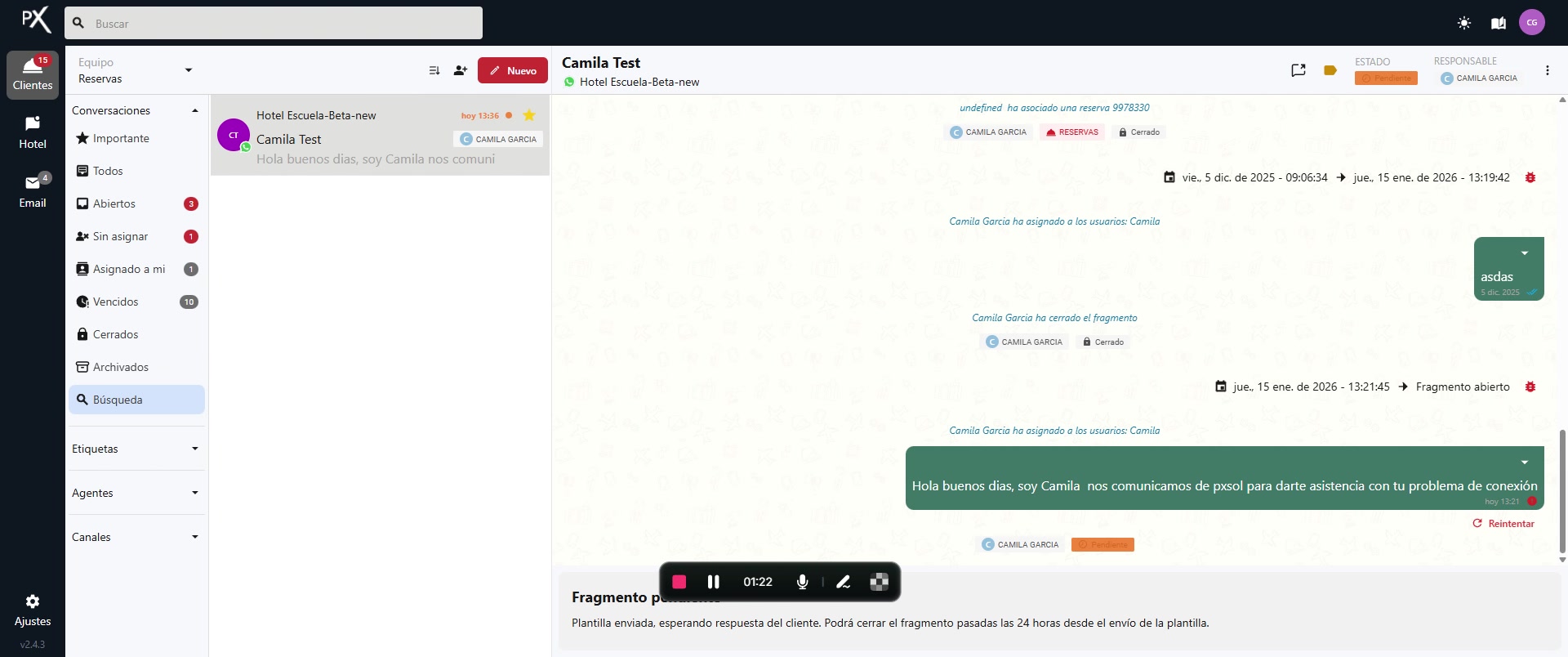
Desarchivado Automático
Si un cliente envía un nuevo mensaje a una conversación que ya ha sido archivada, el sistema la desarchivará automáticamente. La conversación reaparecerá en el panel principal de conversaciones para que pueda ser atendida por un agente.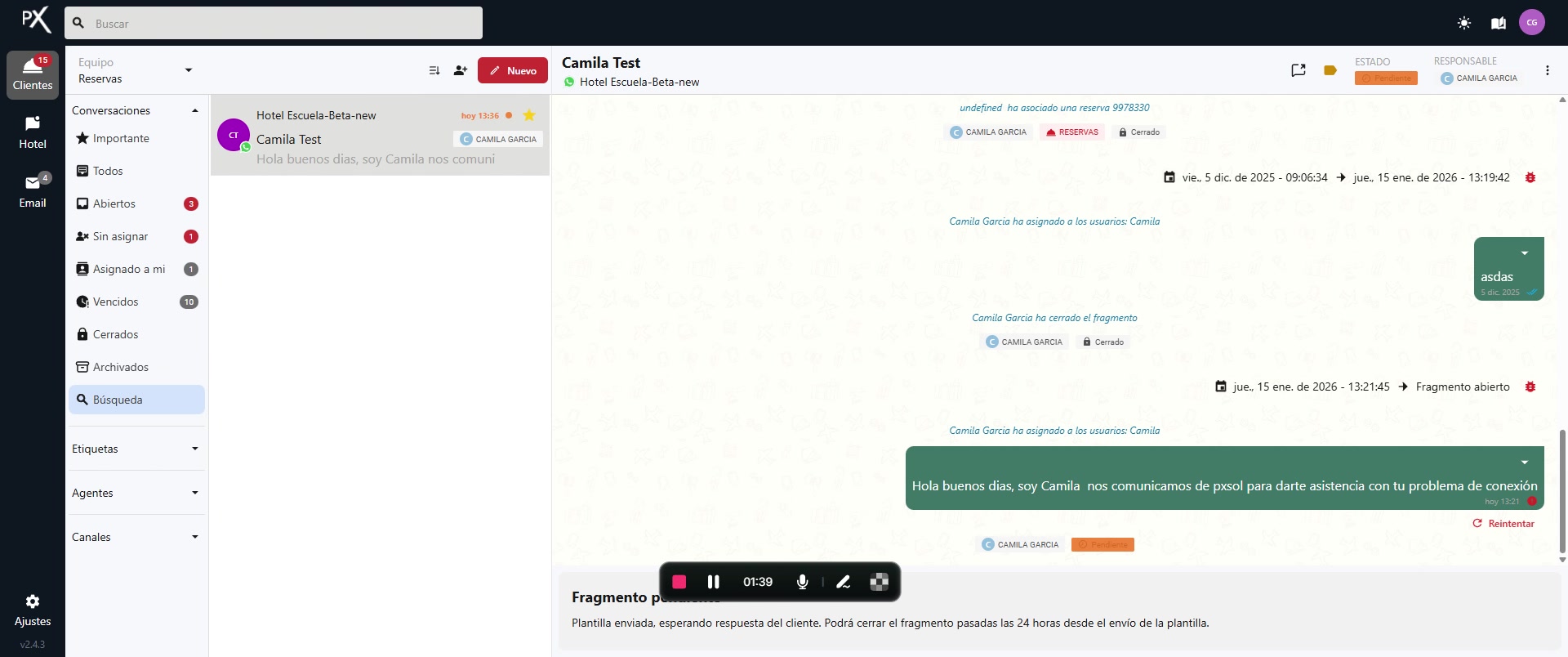
Archivado Manual
Para archivar una conversación manualmente, coloque el cursor sobre la conversación deseada en el panel izquierdo. Al hacerlo, se mostrará un conjunto de íconos de acción rápida junto al nombre del contacto.
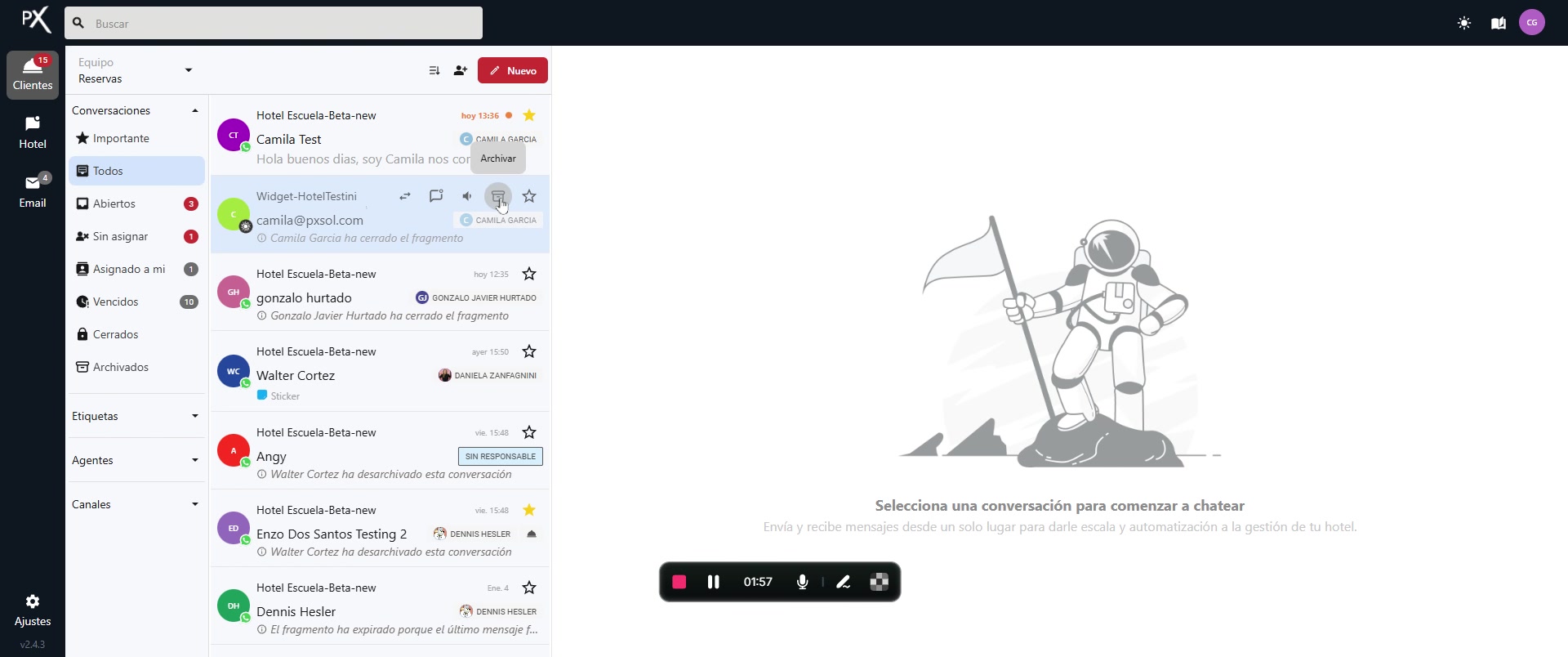
Subtítulo 3: Reintento de Envío de Mensajes
Esta función permite volver a enviar un mensaje que no se pudo entregar correctamente.Identificar Mensajes Fallidos
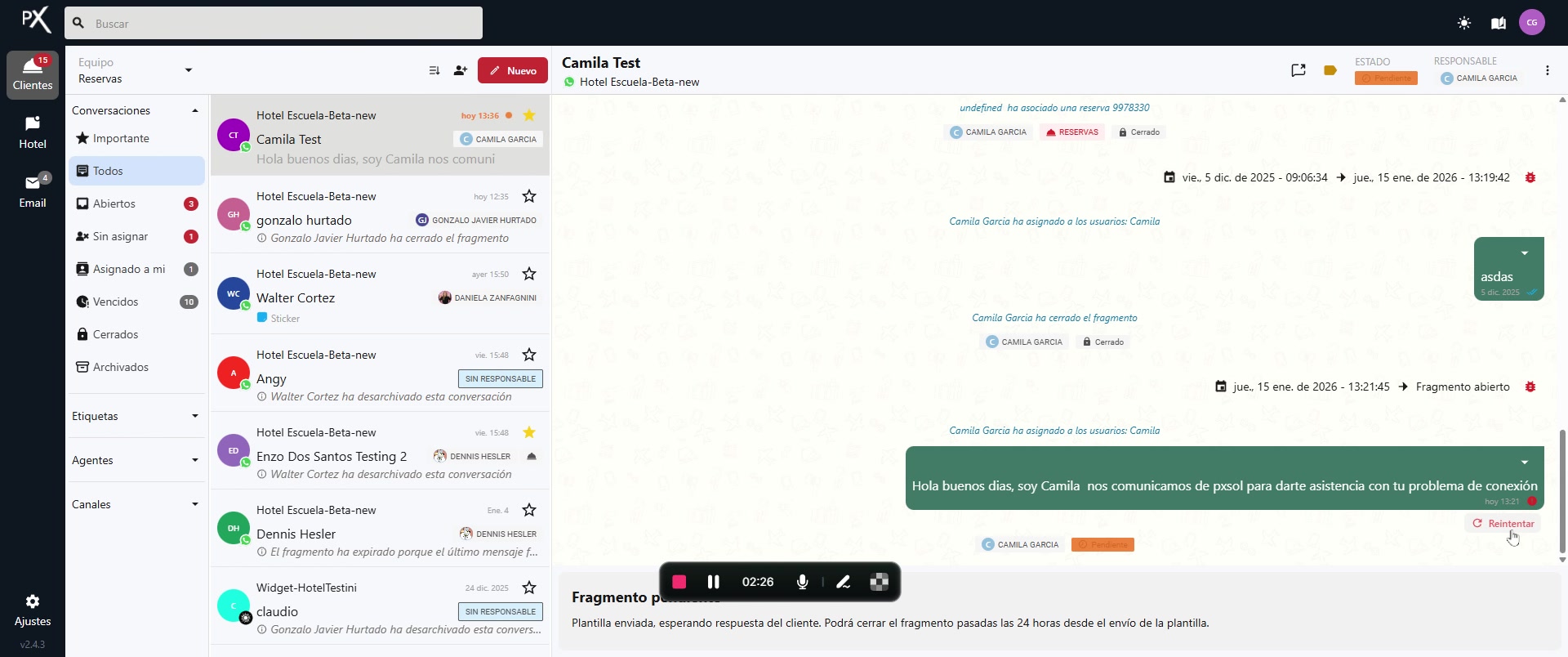
Si un mensaje no se logra enviar debido a un error de conexión u otro problema técnico, el sistema mostrará una notificación de fallo justo debajo del mensaje afectado, indicando que la entrega no fue exitosa.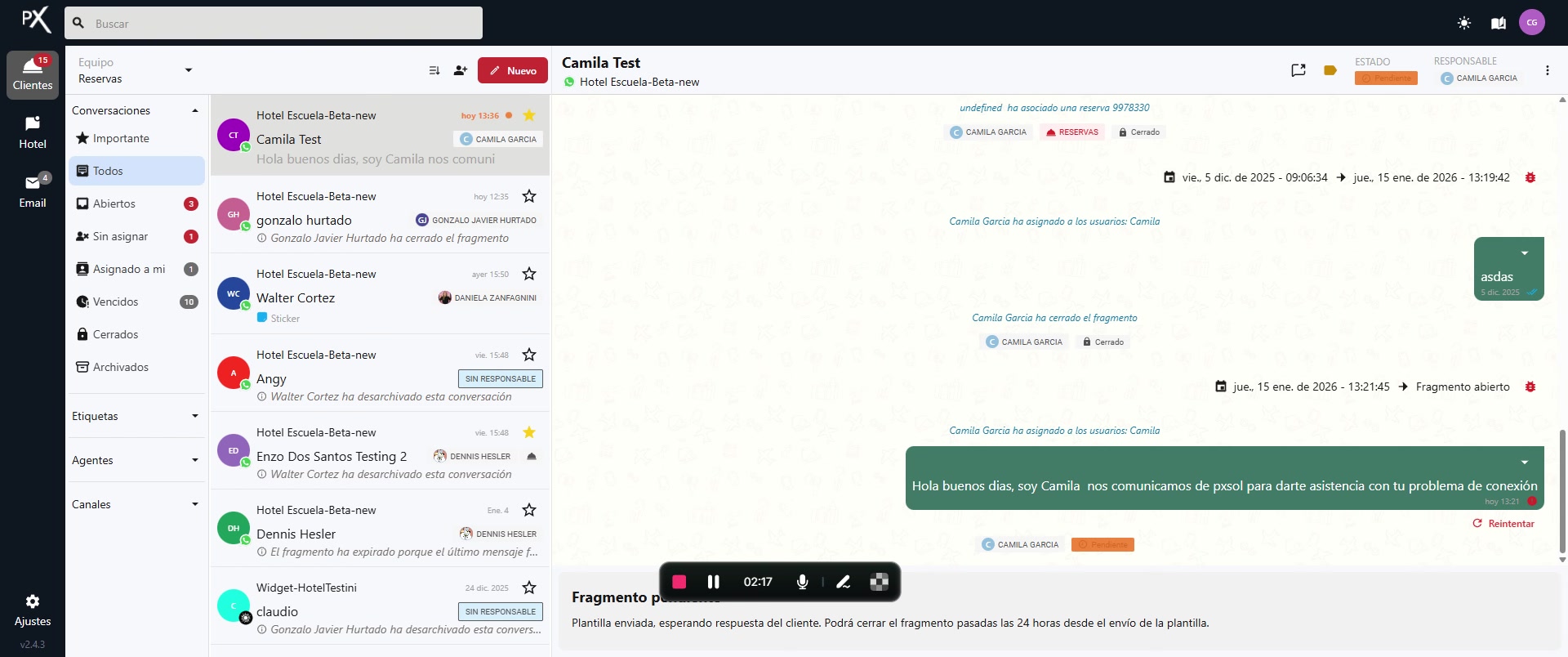
Reintentar Envío
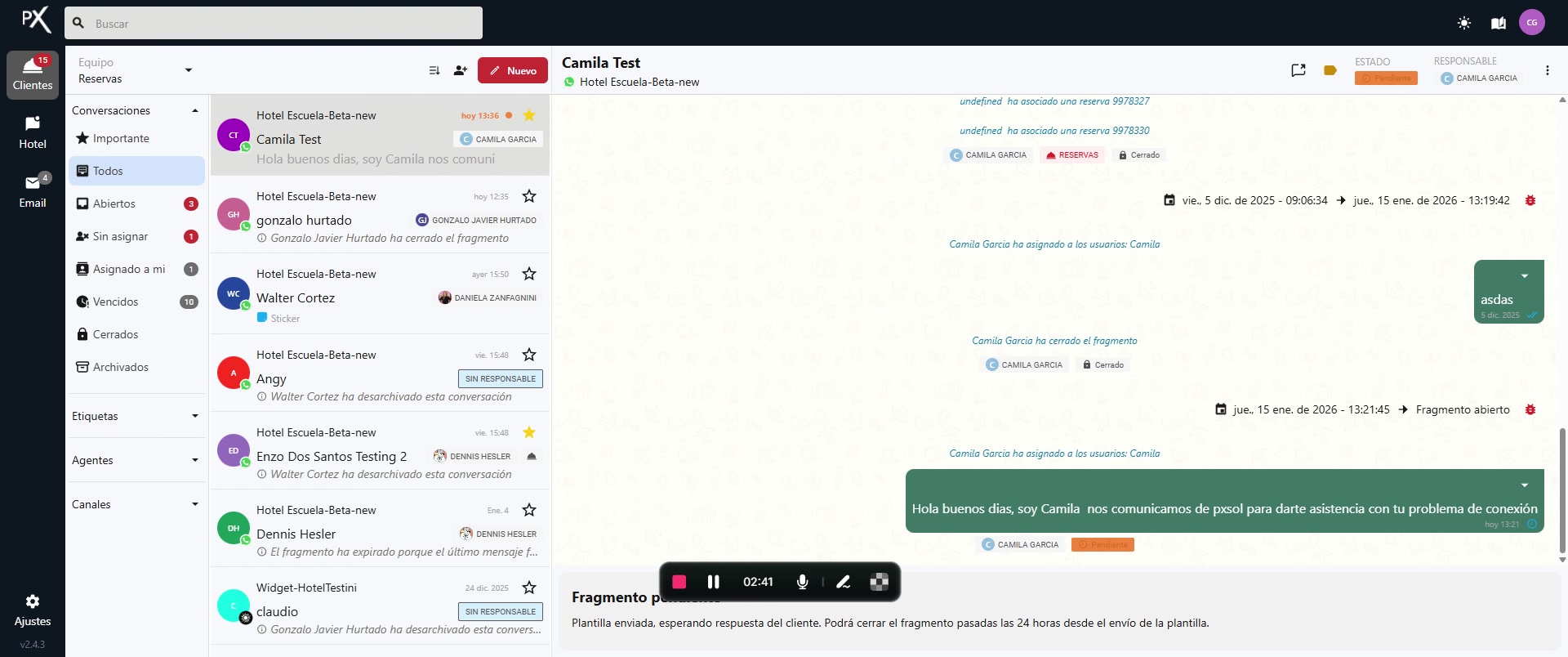
Debajo del mensaje que no pudo ser enviado, aparecerá un botón con la opción “Reintentar”. Al hacer clic en este botón, el sistema realizará un nuevo intento de envío del mismo mensaje de forma inmediata.