Ingresar a la aplicación Plano de Mesas
Puede acceder a la aplicación Plano de Mesas de dos maneras:- Mediante el buscador: Escriba “PLANO DE MESAS” en el buscador (Omnibox) de Pxsol.
- Desde el menú: Navegue a “Servicios” y seleccione “Plano de Mesas”.
1
Buscar Plano de Mesas
En el buscador de Pxsol, escriba “PLANO DE MESAS”.
2
Acceder a la aplicación
Haga clic en el resultado de “Plano de Mesas” para ingresar a la aplicación.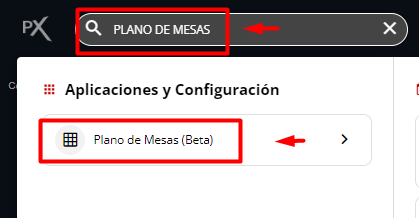 Alternativamente, puede acceder desde el menú: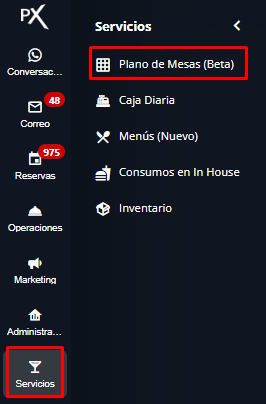
Visualizando el Plano de Mesas
Una vez dentro de la aplicación, encontrará una representación visual de su establecimiento.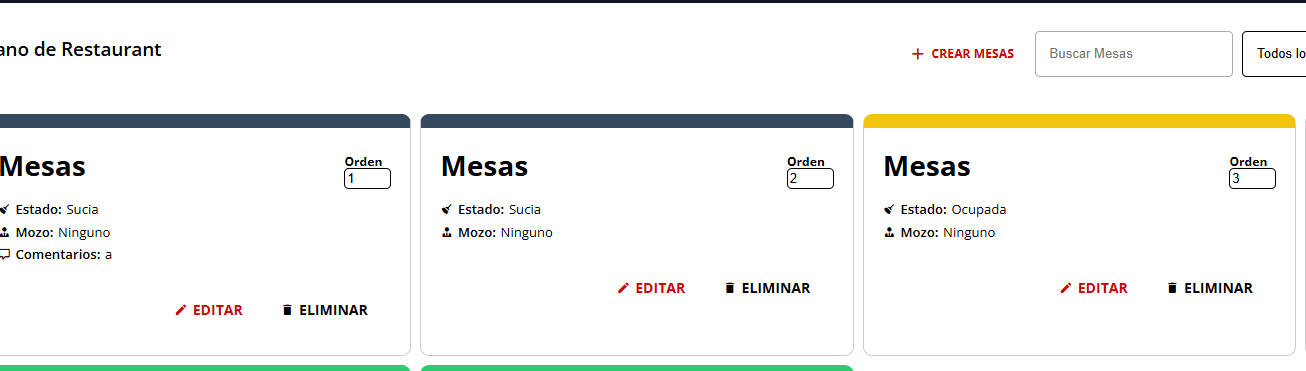
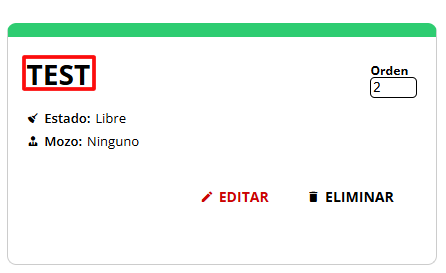
- Nombre de la mesa: Identifica la mesa o barra.
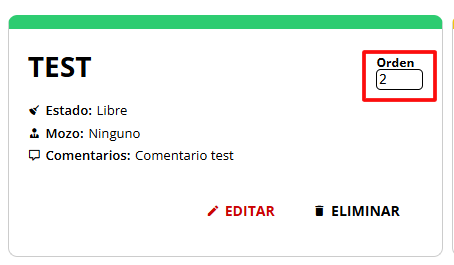
- Orden: Indica la disposición de la mesa en el plano. Puede asignar un número para definir la secuencia de visualización.
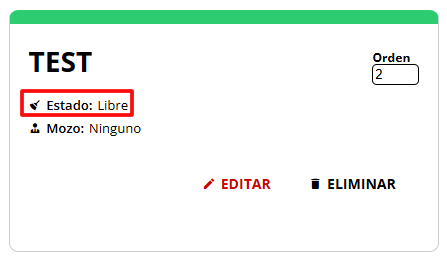
- Estado: Muestra si la mesa está “Libre”, “Ocupada”, “Sucia” o “Reservada”.
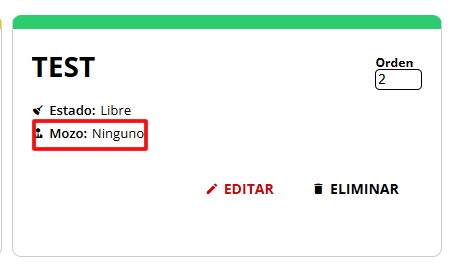
- Mozo: Indica el nombre del mozo asignado a la mesa, si lo hay. (Actualmente esta función está en desarrollo para futuras implementaciones).
- Comentarios: Permite agregar y modificar observaciones sobre cada mesa. Estos comentarios permanecen visibles hasta que se editen nuevamente.
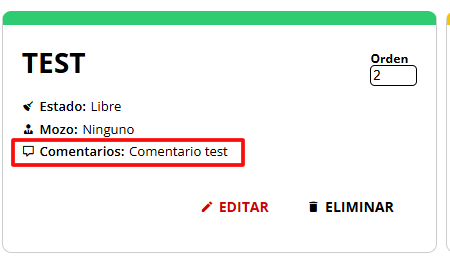
Identificación visual por estado
Los cuadros de las mesas cambian de color según su estado para una fácil identificación:- Libre: Verde
- Ocupada: Amarillo
- Reservada: Celeste
- Sucia: Azul oscuro
Filtrado de mesas
Para agilizar la búsqueda, puede filtrar las mesas por su estado. Utilice el botón de filtro ubicado en la esquina superior derecha para mostrar solo las mesas de un estado específico.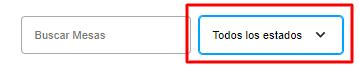
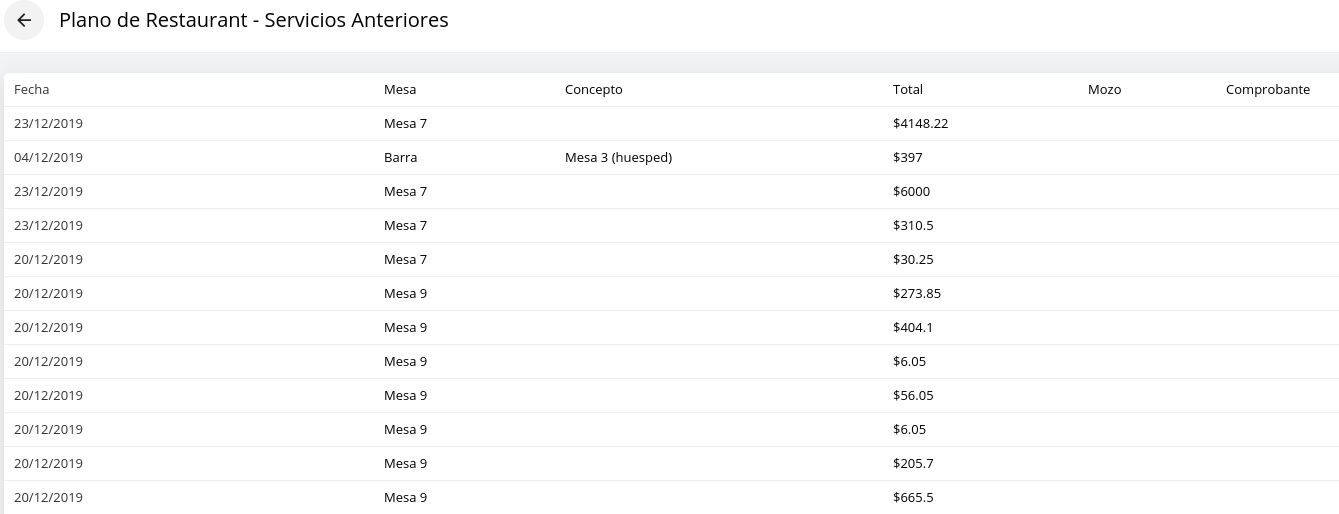
Historial de movimientos por mesa
Acceda al historial de movimientos de cada mesa seleccionando el botón “Servicios anteriores”.
- Fecha: Cuándo se utilizó la mesa.
- Mesa: Nombre de la mesa utilizada.
- Concepto: Descripción de la operación realizada.
- Total: Monto total del consumo.
- Mozo: Nombre del mozo asignado.
- Comprobante: Acceso para visualizar el comprobante asociado.