

1
Abrir el buscador
Abre el buscador del Panel de Inicio haciendo clic sobre él o presionando 
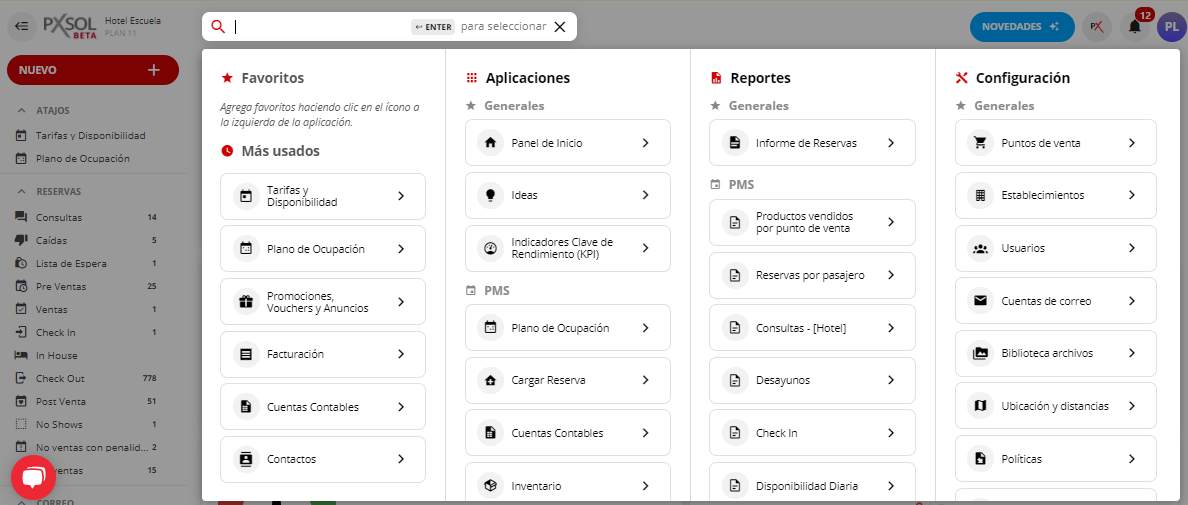
ALT + S.2
Acceder a Facturación
Escribe Facturación en el buscador y haz clic sobre la aplicación Facturación.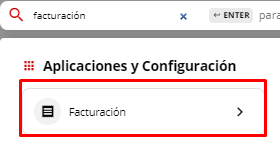
3
Visualizar datos de la sucursal
Verás los datos de la sucursal vinculada.
4
Ingresar a Comprobantes Emitidos
En el margen derecho, haz clic en el ícono para ingresar a ver los comprobantes emitidos.
5
Listado de comprobantes
Al ingresar, se mostrará el listado completo de los comprobantes.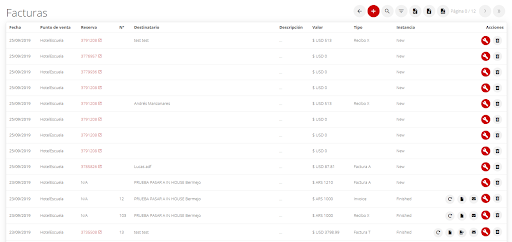
6
Filtrar comprobantes
Utiliza el ícono en el margen superior derecho para filtrar los comprobantes según tus criterios.
7
Generar informe de comprobantes
En la parte superior, haz clic en el botón para ver un informe con todos los comprobantes.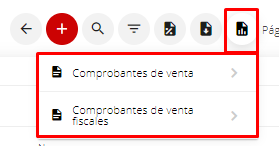
8
Configurar y descargar informe
Selecciona el informe de comprobantes de ventas fiscales. Se abrirá un informe donde podrás filtrar por fecha de emisión y tipo de comprobante. También podrás descargarlo en formatos como 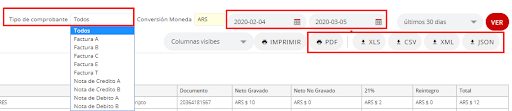
.pdf y .xls.