

1
Ingresar a Caja Diaria
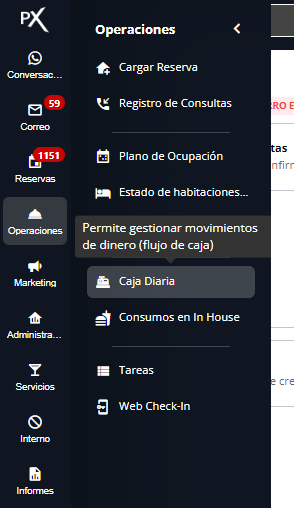
Para comenzar, navega a Operaciones - Caja Diaria. Alternativamente, puedes usar el buscador superior. Escribe Caja Diaria y selecciona la aplicación.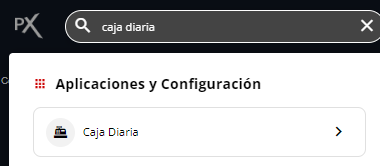
2
Visualizar movimientos del turno
Se mostrarán todos los movimientos de dinero y facturas realizadas durante el turno actual.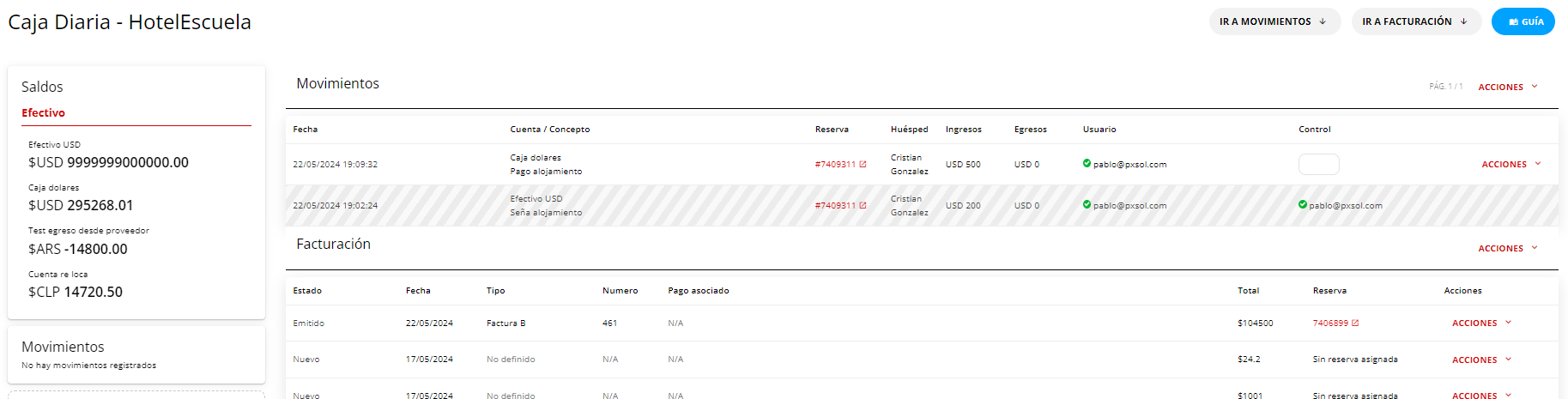
3
Iniciar el cierre de turno
Selecciona el botón Acciones - Cierre de Turno, ubicado en la esquina superior derecha dentro de la vista de Caja Diaria.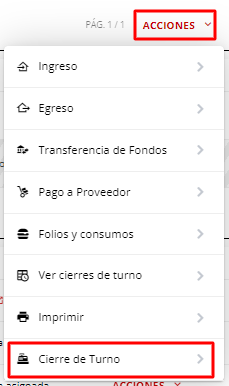
4
Confirmar el cierre
Aparecerá una ventana emergente para confirmar la acción de cierre de turno. Haz clic en CONFIRMAR para proceder.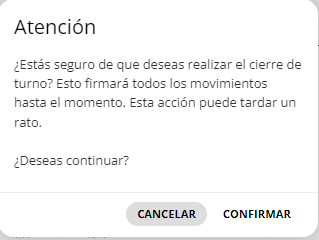
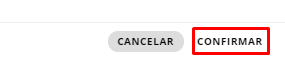
El cierre del turno se ha completado exitosamente.
5
Verificar caja diaria vacía
Tras completar la acción, la caja diaria no mostrará movimientos, indicando que el turno ha sido cerrado correctamente.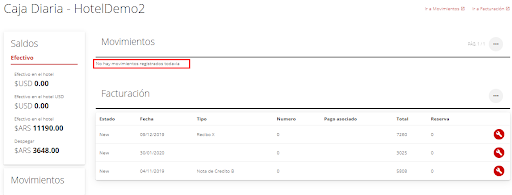
Para consultar información de cierres de turno anteriores, revisa la guía: ¿Cómo ver información de cierre de turnos históricos?