

¿Cómo mover una reserva a las distintas instancias?
En esta guía explicaremos cómo mover una reserva de una instancia a otra y las distintas instancias a la que podemos moverla.-
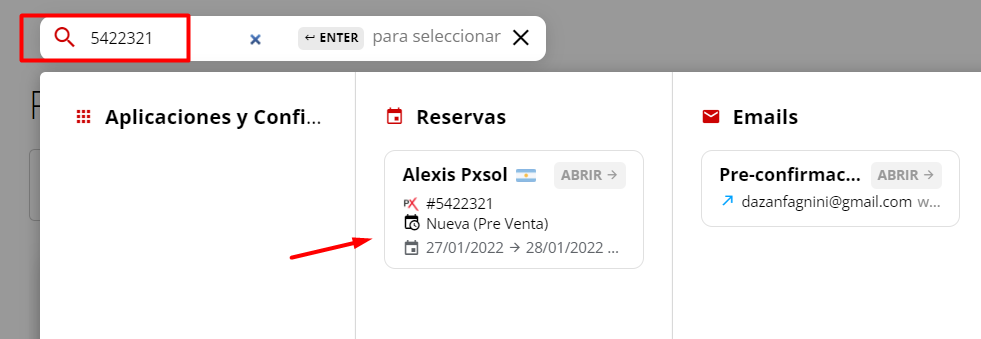
Busca la reserva o consulta por su número.
-
Ingresa a la reserva o consulta.

-
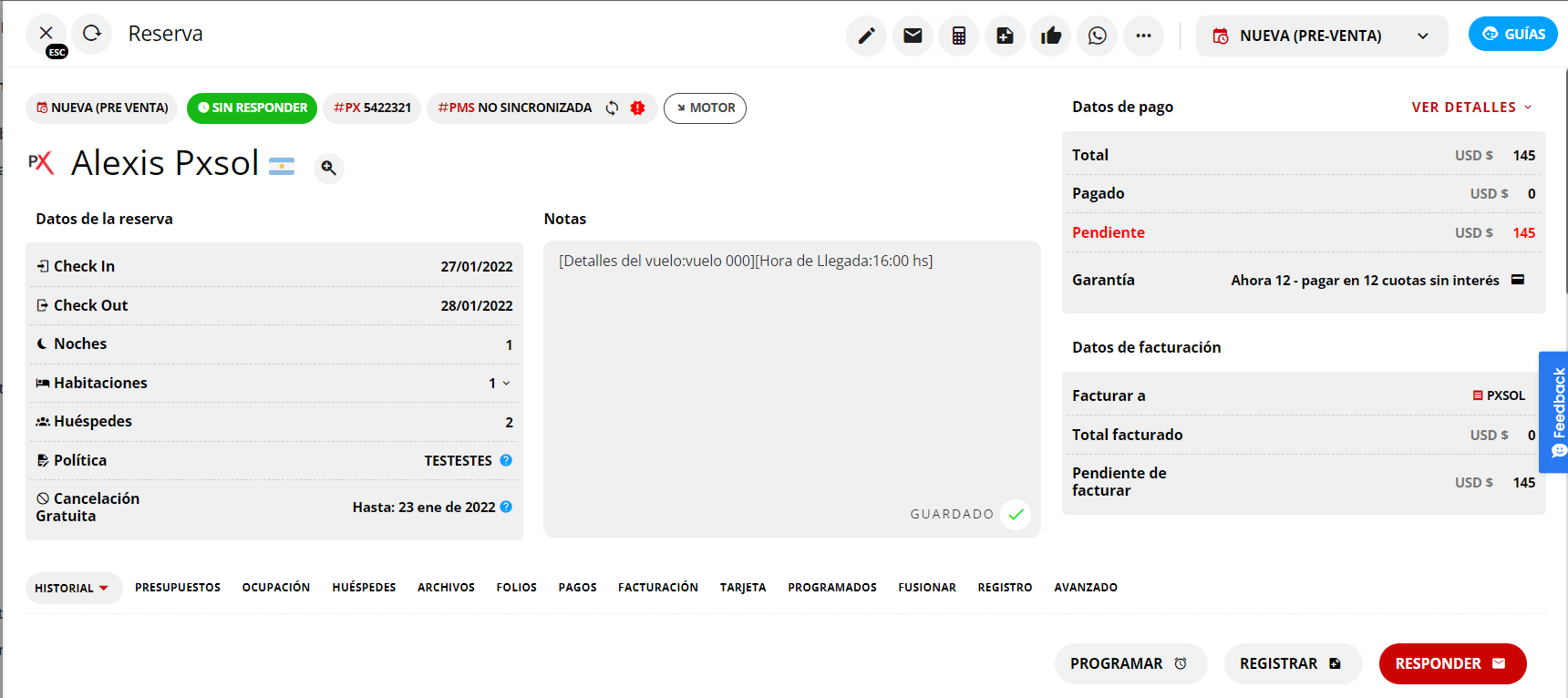
Se desplegará una ventana como la siguiente.
-
En la parte superior derecha encontrarás el botón para realizar los movimientos entre las diferentes instancias.

- Consulta: Paso manual.
- Caídas: Paso manual.
- Lista de espera: Paso manual o automático (por medio de la fecha límite de bloqueo).
- Preventa: Paso manual.
- Venta: Paso manual.
- Check in: Paso automático (cuando es el día del Check-in).
- In house: Paso manual.
- Check out: Paso automático (cuando es el día del Check-out).
- Post venta: Paso manual.
- No venta
- No venta con penalidad
- No show
Los movimientos permitidos para una reserva dependerán de la instancia en la que se encuentre. Podrás avanzar o retroceder a instancias inmediatas posteriores (indicadas en verde) o anteriores (indicadas en anaranjado). Por ejemplo, si deseas mover una reserva de “Lista de espera” a “Venta”, deberás pasar primero por la instancia “Preventa” y luego a “Venta”. Lo mismo aplica para el cambio inverso. Además, se permitirán movimientos por caídas de reservas según corresponda.