

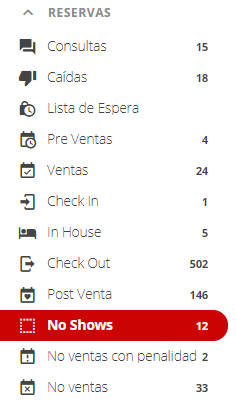
Las reservas que se podrán reiniciar son aquellas que se encuentran en las instancias No Shows, No Ventas, No Ventas con penalidad y Post-Venta. Esta función servirá para que la reserva vuelva a la instancia
Consulta.1
Ingresar a la reserva
Puedes ingresar a la reserva que deseas reiniciar de las siguientes dos maneras:
- Colocando el número o nombre de la reserva en la lupa de búsqueda.
- A través de las carpetas de instancia, si recuerdas en cuál se encuentra.
2
Seleccionar la opción de reiniciar
Una vez dentro de la reserva, en el margen superior derecho, encontrarás el ícono para reiniciarla a la instancia 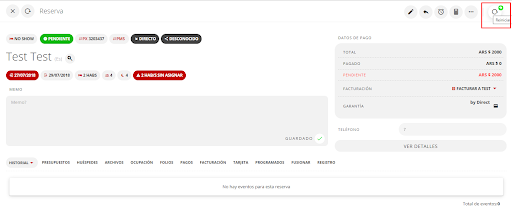 Haz clic en este ícono.
Consulta.3
Confirmar la acción
Al hacer clic en el ícono de reiniciar, aparecerá un pop-up para confirmar que deseas mover la reserva de vuelta a la instancia inicial de 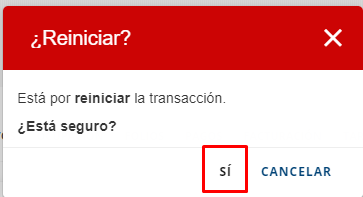 Haz clic en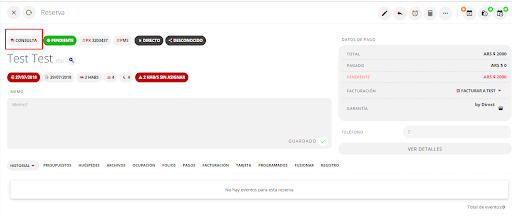
Consulta.Aceptar para confirmar.4
Editar y mover la reserva
Después de confirmar el reinicio, verás que se habilitan las acciones para editar y mover la reserva a la instancia correspondiente a través de los íconos en el margen superior derecho.
La reserva ha sido reiniciada exitosamente a la instancia
Consulta.