

1
Ingresar a la reserva correspondiente
Para bloquear el movimiento de una reserva, primero debes acceder a ella. Puedes hacerlo de las siguientes maneras:
-
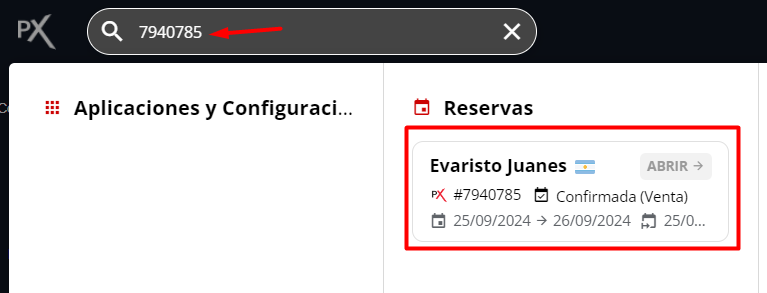
Mediante el omnibox: Ingresa el ID de la reserva o el nombre del pasajero para buscarla.
-
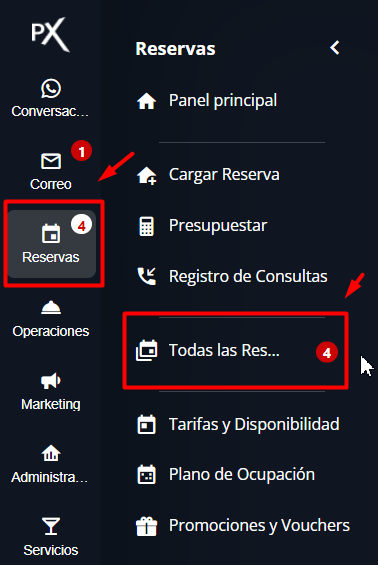
Desde el menú lateral: Navega al menú lateral izquierdo, selecciona “Reservas” y luego haz clic en “Todas las reservas”.
Una vez localizada la reserva, haz clic sobre ella para acceder a sus detalles.
2
Seleccionar la pestaña 'Ocupación'
Dentro de la reserva, busca y selecciona la pestaña llamada “Ocupación”.
3
Impedir el movimiento de la reserva
En la sección de ocupación, encontrarás una opción llamada “Acciones”. Haz clic en ella y, en el menú desplegable, selecciona “Impedir movimiento”.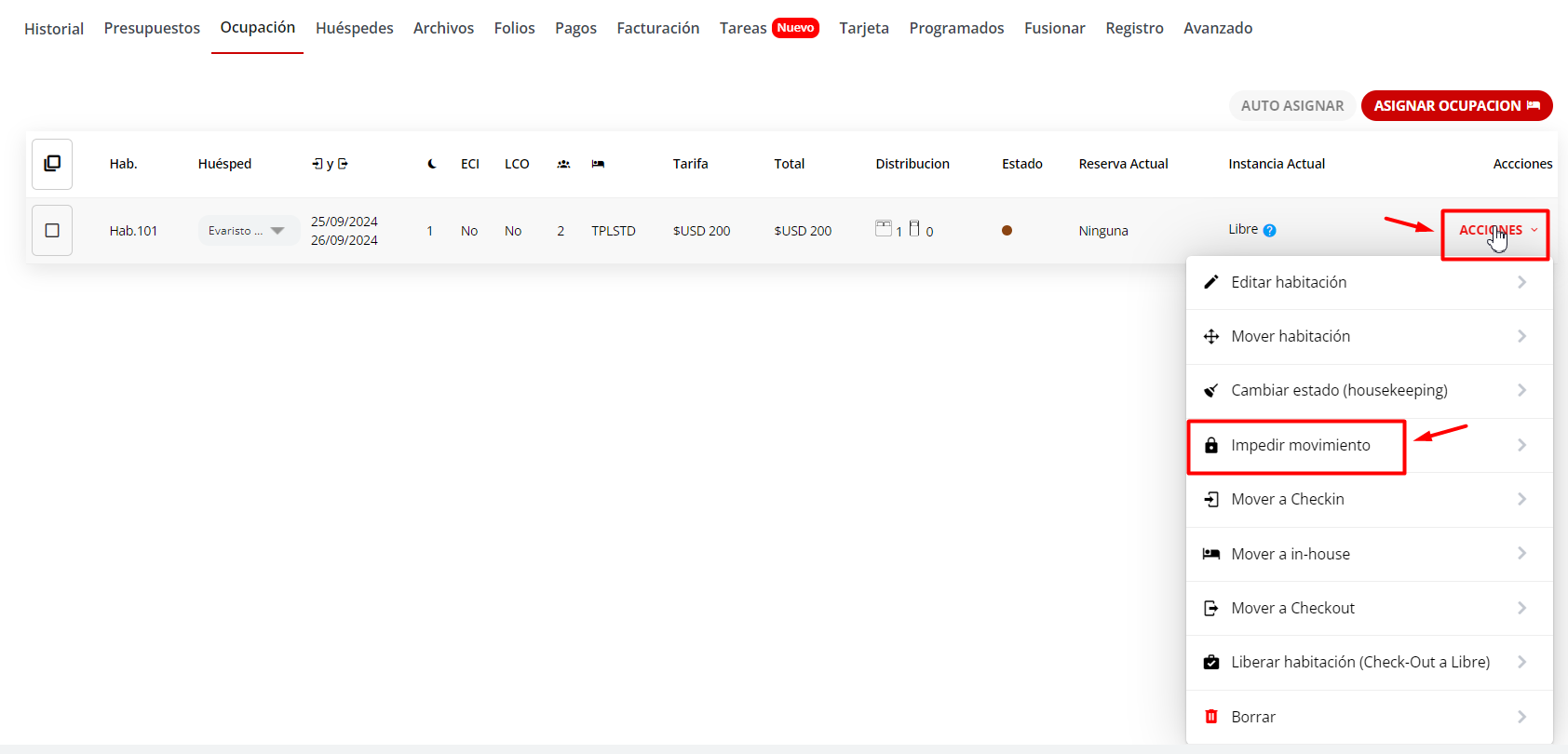
4
Confirmar el bloqueo
Aparecerá una ventana de confirmación. Haz clic en “Confirmar” para aplicar el bloqueo y evitar cambios en la habitación de la reserva.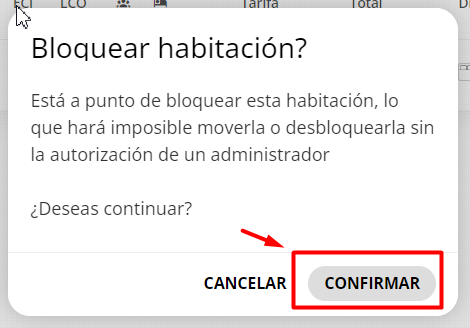
Has bloqueado exitosamente el movimiento de la reserva.
5
Verificación del estado de bloqueo
Podrás observar que el estado de bloqueo se refleja en la columna correspondiente de la lista de ocupación. Además, en el Plano de Ocupación, las reservas bloqueadas se identificarán visualmente con un borde negro y un ícono de candado, indicando que no se pueden mover.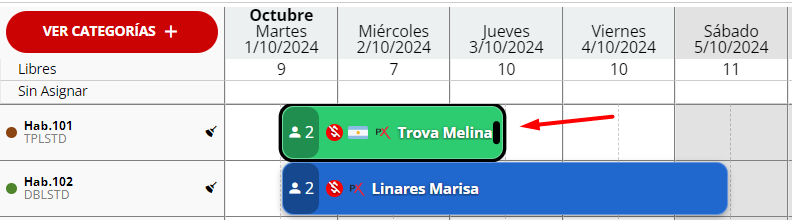
6
Desbloquear el movimiento de la reserva
Para deshacer el bloqueo y permitir nuevamente cambios en la habitación de una reserva: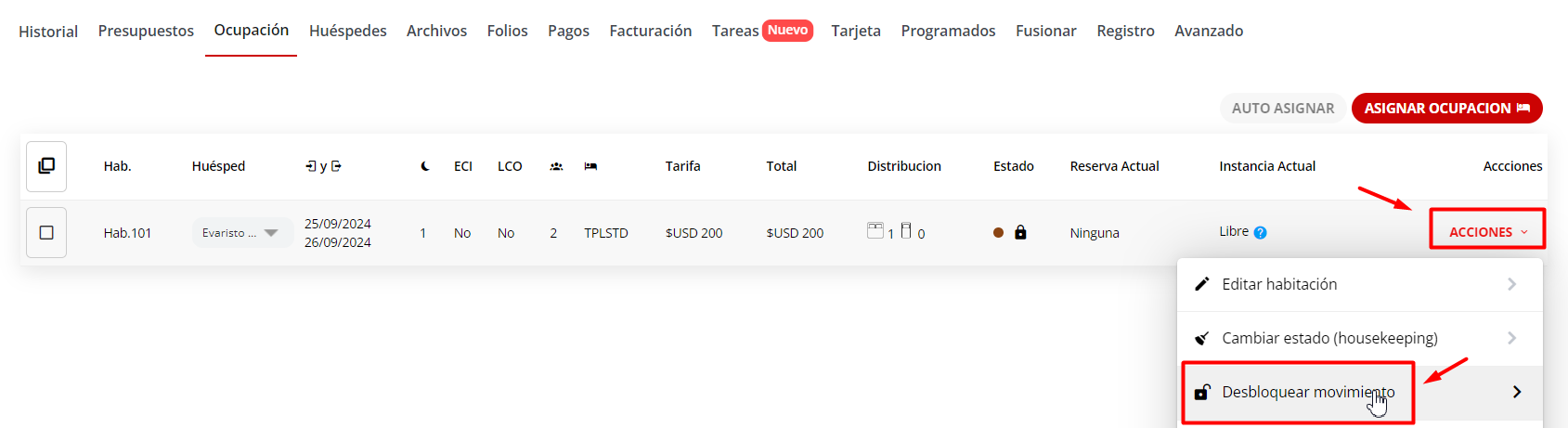
- Dirígete a la sección de ocupación de la reserva correspondiente.
- Selecciona la opción “Acciones”.
- Elige “Desbloquear movimiento”.
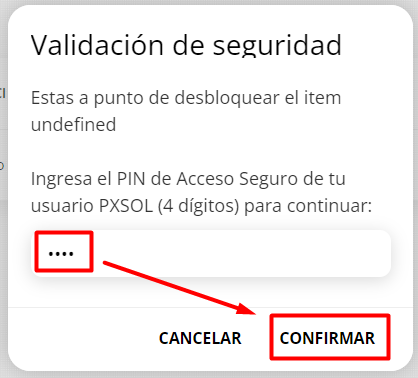
- Introduce el código PIN requerido.
- Confirma la acción.
El movimiento de la reserva ha sido desbloqueado exitosamente.