¿Cómo funciona la detección automática de SPAM?
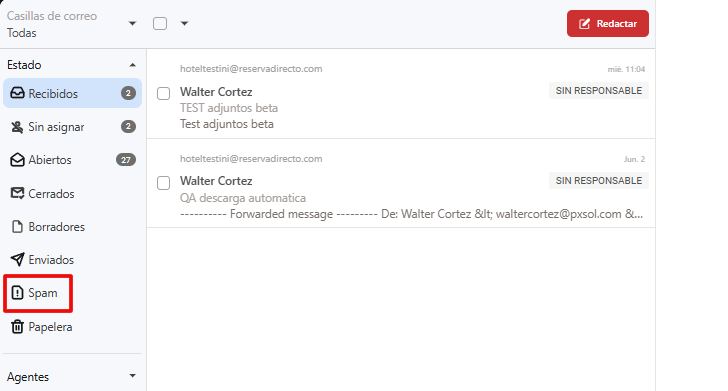
Nuestro sistema analiza cada mensaje entrante mediante un mecanismo interno de puntuación. Este mecanismo evalúa si el contenido es potencialmente no deseado. Si un mensaje supera un umbral de riesgo predefinido, es redirigido automáticamente a la carpeta SPAM. Esta acción ayuda a reducir el ruido y mantiene tu bandeja principal enfocada en los mensajes realmente importantes. En la carpeta SPAM encontrarás:- Correos identificados automáticamente como no deseados.
- Correos que hayas marcado manualmente como SPAM.
¿Cómo marcar un correo como SPAM?
Si identificas un mensaje no deseado en tu bandeja de entrada, puedes marcarlo fácilmente como SPAM siguiendo estos pasos:1
Seleccionar el correo
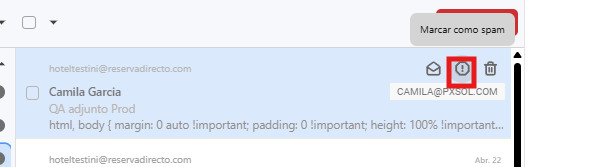
Selecciona el correo (o varios correos) desde la vista previa de tu bandeja de entrada.
2
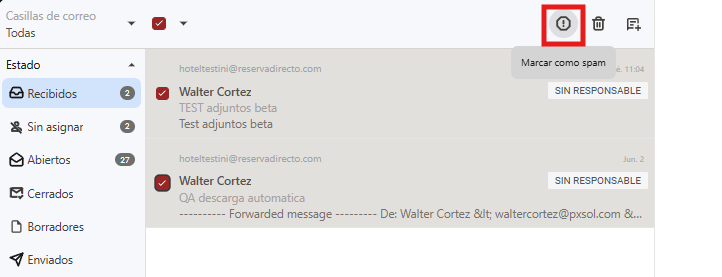
Marcar como SPAM
Haz clic en el icono de advertencia (⚠️). Este ícono suele aparecer al pasar el cursor sobre el mensaje o al tenerlo seleccionado.
La ubicación exacta del icono puede variar ligeramente según la interfaz.
¿Cómo marcar un correo como seguro (no es SPAM)?
Si un correo fue clasificado incorrectamente como no deseado y se encuentra en tu carpeta SPAM, puedes recuperarlo y marcarlo como seguro:1
Acceder a la carpeta SPAM
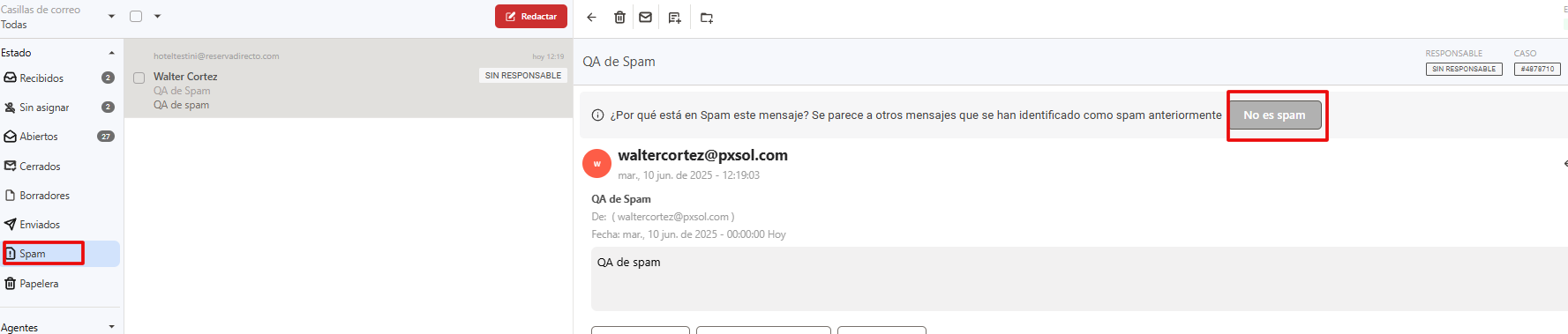
Ingresa a la carpeta SPAM.
2
Seleccionar el correo
Abre el correo o selecciónalo desde la vista previa en la carpeta SPAM.
3
Desmarcar como SPAM
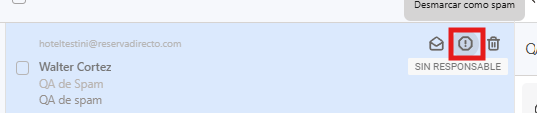
Haz clic en el botón “No es spam” o “Desmarcar como spam”.