

1
Asegúrese de tener el inventario cargado
Si no tiene cargados los consumos en inventario, realice el procedimiento de la siguiente guía:
2
Ingrese a la reserva del huésped
Si ya tiene creado y cargado su inventario, debe ingresar a la reserva del huésped.
3
Acceda a la pestaña Folios
Ingrese a la pestaña 
Folios.Los folios permiten ordenar los distintos consumos de los huéspedes. Originalmente, las reservas siempre inician con un folio que corresponde a las noches de alojamiento. Se pueden crear folios adicionales para separar el alojamiento de consumos extra.
4
Seleccione o cree un folio
Puede utilizar el folio de alojamiento existente o crear uno nuevo.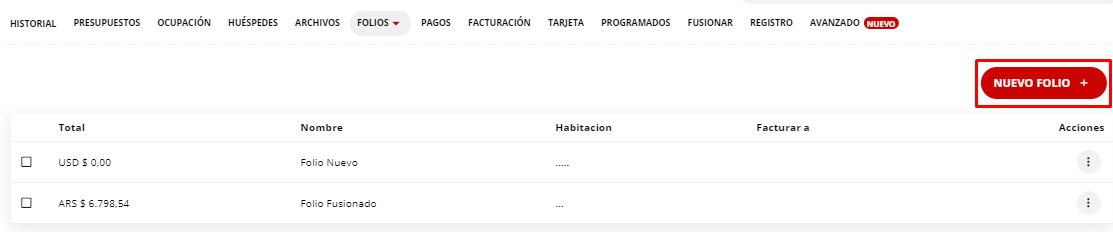
5
Agregar un consumo al folio
Para agregar un consumo directamente en un folio existente, ingrese al ícono de los tres puntos (acciones) y seleccione 
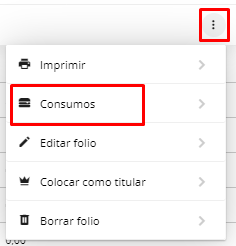
Consumos.6
Añadir un nuevo ítem
Dentro de los consumos del folio, seleccione el botón 
+ para agregar un nuevo ítem.7
Complete los detalles del consumo
Debe completar el código o concepto del consumo. Al comenzar a escribir el nombre del consumo, el sistema mostrará los ítems del inventario cargados con sus precios.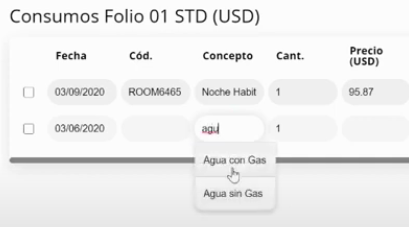
Puede modificar manualmente el precio del consumo en la columna
Precio. Este cambio aplica solo a consumos individuales, no a los precios de las estadías.8
Ingrese la cantidad
Agregue la cantidad de este artículo que se suma a la reserva.
9
Guarde los cambios
Guarde los cambios realizados en el folio.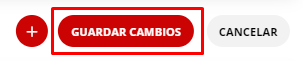
Sus consumos han sido cargados exitosamente en la reserva del huésped.