1
Accede al buscador
Abrir el buscador del Panel de Inicio, cliqueando sobre el mismo o presionar 
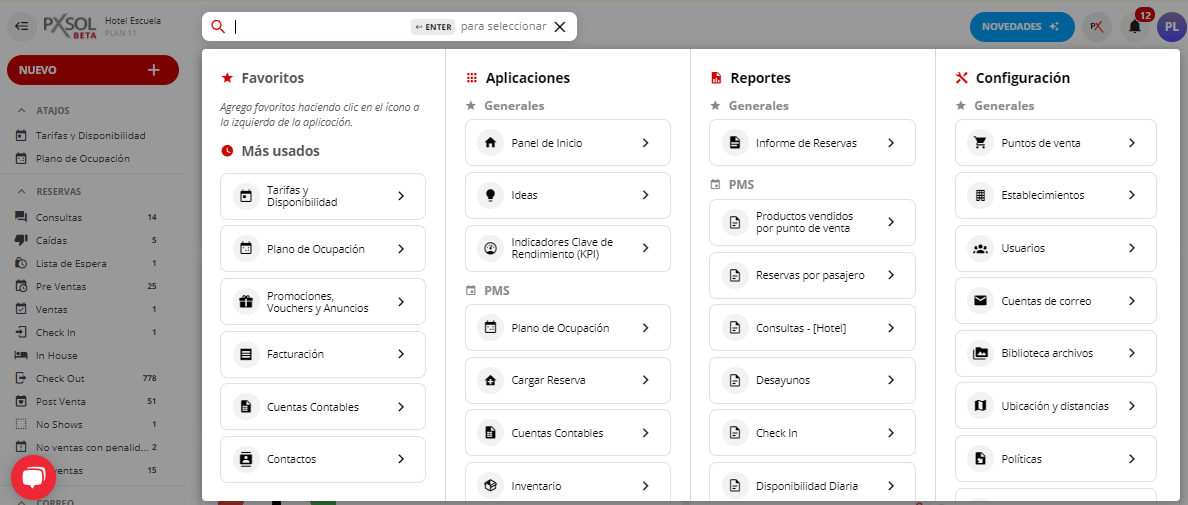
ALT + S.2
Busca y selecciona Establecimiento
Escribir dentro del buscador Establecimiento y cliquear sobre la aplicación Establecimiento.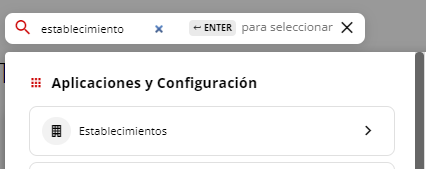
3
Edita la información del producto
Seleccionar acciones y luego Editar información del producto.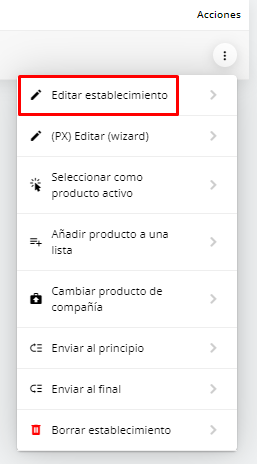
4
Gestiona las encuestas
Seleccionar la columna de Encuestas.
5
Configura el estado de la encuesta
Donde indica Estado, seleccionar ON para activarlas o OFF para desactivarlas.
6
Selecciona las preguntas
Configurar las preguntas que desea que aparezcan en la encuesta enviada al cliente tildándolas.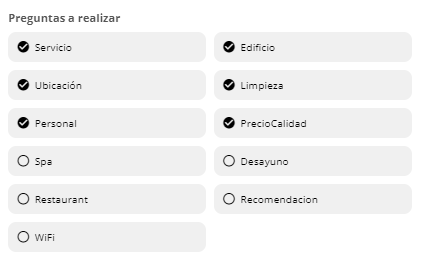
7
Guarda los cambios
Una vez configuradas, presionar GUARDAR CAMBIOS.
Los cambios en la configuración de tus encuestas se han guardado correctamente.
8
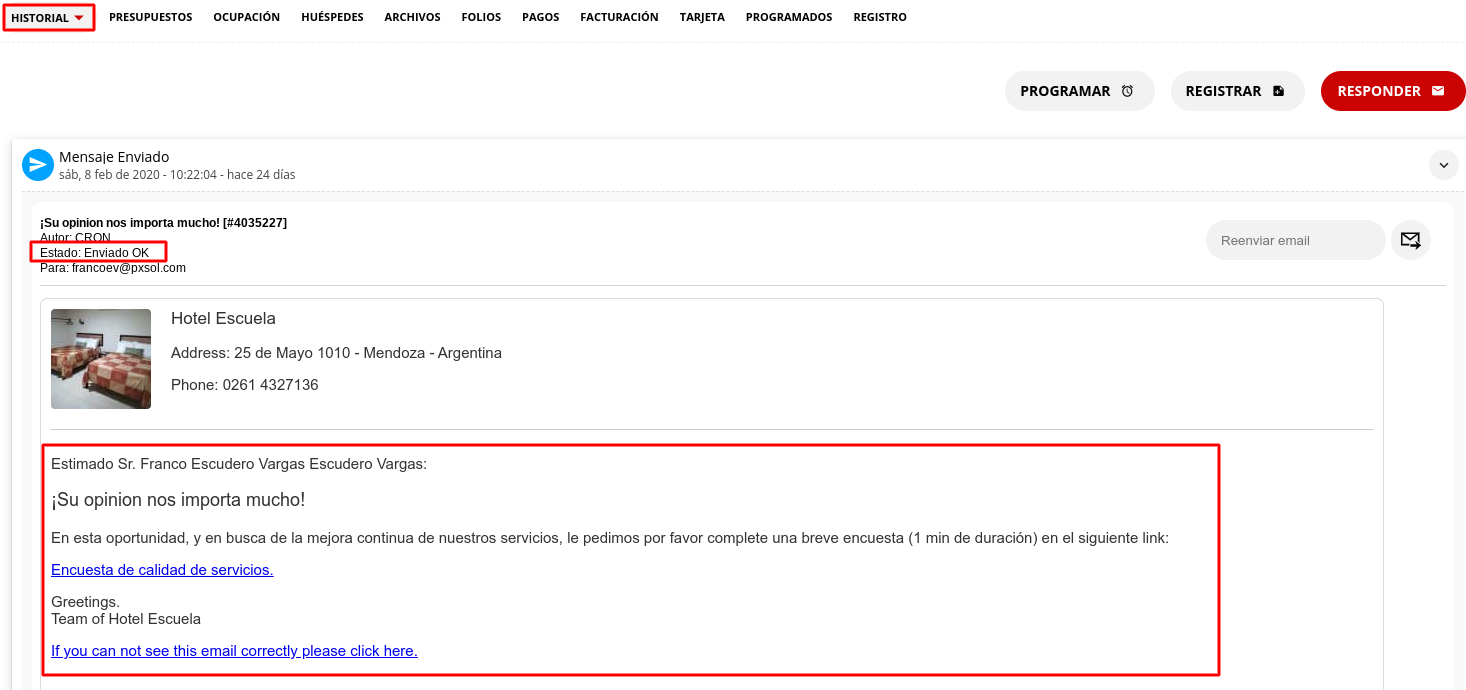
Envío de la encuesta
La encuesta de satisfacción se enviará al huésped automáticamente, dos días después de haber enviado la reserva a la etapa de post-venta. Podrá visualizar el estado del envío y el cuerpo del mensaje, ingresando a la Reserva en la pestaña Historial.