

1
Abrir el buscador
Abre el buscador del Panel de Inicio cliqueando sobre él o presionando 
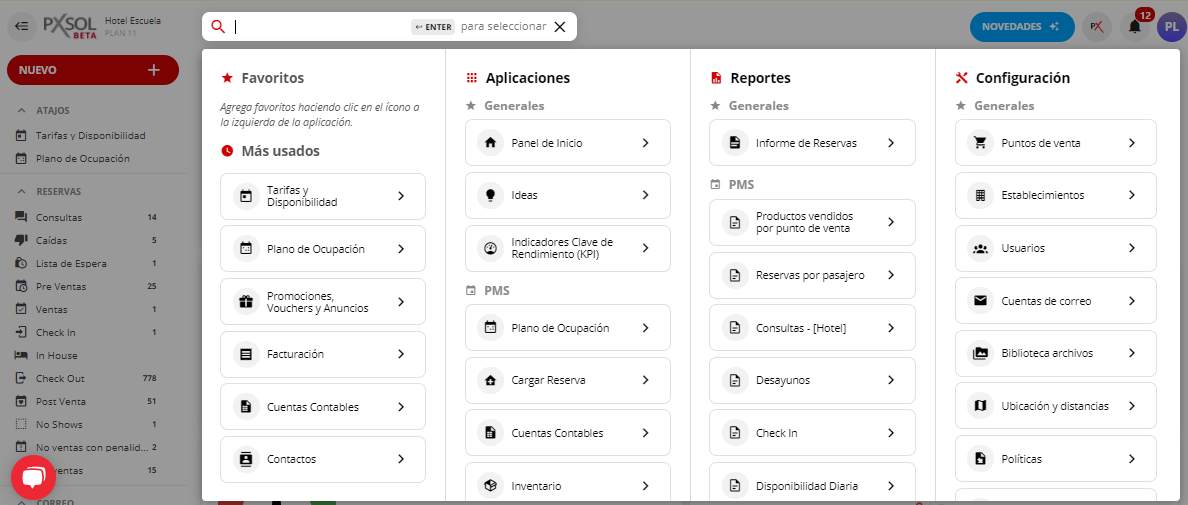
ALT + S.2
Buscar 'Plano de Ocupación'
Escribe en el buscador “Plano de Ocupación” y haz clic en la aplicación correspondiente.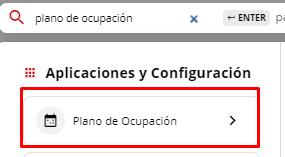
3
Abrir el plano
Se abrirá una nueva ventana con el Plano de Ocupación.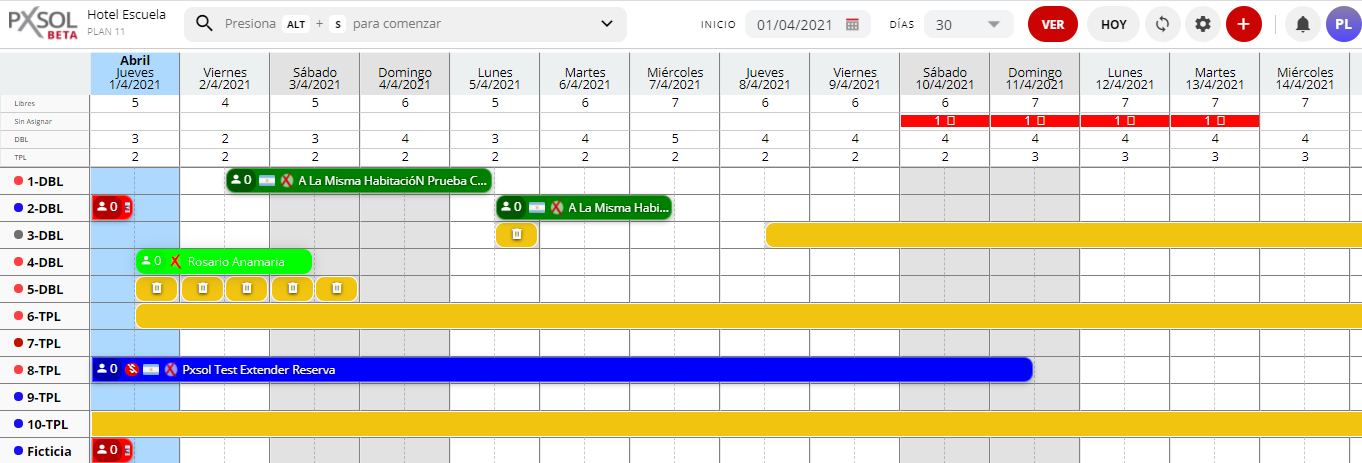
4
Seleccionar el rango de fechas
Selecciona el rango de fechas que deseas visualizar. En el calendario, indica la fecha de inicio deseada. En el campo “días”, especifica la cantidad de días que quieres mostrar a partir de la fecha de inicio. Se recomienda no seleccionar más de 30 días.
5
Actualizar el plano
Haz clic en el ícono VER para que el plano se actualice y muestre el período seleccionado.
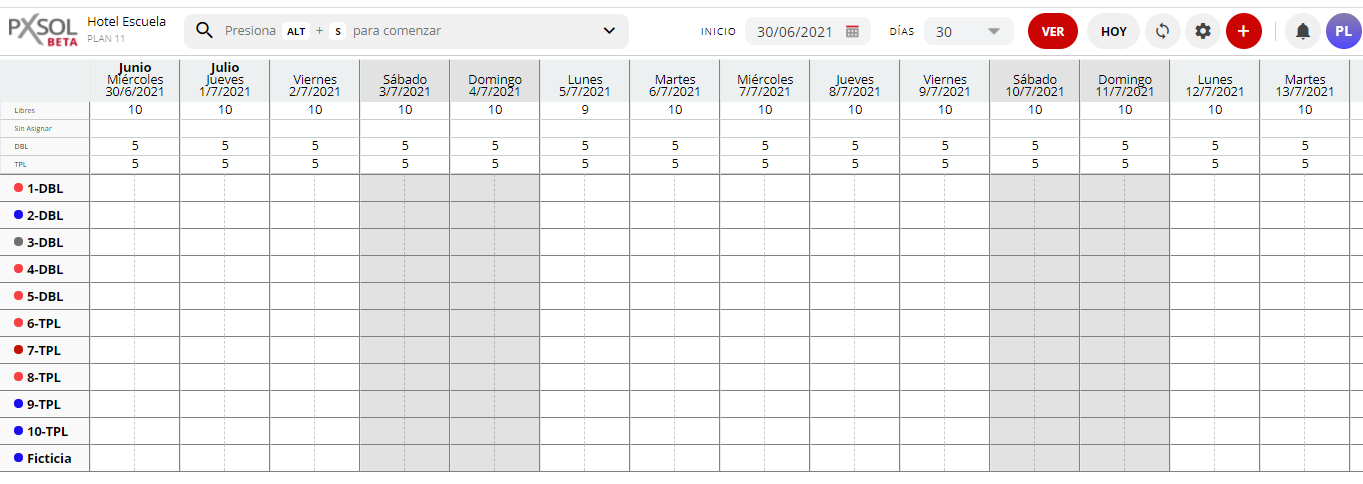
En la siguiente guía podrás visualizar en detalle la información de cada uno de los íconos que figuran dentro del plano y el uso de los mismos: ¿Qué visualizar dentro del Plano de Ocupación?