¿Cómo eliminar un bloqueo?
En esta guía explicaremos cómo eliminar o borrar un bloqueo en el plano de ocupación.1
Abrir el buscador del Panel de Inicio
Haz clic en el buscador del Panel de Inicio o presiona 
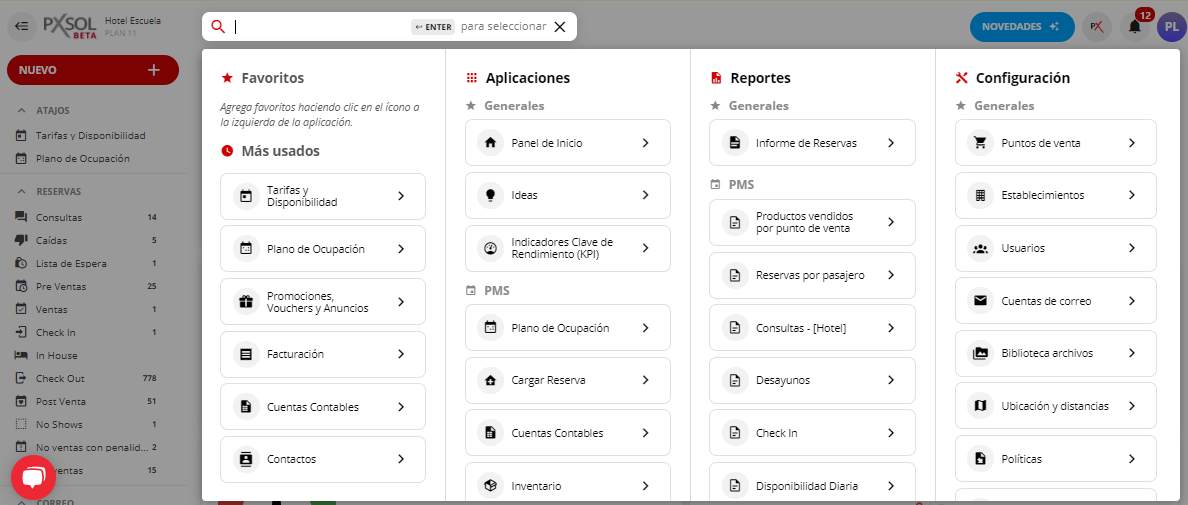
ALT + S.2
Buscar y abrir Plano de Ocupación
En el buscador, escribe “Plano de Ocupación” y selecciona la aplicación correspondiente.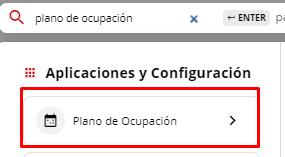
3
Visualizar el Plano de Ocupación
Se abrirá una nueva ventana con el Plano de Ocupación.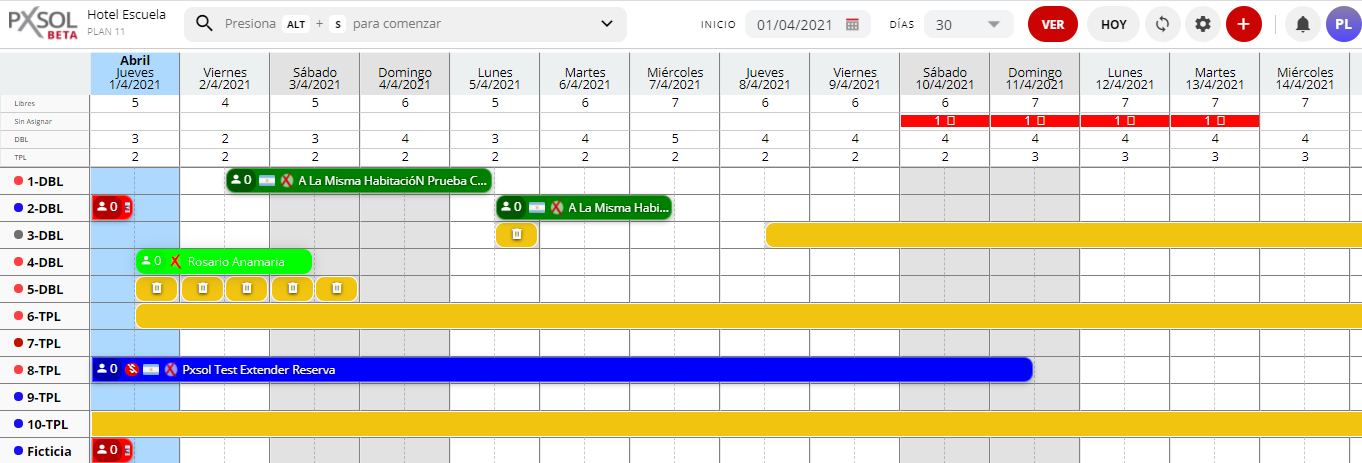
4
Eliminar un bloqueo
Tienes dos maneras de eliminar un bloqueo:
1
Desde el plano de ocupación
Selecciona el bloqueo que deseas eliminar haciendo clic en el ícono del tachito de basura.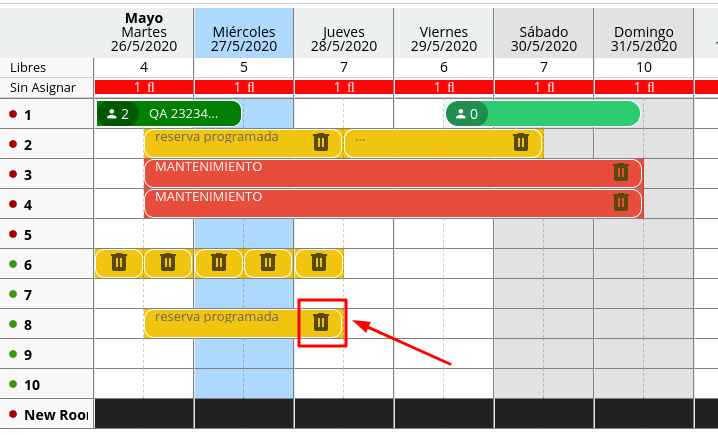 Luego, haz clic en Confirmar.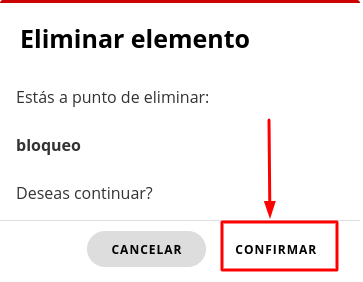
2
Editando el bloqueo
Haz clic en cualquier sector del bloqueo que no contenga el tachito de basura para editarlo.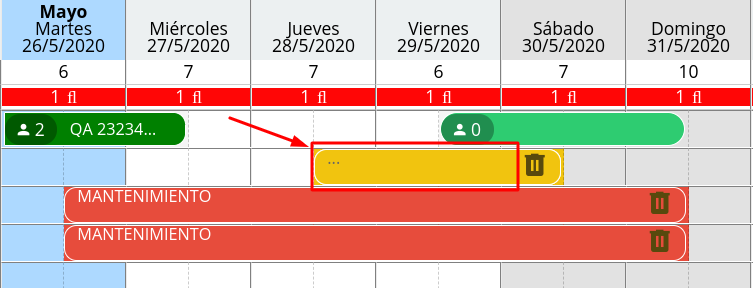 Se abrirá una ventana con la información del bloqueo.
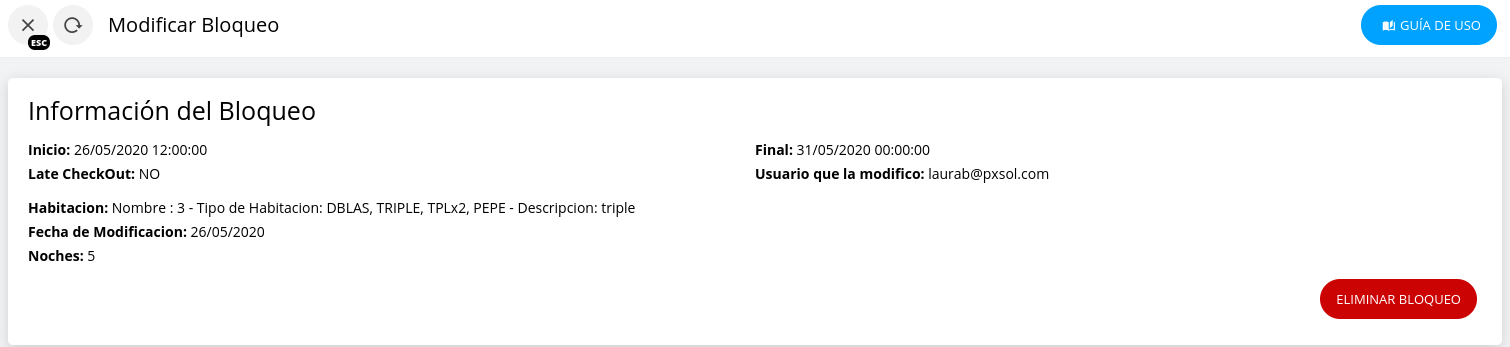 Selecciona Eliminar Bloqueo.